
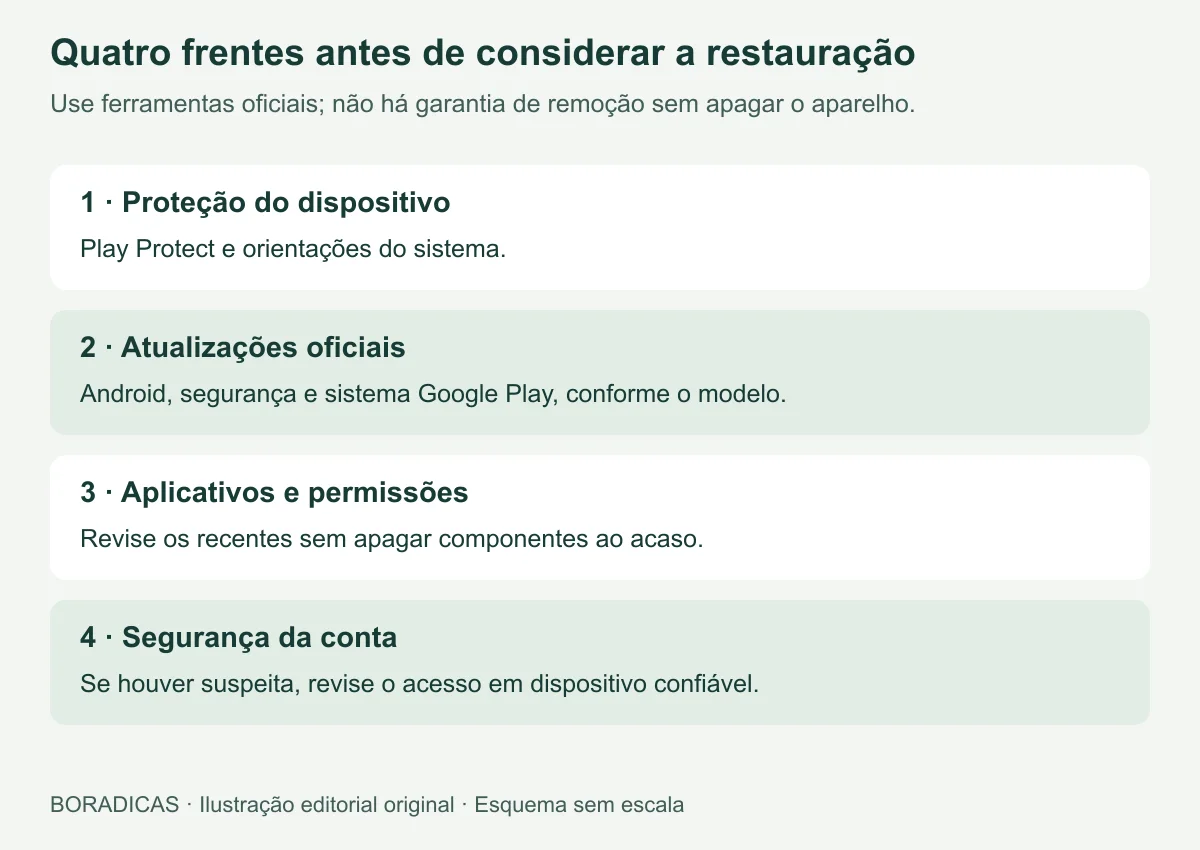
Para tentar remover malware do Android sem formatar, comece pelo Google Play Protect, pelas atualizações do sistema e pela revisão dos aplicativos instalados. Não existe garantia de remover toda ameaça sem restaurar o aparelho. Lentidão, bateria fraca ou anúncios isolados também não confirmam, sozinhos, uma infecção.
1. Identifique o sintoma antes de instalar outro app
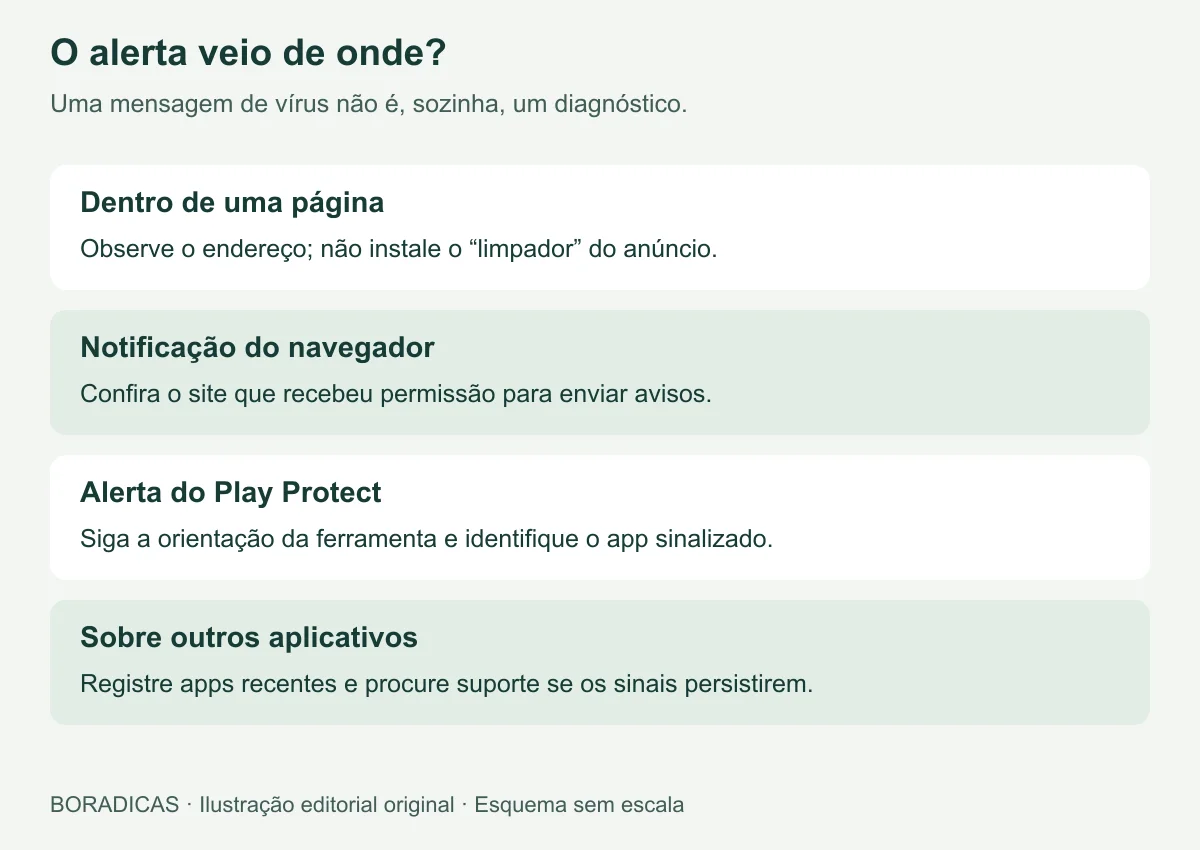
Anote quando o problema começou e qual aplicativo foi instalado recentemente. Confira se o anúncio aparece apenas num site ou mesmo com o navegador fechado. Uma notificação autorizada de um site pode parecer um alerta de vírus; não toque em botões de anúncios que prometem limpar o aparelho.
Se a dificuldade é principalmente de desempenho, compare o roteiro de lentidão repentina no aparelho. Não apague pastas do sistema nem desinstale componentes apenas porque o nome parece estranho.
2. Ative e execute o Play Protect
Abra a Google Play Store, toque na foto do perfil e entre em Play Protect. Verifique nas configurações se a análise de apps está ativada e execute a verificação disponível. Siga as instruções do sistema para qualquer aplicativo sinalizado. Uma análise sem alertas não é um certificado de ausência de ameaças.
3. Confira as atualizações oficiais
Nas Configurações, procure a atualização do Android, a atualização de segurança e a atualização do sistema Google Play. Os nomes e caminhos variam conforme o fabricante. Use os canais oficiais do aparelho; não baixe “correções de segurança” oferecidas em anúncios ou mensagens.
4. Revise os aplicativos e as permissões
Na lista de aplicativos das Configurações, confira a origem e a finalidade dos apps recentes. Desinstale aqueles em que não confia ou que não precisa. Antes de remover um app, considere os dados locais que ele guarda. Se não for possível remover um aplicativo suspeito, procure as instruções do fabricante em vez de desativar componentes do sistema ao acaso.
Se um app pede acesso à acessibilidade, às mensagens ou à administração do dispositivo sem uma finalidade que você reconhece, registre o nome e procure suporte. Em aparelho administrado pela empresa, fale com o responsável antes de alterar essas permissões.
5. Verifique a segurança da conta
Faça a verificação de segurança da Conta Google. Se houver suspeita de roubo de credenciais, utilize outro dispositivo confiável para revisar o acesso à conta e tratar senhas expostas. Se houver movimentações financeiras desconhecidas, procure a instituição pelos canais oficiais.
Quando a tentativa sem formatação não basta
Se os sintomas continuam, aplicativos reaparecem ou os alertas voltam, interrompa o uso de operações sensíveis no aparelho e consulte o fabricante. A restauração pode ser necessária e apaga dados locais: confira o backup de arquivos importantes e as instruções de recuperação antes de decidir. Não restaure automaticamente aplicativos suspeitos junto com o backup.
Uma notificação de site pode parecer um antivírus
Se o alerta aparece como notificação do navegador, confira qual site a enviou antes de tocar nele. No Chrome, revise as permissões de notificações do site e bloqueie as que não reconhece. Os nomes dos menus variam conforme a versão. Fechar a notificação não é o mesmo que desinstalar um aplicativo.
| Onde aparece | O que observar |
|---|---|
| Somente dentro de uma página | Endereço do site e anúncios; feche a página sem instalar o “limpador”. |
| Notificação identificada como Chrome | Origem e permissão de notificações do site. |
| Sobre outros aplicativos | Apps recentes e permissões especiais; não desative componentes ao acaso. |
| Alerta do Play Protect | Siga a orientação da ferramenta oficial e registre o aplicativo sinalizado. |
Guarde o nome do app, a data e uma captura sem dados pessoais para o suporte. A identificação da origem evita confundir publicidade abusiva com um diagnóstico confirmado de malware.
Referência complementar: Google Chrome: gerenciar notificações de sites.
Perguntas frequentes
Limpar o cache remove malware?
Isso não comprova a remoção de uma ameaça. Limpeza de armazenamento e análise de segurança têm objetivos diferentes.
Preciso instalar vários antivírus?
O roteiro começa pelas ferramentas oficiais disponíveis. Não instale uma sequência de aplicativos desconhecidos nem desative proteções existentes para executar um “limpador”.
Referência: Google: remover malware ou software não seguro no Android. Veja também a categoria Tech Acessível.
O que anotar para o suporte sem expor seus dados
Prepare um relato curto com o sintoma, quando começou, onde o aviso aparece e quais mudanças recentes você reconhece. Uma captura pode ajudar, desde que não exponha mensagens, contatos, códigos, dados bancários ou outras informações pessoais. Não publique o código de desbloqueio do aparelho nem códigos de recuperação da conta.
| Registro útil | Exemplo de descrição, não de diagnóstico |
|---|---|
| Origem aparente | “O aviso aparece como notificação do Chrome.” |
| Momento | “Começou depois de instalar um aplicativo; ainda não confirmei a causa.” |
| Ferramenta oficial | “O Play Protect exibiu um alerta para o app identificado.” |
| Persistência | “O sintoma voltou mesmo após a etapa que realizei.” |
Essas frases são exemplos fictícios de registro. Uma sequência no tempo não prova que o último app instalado seja o responsável. Se não souber o nome de um componente, registre-o para o suporte, em vez de removê-lo apenas por parecer estranho.
Checklist da revisão de segurança
Use as marcações durante a leitura ou imprima pelo navegador. Elas não são enviadas ao site.
Fontes conferidas nesta atualização
Google — remover malware ou software não seguro no Android e Google Chrome — notificações de sites, consultadas em 28 de outubro de 2026. Os esquemas são uma organização editorial das verificações, sem representar uma varredura ou um teste no aparelho do leitor.