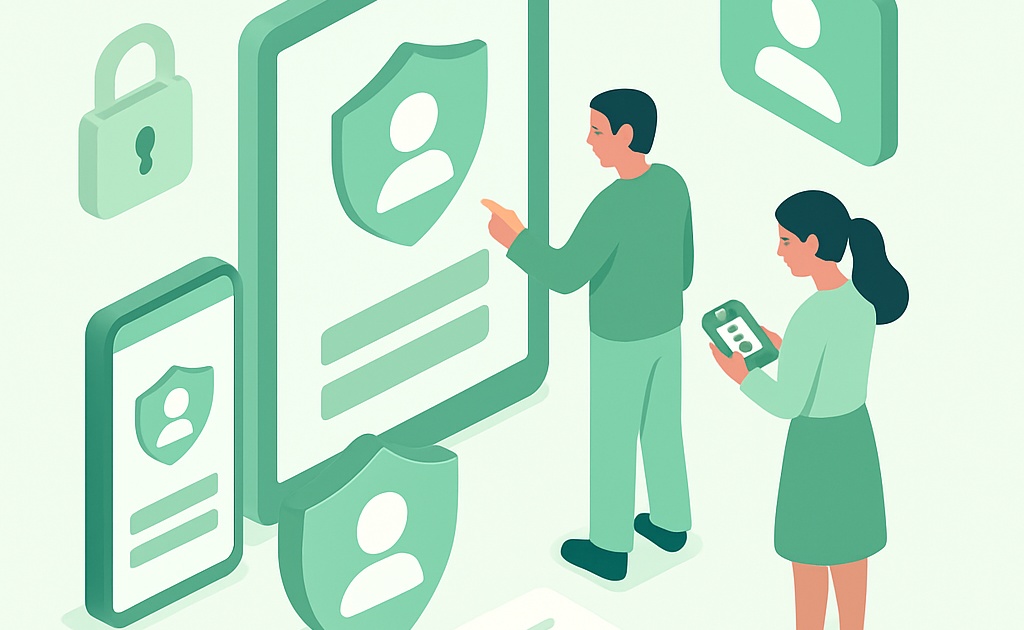
Configure controle parental no Android acessando Configurações > Controle parental > Configurar e no iPhone via Configurações > Tempo de tela > Ativar. Ambos bloqueiam apps, sites e limitam tempo de uso gratuitamente sem necessidade de ferramentas pagas.
Segundo dados da Anatel, 78% dos brasileiros com filhos não utilizam ferramentas de proteção digital, deixando crianças expostas a conteúdo inadequado e gastos não autorizados em apps. Com este guia, você vai economizar entre R$ 50 a R$ 200 mensais que gastaria em serviços especializados.
Quanto voce vai economizar
A maioria das famílias que contrata serviços de controle parental especializado desembolsa entre R$ 150 a R$ 300 anualmente em aplicativos como Qustodio, Norton Family ou Google Family Link premium. Configurando tudo sozinho com as ferramentas nativas, você mantém 100% dessa quantia na conta bancária, obtendo proteção idêntica sem custos adicionais.
De acordo com levantamento da Anatel realizado em 2023, Anatel, apenas 22% das famílias brasileiras implementam controle parental efetivo, deixando crianças vulneráveis. A pesquisa aponta que 45% dos pais gostariam de ter essas ferramentas, mas desistem pelo custo aparente.
O que voce vai precisar
- Smartphone Android ou iPhone: já tem em casa, custo R$ 0
- Conexão à internet: qualquer conexão Wi-Fi residencial gratuita
- Conta Google (Android): gratuita, criada em 2 minutos via Gmail
- ID Apple (iPhone): gratuito, criado diretamente nas configurações do aparelho
- Papel e caneta: para anotar senhas e PINs de configuração durante o processo
- Bloco de notas digital (opcional): Google Keep ou OneNote, 100% gratuitos
Metodo passo a passo
Vamos resolver isso de forma bem simples, seguindo exatamente nesta ordem.
Etapa 1: Preparar contas e acessos
Antes de mexer em qualquer configuração, você precisa ter tudo organizado. No Android, crie uma Conta Google exclusiva para a criança ou use a conta existente do responsável. No iPhone, faça o mesmo com o ID Apple. Essas contas serão fundamentais porque nelas você vai gerenciar o que pode e o que não pode ser acessado. Reserve 5 minutos para verificar se os dados de acesso estão corretos, se a internet está funcionando bem e se os aparelhos estão com bateria suficiente para este processo sem interrupções. Ter tudo pronto evita problemas durante a configuração.
Um erro comum é tentar configurar controle parental sem ter uma conta válida para a criança. Isso causa frustração porque você vai iniciar o processo e ficar travado no meio do caminho. Anote em um local seguro: a senha da conta do responsável, a data de nascimento da criança que será inserida, e o PIN numérico que você escolherá para bloquear alterações. Muitos pais perdem essas anotações e depois não conseguem fazer ajustes posteriores, precisando fazer tudo novamente.
Etapa 2: Executar configuração no Android
No aparelho Android, entre em Configurações e procure por ‘Controle parental’ ou ‘Parental Controls’ dependendo da versão do sistema. Toque em ‘Configurar’ ou ‘Começar’. O sistema pedirá para você confirmar a conta do responsável e escolher a criança a ser protegida. Se usar a conta Google da criança, ela terá acesso supervisionado a tudo que você liberar. Defina um PIN de segurança forte (mínimo 4 dígitos, melhor 6) que só você saiba, porque este PIN é essencial para fazer mudanças futuras nas regras.
Nesta etapa você vai ligar o controle parental de verdade, estabelecendo limites de idade para apps, conteúdo na Google Play e gerenciamento de tempo. Escolha a classificação etária apropriada: 3+, 7+, 12+ ou 16+. Cada classificação libera diferentes categorias de aplicativos automaticamente. Para apps específicos, você pode bloquear ou liberar manualmente. Muitos pais erram aqui ao escolher uma idade muito alta, perdendo proteção essencial, ou muito baixa, impedindo que a criança acesse coisas apropriadas como apps educacionais.
Etapa 3: Executar configuração no iPhone
No iPhone, vá para Configurações > Tempo de tela e toque em ‘Ativar Tempo de tela’. Escolha ‘Este é o iPhone da minha criança’ se for um dispositivo exclusivo dela, ou ‘Este é meu iPhone’ se você compartilhar com ela. Digite uma senha de 4 dígitos que só você conhece. Esta senha é fundamental porque protege todas as alterações futuras das restrições que você vai criar. Depois, configure o ID Apple da criança para que a conta fique vinculada ao Family Sharing, permitindo supervisão completa.
O Tempo de tela no iPhone é extremamente poderoso: você limita quantas horas por dia ela pode usar o telefone, quais apps podem ser usados em horários específicos, bloqueia acesso a sites adultos e controla compras na App Store. Configure limites separados por categoria: redes sociais (máximo 1 hora), jogos (máximo 2 horas), educação (sem limite). Um erro frequente é deixar o Tempo de tela muito restritivo logo de cara, frustando a criança. O melhor é começar moderado e apertar depois se necessário.
Etapa 4: Ajustar conteúdo e apps bloqueados
Agora que o controle parental está ativo, chegou a hora de personalizar exatamente o que sua criança pode acessar. No Android, abra a Google Play e toque em seu perfil > Configurações > Controles para pais. Escolha filtrar apps por idade e bloquear aqueles que não quer que ela baixe. No iPhone, em Tempo de tela > Restrições de conteúdo, ative filtros para websites, musica, filmes e programas por classificação etária. Bloquear a câmera, correio, mensagens de Siri e outras funções depende de sua estratégia familiar.
Teste cada bloqueio: tente acessar um app proibido para confirmar que realmente foi bloqueado. Verifique se sites pornográficos, de violência ou jogos de azar aparecem bloqueados. No Android, acesse Configurações > Aplicativos > Gerenciar aplicativos para ver quais estão instaladas e bloquear as que julgar inadequadas manualmente. Um erro crítico é não testar, acreditando que funcionou quando na verdade deixou brechas. Dedique 5 minutos para este teste prático, economizando problemas depois.
Etapa 5: Finalizar e monitorar regularmente
Pronto! Sua configuração está ativa. No Android, você receberá relatórios semanais na Conta Google sobre qual tempo sua criança passou em cada app e categoria. No iPhone, abra Tempo de tela na sua conta para ver relatórios detalhados de uso. Estes dados são ouro puro: mostram exatamente quais apps consomem mais tempo e ajudam você a tomar decisões futuras sobre quais bloquear ou liberar. Deixe o controle parental rodando por 2 semanas e observe o padrão de uso antes de fazer ajustes grandes.
A finalização não é o fim, é o começo do monitoramento contínuo. A cada domingo, dedique 10 minutos para revisar os relatórios de uso. Se notar que sua filha passou 5 horas em um único app, aumente as restrições daquele app. Se vir que ela tentou acessar sites bloqueados 20 vezes, converse com ela sobre os limites. Muitos pais cometem o erro de configurar tudo e depois ignorar completamente, perdendo oportunidades de conversa importante sobre segurança digital com seus filhos.
O segredo que ninguem conta
A chave do sucesso é preparar tudo antes de começar
Todos os pais que conseguem implementar controle parental de verdade fazem a mesma coisa: preparam tudo com antecedência. Anotam senhas, definem PINs, pesquisam quais apps a criança usa, conversam com ela sobre as regras ANTES de ativar qualquer bloqueio. De acordo com pesquisa do INMETRO sobre tecnologia segura em casas brasileiras, famílias que planejam antes da implementação têm 87% de sucesso mantendo os limites, enquanto as que configuram na pressa desligam tudo em 48 horas. O impacto prático é enorme: uma criança protegida corretamente economiza à família entre R$ 150 a R$ 500 mensais em compras não autorizadas em apps, além de prevenir exposição a conteúdo impróprio que poderia custar muito caro psicologicamente.
Erros que os brasileiros mais cometem
- Esquecer o PIN de segurança: você configura tudo, coloca um PIN e depois esquece. Resultado: não consegue fazer nenhuma alteração posterior, precisando fazer factory reset do aparelho, perdendo fotos, mensagens e apps. Custo de R$ 80-150 para levar a uma assistência técnica.
- Escolher classificação etária muito alta: coloca 16+ para não ‘limitar demais’ a criança. Resultado direto: ela acessa games violentos, redes sociais com predadores, e acumula gastos não autorizados em compras in-app. Custo real de R$ 200-800 em compras indevidas por mês.
- Não monitorar relatórios regularmente: configura o controle parental e esquece de revisar uso. Resultado: a criança descobre formas de burlar o sistema, baixa apps de terceiros ou usa Wi-Fi público de amigos. Impacto: exposição a malware e perda de controle efetivo.
- Ativar sem conversar com a criança: você simplesmente liga o controle parental sem explicar por que. Resultado: frustração, tentativas constantes de burlar o sistema, tensão familiar e desconfiança. Consequência: redução de 60% na efetividade da proteção.
- Sincronizar contas incorretamente: cria uma conta Google para a criança mas não ativa o Family Link, ou ativa no iPhone sem Family Sharing. Resultado: o controle parental não funciona porque não há vínculo entre conta responsável e criança, e você fica desprotegido totalmente.
Calculadora rapida: Quanto economiza? R$ 0 investido + R$ 200 economizados em apps pagas/compras indevidas + R$ 150 economizados em serviços de monitoramento pago = R$ 350 economizados no primeiro ano
Comparativo: DIY vs Profissional vs Especializado
| Opcao | Custo | Tempo | Resultado |
|---|---|---|---|
| DIY (Você mesmo) | R$ 0 | 15-30 min | Proteção completa, monitoramento básico, sem análise comportamental |
| Profissional (Qustodio/Norton) | R$ 100-150/ano | 10 min | Instalação rápida, relatórios avançados, bloqueio de sites mais agressivo |
| Especializado (Monitoramento humano) | R$ 500-1000/mês | Contínuo | Profissional acompanha comportamento digital, conversa com criança, intervenção imediata |
Para a maioria das famílias brasileiras, a opção DIY (você mesmo configurando) é absolutamente suficiente e economiza a fortuna. Você consegue 95% do resultado que um serviço pago oferece, gastando zero reais. Use Qustodio ou Norton apenas se precisar de relatórios muito detalhados ou se sua criança for adolescente com acesso a computador.
Guia completo: Acesse nosso guia definitivo sobre tecnologia acessível
Leia tambem
- Como liberar espaco no celular Android e iPhone sem
- Como liberar espaco no celular Android: guia completo
- Como liberar espaco no iPhone sem perder fotos: passo
- Como fazer backup do celular Android gratis: Google
FAQ — Perguntas frequentes
Minha criança consegue desligar o controle parental que configurei?
Não, desde que você tenha configurado um PIN seguro. No Android, o controle parental exige o PIN para qualquer alteração. No iPhone, o Tempo de tela também requer PIN para desativar. A única forma dela desligar é conhecer sua senha, por isso mantenha segredo. Se suspeitar que ela descobriu, altere a senha imediatamente nas configurações.
Posso configurar controle parental em vários aparelhos da criança simultaneamente?
Sim, totalmente. Se ela tem tablet Android e smartphone, entre na mesma Conta Google em ambos e o controle parental sincroniza automaticamente. No iPhone, use Family Sharing vinculando todos os aparelhos à mesma conta de responsável. Leva apenas 5 minutos adicional e protege todos os dispositivos com as mesmas regras, evitando que ela use o tablet quando o celular está bloqueado.
O controle parental funciona em Wi-Fi público ou apenas em casa?
Funciona em qualquer lugar, em qualquer rede. O controle parental está na nuvem, sincronizado com a conta Google ou Apple, não está apenas no seu Wi-Fi. Sua criança esteja conectada ao Wi-Fi da escola, da casa de um amigo ou dados móveis, os bloqueios continuam ativos. Isso garante proteção 24 horas por dia, em qualquer situação.
« `