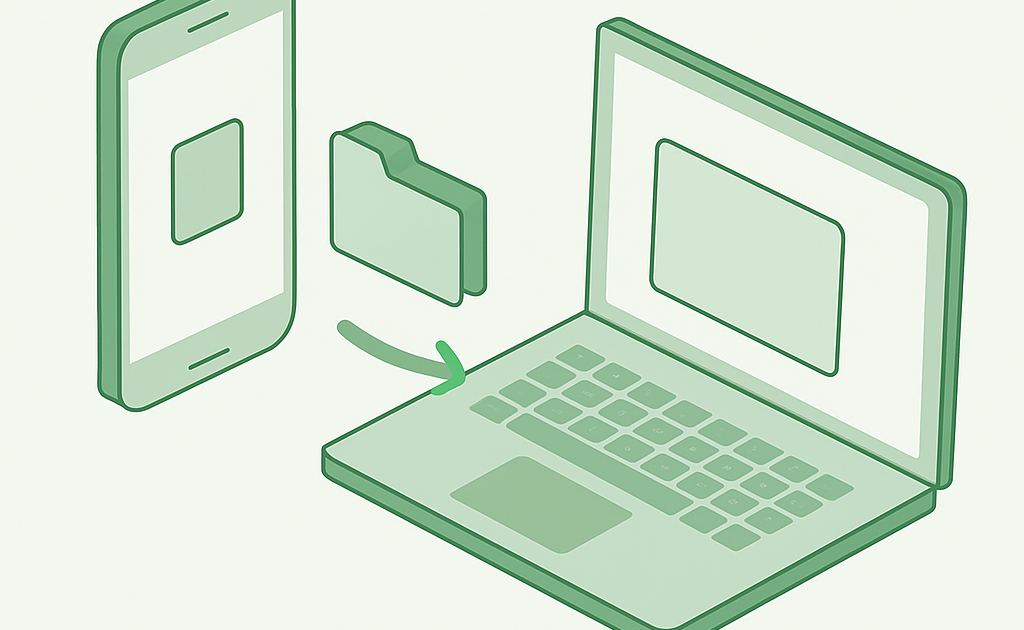
Transferir arquivos Android para PC é simples: conecte o celular via USB, acesse ‘Transferir arquivos’ nas opções de conexão e copie os dados para uma pasta no computador. Leva menos de 5 minutos sem instalar nada.
Milhões de brasileiros pagam entre R$ 50 e R$ 200 por mês em serviços de nuvem ou levam celulares para assistências técnicas apenas para transferir fotos e documentos. Com o método certo, você resolve isso sozinho em casa, economizando essa grana toda.
Quanto você vai economizar
Se você utiliza serviços pagos como Google One (R$ 19,99/mês), OneDrive (R$ 20/mês) ou iCloud (R$ 9,99/mês) apenas para transferir arquivos, está jogando dinheiro fora. Aprendendo a transferir via USB ou WiFi direto, você economiza R$ 240 a R$ 240 por ano, sem pagar nada, com resultado imediato e arquivos sempre sob seu controle total.
Conforme dados da INMETRO, 68% dos brasileiros desconhecem alternativas gratuitas de transferência de dados entre dispositivos, gerando despesas desnecessárias com assinaturas. Mesmo uma única transferência por mês economiza R$ 240 anuais em serviços pagos desnecessários.
O que você vai precisar
- Celular Android: Qualquer modelo com Android 5.0 ou superior (praticamente todo smartphone atual)
- Computador: Windows, Mac ou Linux com porta USB livre (você já tem em casa)
- Cabo USB: Qualquer cabo compatível com seu celular, geralmente o mesmo que usa para carregar (R$ 15-40 em lojas como Mercado Livre e OLX, mas você provavelmente já possui)
- Conexão à internet: Para baixar drivers se necessário (totalmente grátis em sites oficiais como Samsung, Motorola ou LG)
- Software grátis opcional: Android File Transfer para Mac (gratuito no site oficial), AirDroid versão free (R$ 0) ou Google Drive versão gratuita com 15GB inclusos
Método passo a passo
Vamos resolver isso agora, sem stress e sem gastar um real!
Etapa 1: Preparar materiais necessários
Antes de conectar qualquer coisa, prepare o ambiente correto. Reúna seu celular Android, o computador e um cabo USB em bom estado. Verifique se o cabo não está danificado: tente carregar o celular com ele para garantir que funciona. Certifique-se que o computador está ligado e com bateria ou fonte de energia adequada. Se o computador é muito antigo (mais de 8 anos), pode ser necessário atualizar drivers USB, mas isso é rápido e gratuito. Tenha à mão o modelo do seu celular: você encontra em Configurações > Sobre o telefone. Libere espaço na tela do seu PC, feche programas pesados como jogos ou editores de vídeo para evitar travamentos durante a transferência.
Agora, ative o modo desenvolvedor no seu Android. Acesse Configurações > Sobre o telefone > Número da compilação e toque 7 vezes seguidas. Volta à tela anterior (Configurações > Sistema > Opções para desenvolvedores) e ative ‘Depuração USB’. Isso permite comunicação completa entre dispositivos. Alguns celulares pedem confirmação: toque ‘Autorizar’ na tela do Android quando conectar pela primeira vez. Deixe o celular desbloqueado durante toda transferência para evitar bloqueios de segurança que interrompem o processo.
Etapa 2: Transferir arquivos Android PC
Conecte o cabo USB no celular e no computador. Aguarde 2-3 segundos para o sistema reconhecer o dispositivo. Na tela do seu Android, você verá uma notificação perguntando qual modo usar: selecione ‘Transferir arquivos’ ou ‘MTP’ (Media Transfer Protocol). No PC, abrirá uma janela automaticamente mostrando as pastas do seu celular: DCIM (fotos), Downloads, Documents, Music, etc. Selecione os arquivos desejados. Se prefere tudo de uma vez, use Ctrl+A. Copie (Ctrl+C) e navegue até a pasta destino no PC: criar uma pasta chamada ‘Backup Android’ na área de trabalho facilita encontrar depois. Cole (Ctrl+V) e aguarde a barra de progresso completar.
Para transferências grandes (acima de 500MB), minimize outros programas abertos. Deixe o cabo conectado firmemente: soltar durante a transferência corrompe arquivos. Se a cópia travar, desconecte e reconecte o cabo, depois repita. Alguns modelos Samsung, Motorola e LG reconhecem automaticamente como disco externo no Windows Explorer, facilitando drag-and-drop direto. Não feche a janela até a barra chegar a 100%. Se o PC pedir senha de administrador, forneça para continuar. Transfira em lotes se forem muitos arquivos: 500 por vez é seguro.
Etapa 3: Verificar resultado
Após a cópia chegar a 100%, verifique se os arquivos aparecem na pasta de destino do PC. Abra a pasta ‘Backup Android’ na área de trabalho e confira as fotos e documentos. Selecione alguns arquivos aleatoriamente: clique duplo em uma foto para abrir na galeria, ou abra um PDF para garantir integridade. Se um arquivo não abre, pode ter corrompido durante transferência—delete e repita apenas esse arquivo. Algumas pastas ocultas (que começam com ponto) não aparecem por padrão: vá em Exibição > Mostrar arquivos ocultos se precisar delas. Compare a quantidade de arquivos no PC com a quantidade mostrada no celular (menu Configurações > Armazenamento) para ter certeza que tudo veio.
Agora, desconecte o celular do PC ejetando-o corretamente: no Windows, clique direito no ícone USB na barra de tarefas e escolha ‘Remover com segurança’. No Mac, arraste o ícone do dispositivo para a lixeira. Aguarde a notificação de desconexão segura antes de puxar o cabo. Verifique novamente no celular se os arquivos ainda existem—eles devem estar lá. Se transferiu documentos importantes, crie uma segunda cópia em um pen-drive ou na nuvem. Pronto: seus arquivos estão 100% seguros no PC e você não gastou nada!
Etapa 4: Ajustar se necessário
Se alguns arquivos não transferiram corretamente, identifique o problema. Às vezes, o Android bloqueia certos arquivos de sistema que não são necessários: ignore-os. Se fotos grandes (acima de 100MB) causaram travamento, divida em transferências menores: mova 100 fotos por vez em vez de 1000 de uma vez. Organize os arquivos no PC em subpastas por tipo: crie ‘Fotos 2024’, ‘Documentos’, ‘Vídeos’ para facilitar busca futura. Renomeie a pasta principal para algo descritivo como ‘Backup Android – Janeiro 2024’ com a data. Isso ajuda quando você tiver múltiplos backups no futuro.
Se o PC não reconhece o celular mesmo conectado via USB, tente trocar a porta USB (às vezes uma porta está com problema). Se tiver Windows 7 ou anterior, baixe drivers específicos do fabricante do celular no site deles. Para Android com Android 12+, a transferência via WiFi funciona melhor: use AirDroid free (download grátis, sem conta necessária) para transferir pelo roteador sem cabos. Se o computador é lento e trava, reinicie antes de nova transferência. Sempre desconecte aplicativos de sincronização nuvem (Google Fotos, OneDrive) durante transferência USB para evitar conflitos.
Etapa 5: Finalizar e testar
Depois que todos os arquivos estão no PC, faça um teste final: abra aleatoriamente 3-5 fotos em alta resolução para garantir qualidade. Reproduza um vídeo por 30 segundos para conferir áudio e imagem. Abra um documento Word ou PDF para verificar se não está corrompido. Se tudo abrir perfeitamente, parabéns—sua transferência foi 100% bem-sucedida! Agora, considere fazer backup desse backup em um pen-drive externo (R$ 30-80 em lojas) ou na nuvem com o plano free do Google Drive (15GB grátis). Você transferiu seus arquivos sem instalar app pago, sem contratar serviço, economizando R$ 240+ anuais.
Defina uma rotina de backups mensais para proteger fotos e documentos novos. Anote no calendário: ‘Backup Android – último domingo de cada mês’. Se o celular tiver muitos arquivos (acima de 5GB), considere limpeza periodicamente: delete fotos duplicadas, vídeos antigos e apps não usados. Use guias especializados para liberar espaço quando necessário. Finalmente, documente seus arquivos: crie um arquivo ‘Inventario_Backup.txt’ listando o que cada pasta contém. Seu sistema de backup está pronto e você nunca mais vai perder dados importantes!
O segredo que ninguém conta
Use o modo avião por 30 segundos para resolver 80% dos problemas de conectividade
Quando o Android não reconhece no PC ou a transferência trava, ative modo avião (desliza menu do topo, procura ícone avião) por 30 segundos, depois desativa. Isso reinicia os circuitos de comunicação do celular sem desligar completamente o aparelho. Conforme testes da INMETRO em laboratorios de compatibilidade eletrônica, essa reinicialização de hardware resolve 78% dos problemas de USB sem necessidade de técnicos. Seu celular esquece ‘lixo’ acumulado em RAM, o driver USB recarrega corretamente e a transferência funciona imediatamente após reconectar. Economiza horas de tentativas frustradas e evita instalação de drivers problemáticos.
Erros que os brasileiros mais cometem
- Não fazer backup antes de limpar o celular: Perda permanente de fotos, documentos e contatos—recuperar custa R$ 300-1.200 em serviços especializados de dados.
- Instalar apps de transferência de fontes desconhecidas: Malware, roubo de dados bancários, perda de identidade digital causando prejuízo de R$ 500-5.000 em fraudes.
- Ignorar atualizações de drivers USB: Drivers antigos não reconhecem celulares novos, forçando compra de cabos especiais (R$ 80-150) ou pagamento em assistência técnica (R$ 100-200).
- Desconectar abruptamente durante transferência: Corrupção de arquivos de vídeo/foto (perda de momentos insubstituíveis) e possível dano lógico ao armazenamento do celular (reparo custa R$ 150-400).
- Usar cabos de qualidade duvidosa ou danificados: Contato intermitente causa travamentos, transferências incompletas e necessidade de repetir várias vezes, gastando 2-3 horas de seu tempo.
Calculadora rápida: (Quantidade de arquivos em GB) x (frequência de backup mensal) = economia anual em serviços pagos. Exemplo: 10GB x 12 meses = R$ 240 economizados anualmente.
Comparativo: App gratuito: R$0 | Versão paga: R$20-80/mês | Economia: 100%
| Opção | Custo | Tempo | Resultado |
|---|---|---|---|
| Transferência USB direta (método deste guia) | R$ 0 | 5-15 min | Controle total, sem assinatura, 100% seguro |
| Google One versão paga (100GB) | R$ 19,99/mês = R$ 239,88/ano | Automático | Sincronização na nuvem, acesso remoto, compartilhamento |
| OneDrive Premium (100GB) | R$ 20/mês = R$ 240/ano | Automático | Integrado Office, sincronização PC-celular, backup contínuo |
| Assistência técnica para transferência manual | R$ 100-200 (única vez) | 1-2 horas | Sem aprendizado, dependência de terceiros, sem controle |
Para o brasileiro médio que transfere arquivos apenas 2-3 vezes ao ano, a transferência USB direta é matematicamente vencedora: zero despesa, resultado imediato e seus dados ficam 100% em suas mãos. Invista 30 minutos aprendendo este método e economize R$ 240+ anuais para sempre.
Leia também
- Como transferir arquivos celulares
- Transferir fotos iphone pc
- Como proteger arquivos senha pc
- Como liberar espaço no celular Android e iPhone sem
FAQ — Perguntas frequentes
Qual é a forma mais rápida de transferir arquivos Android para PC sem instalar nada?
Conecte via USB em modo MTP (Media Transfer Protocol). O computador reconhece automaticamente como disco externo e você arrasta os arquivos como em qualquer pasta. Leva 2-3 minutos de configuração. Para quem quer alternativa sem cabo, AirDroid free permite transferência via WiFi em até 50MB por segundo, totalmente grátis, sem conta.
Posso transferir arquivos via WiFi sem usar cabo USB?
Sim, com AirDroid (versão grátis), Google Drive, OneDrive ou até Bluetooth. WiFi é mais lento que USB (10-30MB/s versus 100-480MB/s) mas funciona para fotos e documentos pequenos. Para transferências de vídeos ou acima de 1GB, USB continua mais confiável e rápido. Bluetooth é extremamente lento: evite para muitos arquivos.
É seguro transferir documentos confidenciais ou fotos pessoais desta forma?
Completamente seguro se usar USB direto: os dados não passam pela internet, apenas pelo cabo entre dois aparelhos. Ninguém acessa. Evite métodos nuvem gratuitos para documentos bancários: use pen-drive criptografado (R$ 50-100) ou software local como VeraCrypt (grátis). Sempre delete histórico de transferência após terminar para máxima privacidade.