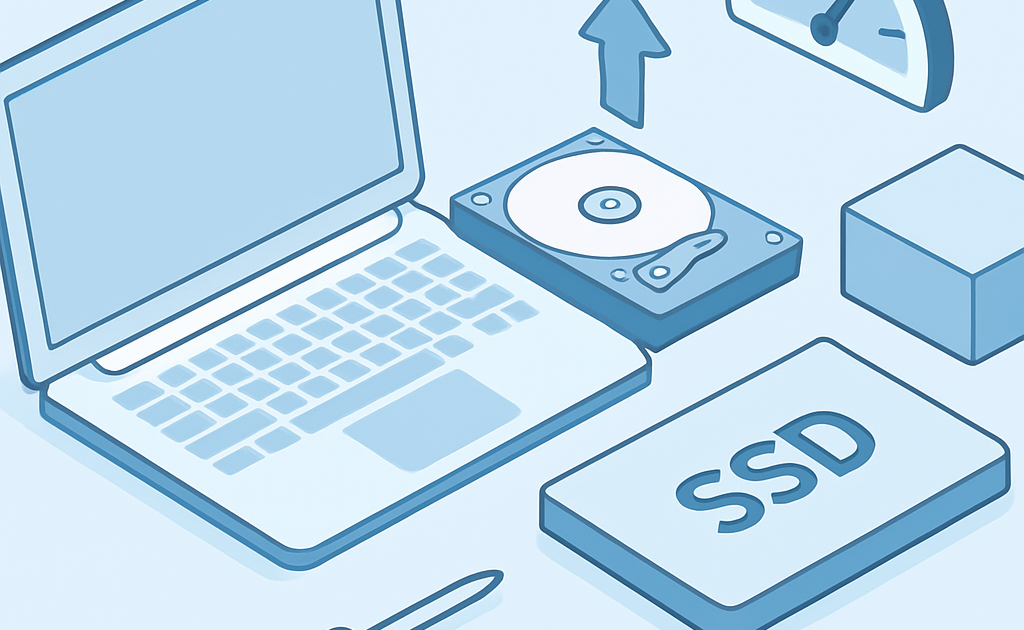
Trocar HD por SSD no notebook é um processo simples que exige backup dos dados, desligar e abrir o notebook, remover o HD antigo, instalar o SSD no mesmo slot e reinstalar o sistema operacional. O procedimento leva 1-2 horas e economiza R$ 150 em mão de obra de assistência técnica.
Notebooks lentos são a principal reclamação de brasileiros que trabalham em home office. Trocar o HD antigo por um SSD pode deixar seu notebook até 5 vezes mais rápido, com o Windows iniciando em menos de 20 segundos. Fazendo você mesmo, economiza R$ 150 que a assistência técnica cobraria apenas pela instalação.
Quanto voce vai economizar
A troca de HD por SSD em assistências técnicas custa em média R$ 150 apenas pela mão de obra, sem contar o preço do SSD. Fazendo você mesmo, esse valor vai direto para o bolso. Com um SSD de 240GB custando a partir de R$ 150, o investimento total fica em R$ 150 contra R$ 300 na assistência.
Segundo dados de fabricantes como Kingston, Samsung e Western Digital, que lideram o mercado brasileiro de SSDs, a vida útil desses componentes chega a 10 anos com uso normal. O ganho de desempenho é imediato: notebooks com 8 anos de uso voltam a funcionar como novos apenas com essa troca. As marcas garantem que SSDs consomem 50% menos energia que HDs tradicionais, aumentando a autonomia da bateria em até 1 hora.
O que voce vai precisar
- SSD compatível de 2,5 polegadas SATA III (240GB a partir de R$ 150, 480GB por R$ 280)
- Chave phillips pequena (R$ 8 em ferragens)
- Pen drive de 8GB ou mais para criar mídia de instalação (R$ 25)
- Case externo USB 3.0 para HD de 2,5 polegadas (R$ 35 a R$ 60)
- Pulseira antiestática (opcional, R$ 15)
- Pano macio para apoiar o notebook (pode usar toalha)
Metodo passo a passo
O processo de troca é seguro e rápido quando seguido na ordem correta. A parte mais importante acontece antes de abrir o notebook: o backup completo. Depois disso, são apenas 6 parafusos e 2 conectores para transformar seu notebook lento em uma máquina veloz.
Etapa 1: Fazer backup completo dos dados
Antes de qualquer coisa, conecte um HD externo ou use a nuvem para salvar todos os arquivos importantes. Documentos, fotos, vídeos e favoritos do navegador devem estar em local seguro. Use o recurso nativo do Windows (Configurações > Atualização e Segurança > Backup) ou programas gratuitos como o EaseUS Todo Backup.
Anote também suas senhas de Wi-Fi e licenças de programas pagos, pois você precisará reinstalar tudo do zero. Esse passo leva de 30 minutos a 2 horas dependendo da quantidade de arquivos. Não pule essa etapa: ela garante que você não perca nada no processo.
Etapa 2: Desligar notebook e remover bateria
Desligue completamente o notebook pelo menu Iniciar, nunca apenas fechando a tampa. Desconecte o carregador da tomada e do notebook. Vire o equipamento com a parte de baixo para cima sobre uma toalha macia em uma mesa bem iluminada.
Se a bateria for removível, deslize as travas laterais e retire-a com cuidado. Em modelos mais novos com bateria interna, basta desligar e desconectar da energia — a bateria será desconectada internamente depois. Espere 2 minutos para descarregar qualquer eletricidade estática antes de prosseguir.
Etapa 3: Localizar e desparafusar compartimento do HD
Procure um compartimento retangular de cerca de 8×12 cm na parte inferior do notebook, geralmente marcado com um ícone de disco ou cilindro. Alguns modelos têm tampa dedicada com 2-4 parafusos, outros exigem remover a tampa traseira inteira (8-12 parafusos). Guarde os parafusos em um potinho para não perder.
Use a chave phillips do tamanho correto para não espanacar os parafusos. Gire sempre no sentido anti-horário com pressão firme mas sem forçar. Em notebooks Dell e Lenovo, os parafusos costumam ficar presos na tampa por design — é normal. Levante a tampa com cuidado, começando por uma das pontas.
Etapa 4: Remover HD antigo com cuidado
O HD fica preso por uma estrutura metálica (caddy) ou borrachinhas laterais. Identifique o cabo SATA conectado: é um conector em L com cerca de 2 cm de largura. Puxe o HD suavemente pela estrutura metálica no sentido horizontal, nunca para cima. O cabo se desconecta sozinho quando você puxa cerca de 1 cm.
Se houver parafusos laterais fixando o HD na estrutura metálica, remova-os primeiro (geralmente 4 parafusos pequenos). Guarde essa estrutura: você vai usá-la no SSD novo. Evite tocar nos componentes da placa verde do HD e não sacuda o disco — isso pode danificar o HD que você vai transformar em disco externo depois.
Etapa 5: Instalar SSD no lugar do HD
Transfira a estrutura metálica (caddy) do HD antigo para o SSD novo, parafusando nas laterais com os mesmos 4 parafusos. O SSD é mais leve e fino, mas o encaixe é idêntico. Posicione o SSD com o conector voltado para o mesmo lado que estava o HD.
Deslize o SSD suavemente para dentro do slot até sentir o conector SATA encaixar — você vai ouvir um clique discreto. Não force: se não entrar fácil, retire e reposicione. Recoloque a tampa do compartimento e aparafuse tudo de volta. Recoloque a bateria se for removível.
Etapa 6: Reinstalar sistema operacional
Conecte o pen drive com a mídia de instalação do Windows (baixe gratuitamente no site da Microsoft usando outro computador). Ligue o notebook e pressione F12, F2 ou DEL repetidamente (varia por marca) para entrar no menu de boot. Selecione o pen drive como dispositivo de inicialização.
Siga o assistente de instalação do Windows normalmente: escolha idioma, aceite termos e selecione instalação personalizada. Quando perguntar onde instalar, escolha o SSD (aparecerá como disco não alocado). A instalação leva 15-30 minutos. Depois instale os drivers do fabricante e restaure seus arquivos do backup.
O segredo que ninguem conta
O HD antigo que você tirou do notebook ainda funciona perfeitamente e tem toda sua capacidade de armazenamento intacta. Compre um case externo USB 3.0 (R$ 35-60 em lojas de informática) e transforme o HD em um disco externo portátil. Basta encaixar o HD dentro do case, fechar a tampa e conectar no USB — funciona instantaneamente sem instalar nada.
Fabricantes como Kingston, Samsung e Western Digital recomendam essa prática como forma sustentável de aproveitar componentes antigos. Você ganha um HD externo de 500GB ou 1TB praticamente de graça, perfeito para backups ou levar arquivos pesados. Essa dica sozinha vale R$ 150-250 que você gastaria comprando um HD externo novo nas lojas.
Erros que os brasileiros mais cometem
- Esquecer de fazer backup antes da troca e perder anos de fotos e documentos importantes
- Forçar o encaixe do SSD e danificar o conector SATA delicado da placa-mãe (conserto custa R$ 300)
- Não verificar se o SSD é SATA III de 2,5 polegadas e comprar modelo M.2 incompatível
- Descartar o HD antigo no lixo sem aproveitar como disco externo ou apagar dados sensíveis
- Aparafusar com força excessiva e quebrar os encaixes plásticos da tampa do notebook
- Não criar mídia de instalação antes e ficar sem poder instalar o Windows depois
Calculadora rapida: Custo profissional (R$ 150 mão de obra) – Custo DIY (R$ 0) = Economia de R$ 150
Comparativo: DIY vs Assistencia tecnica
| Opcao | Custo | Tempo | Durabilidade |
|---|---|---|---|
| DIY (Fazer você mesmo) | R$ 0 (só ferramentas que já tem) | 1-2 horas no conforto de casa | Mesma do profissional (10 anos) |
| Assistência técnica | R$ 150 + deslocamento | 3-7 dias (deixar e buscar) | 10 anos (com garantia de 90 dias) |
Para quem tem um mínimo de habilidade manual e segue instruções, fazer você mesmo é a escolha óbvia. O procedimento é mais simples que trocar uma tomada e economiza R$ 150 que podem ir para um SSD maior. A assistência técnica vale apenas para quem tem receio total de abrir eletrônicos ou notebooks ainda na garantia (abrir pode cancelá-la).
Leia tambem
- Como limpar notebook lento: dicas práticas
- Como aumentar memória RAM do notebook
- Como fazer backup completo do PC
FAQ — Perguntas frequentes
Qualquer SSD serve para qualquer notebook?
Não, você precisa verificar se seu notebook usa SSD de 2,5 polegadas SATA III (o mais comum) ou M.2 NVMe. Notebooks de 2010 a 2018 geralmente usam SATA III. Verifique no manual ou abrindo para ver o tipo de HD atual. Comprar o tipo errado significa não conseguir conectar o SSD.
Vou perder a licença do Windows ao trocar o HD por SSD?
Não, a licença do Windows 10 e 11 fica vinculada à placa-mãe do notebook, não ao HD. Ao instalar o Windows no SSD novo e conectar na internet, o sistema reativa automaticamente. Anote seu email da conta Microsoft antes para facilitar a reativação. Em casos raros, pode ser necessário ligar para o suporte Microsoft.
O notebook fica realmente mais rápido com SSD ou é marketing?
A diferença é impressionante e mensurável: o Windows que levava 2-3 minutos para iniciar passa a abrir em 15-20 segundos. Programas como Word, Chrome e Photoshop abrem instantaneamente. SSDs leem dados a 500 MB/s enquanto HDs alcançam apenas 100 MB/s. É o upgrade que mais impacta velocidade, mais até que aumentar memória RAM.