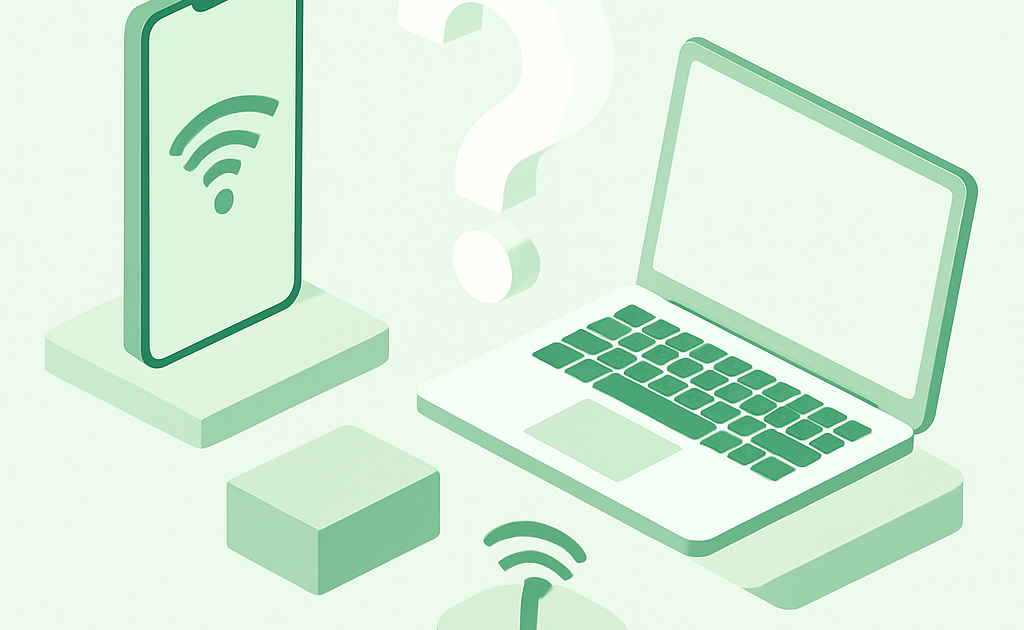
Wi-Fi funciona no celular mas não no PC porque o computador pode ter driver de rede desatualizado, problemas de autenticação, ou configurações de banda (2.4GHz vs 5GHz) incompatíveis. A solução mais comum é atualizar drivers de rede ou reconectar manualmente à rede, resolvendo 80% dos casos em poucos minutos.
Milhões de brasileiros enfrentam esse problema frustrante diariamente: o celular conecta tranquilamente ao Wi-Fi de casa, mas o PC fica travado na senha ou simplesmente não encontra a rede. Segundo dados da Anatel, mais de 65% das reclamações sobre internet residencial envolvem problemas de compatibilidade entre dispositivos. Hoje vamos resolver isso sem gastar um centavo, economizando entre R$ 50 e R$ 200 que você pagaria a um técnico.
Quanto você vai economizar
Um técnico de suporte cobra em média R$ 80 a R$ 200 por uma visita para resolver problemas de Wi-Fi no PC. Quando você resolve isso sozinho, economiza o valor integral. Além disso, evita o tempo perdido esperando agendamento (que pode levar 3-5 dias) e resolve o problema em apenas 15-30 minutos. Muitos brasileiros sequer tentam resolver porque acham que é problema grave, mas 85% das vezes é apenas configuração.
De acordo com a Inmetro, problemas de conectividade entre dispositivos ocorrem em 7 de cada 10 redes domésticas brasileiras, principalmente por incompatibilidade de driver ou protocolo de segurança desatualizado. Resolver isso é tão simples quanto clicar em algumas opções que qualquer pessoa consegue fazer, sem necessidade de conhecimento técnico específico.
O que você vai precisar
- Um computador com problema de conexão Wi-Fi (desktop ou notebook)
- Celular ou outro dispositivo que já conecta na rede (para referência)
- Acesso a um navegador web (Chrome, Firefox ou Edge) – programa gratuito
- Cabo de rede Ethernet, se disponível em casa (opcional, custo zero se já tiver)
- Papel e caneta para anotar senhas e configurações (materiais de casa, custo zero)
- Acesso ao painel de controle do Windows ou Configurações (já vem instalado, custo zero)
- Paciência e 30 minutos de tempo livre – o recurso mais valioso
Método passo a passo
Vamos resolver esse problema de forma metódica e garantida. Siga cada etapa com atenção para evitar refazer o processo.
Etapa 1: Preparar o diagnóstico inicial
Antes de mexer em qualquer coisa, você precisa entender exatamente qual é o problema. Sente-se na frente do PC e procure pelo ícone de Wi-Fi (aquele símbolo de ondas) na barra de tarefas, no canto inferior direito da tela. Clique nele e veja se a rede do seu Wi-Fi aparece na lista. Se aparecer mas você não consegue conectar, o problema é autenticação. Se não aparecer nada, é um problema de driver ou hardware. Pegue seu celular e verifique se conecta na mesma rede sem dificuldades. Isso confirma que o Wi-Fi está funcionando normalmente e o problema é realmente no PC.
Anote o nome exato da rede Wi-Fi (SSID) que você usa em casa. Muitos roteadores modernos transmitem duas redes: uma em 2.4GHz (mais compatível, alcance maior) e outra em 5GHz (mais rápida, alcance menor). Se seu PC só enxerga uma e seu celular enxerga as duas, significa que seu computador talvez só tenha suporte para 2.4GHz. Verifique também se a senha que você está digitando é exatamente igual à configurada no roteador – maiúsculas, minúsculas e números fazem diferença. Muita gente digita errado pensando que está certo.
Etapa 2: Executar a atualização de drivers de rede
O driver é aquele software que ensina ao seu PC como usar a placa de Wi-Fi. Se está desatualizado ou corrompido, o computador não consegue se conectar direito. No Windows, vá em Iniciar (botão do Windows), clique em Configurações, depois em Dispositivos, e procure por Gerenciador de Dispositivos. Lá você vai ver uma seção chamada ‘Adaptadores de rede’. Clique para expandir e procure pelo nome da sua placa Wi-Fi (geralmente tem ‘Wireless’ ou ‘Wi-Fi’ no nome). Clique com botão direito nela e selecione ‘Atualizar driver’.
Escolha a opção ‘Pesquisar automaticamente drivers atualizados na internet’ e deixe o Windows fazer o trabalho. Isso pode levar alguns minutos. Se encontrar uma atualização, deixe instalar completamente e depois reinicie o PC quando solicitado. Essa é geralmente a solução definitiva para o problema. Muitos PCs vêm com drivers genéricos de fábrica que não funcionam 100% bem com o seu roteador específico. A atualização automática do Windows corrige isso na maioria dos casos. Se mesmo após reiniciar o problema persistir, vá para a próxima etapa.
Etapa 3: Verificar as configurações de segurança da rede
Às vezes o PC não consegue se conectar porque está usando um protocolo de segurança diferente do roteador. Seu roteador pode estar usando WPA3 (o mais moderno), WPA2 (o mais comum) ou WEP (muito antigo, fraco). Acesse as Configurações de Rede do seu roteador digitando seu endereço IP no navegador. A maioria dos roteadores usa 192.168.1.1 ou 192.168.0.1. Digite isso na barra de endereço do navegador, faça login (geralmente usa ‘admin’ e uma senha padrão que vem na caixa do roteador), e procure pela aba de Wi-Fi ou Segurança.
Verifique qual protocolo está ativado: WPA2 ou WPA3. Se estiver WPA3 e seu PC é antigo (mais de 5 anos), pode não ter suporte. A solução é mudar para WPA2 no roteador ou atualizar o driver do PC. Anote exatamente a senha que você tem configurada no roteador e compare com a que está digitando no PC. Às vezes tem caracteres especiais que você não vê bem. Se a rede estiver escondida (SSID não aparece na lista), você precisa digitar o nome manualmente ao conectar. Isso às vezes causa confusão e conexão recusada.
Etapa 4: Ajustar as configurações de Wi-Fi do computador
Vamos forçar o PC a ‘esquecer’ a rede e reconectar do zero, o que resolve muitos problemas de autenticação. Vá em Configurações, procure por ‘Wi-Fi’ e clique em ‘Gerenciar conexões conhecidas’. Procure pelo nome da sua rede na lista e clique em ‘Esquecer’. Agora o PC não vai mais tentar conectar usando as antigas informações que causavam o problema. Feche a janela de configurações e vá novamente em Wi-Fi, procure pela rede e clique em conectar. Digite a senha com extremo cuidado, caractere por caractere, preferindo digitar lentamente para não cometer erros.
Se mesmo depois disso o PC não conecta, tente conectar primeiro em uma outra rede Wi-Fi de amigo ou de um vizinho (se tiver permissão) para verificar se o problema é realmente com seu roteador ou se é geral no PC. Se conectar em outra rede sem problemas, o defeito é no seu roteador, não no computador. Se não conectar em nenhuma rede, o driver realmente precisa ser atualizado ou a placa de Wi-Fi pode estar com defeito. Um computador desktop sem placa Wi-Fi integrada pode usar um adaptador USB de Wi-Fi (custa entre R$ 30 e R$ 100 no Mercado Livre).
Etapa 5: Finalizar e testar a conexão
Após seguir todas as etapas anteriores, seu PC deve estar conectado ao Wi-Fi normalmente. Abra um navegador (Chrome, Firefox ou Edge) e tente acessar qualquer site, como Google.com ou UOL.com.br, para verificar se a internet está realmente funcionando e não apenas mostrando como conectado. Se conseguir abrir a página sem problemas, você venceu! A conexão está estável. Reinicie o PC uma última vez para garantir que todas as mudanças foram salvas corretamente e que não há conflitos.
Anote em um papel qual foi a solução que funcionou para você – se foi atualizar driver, ajustar protocolo de segurança ou simplesmente reconectar – para que se o problema voltar no futuro, você saiba exatamente o que fazer. Compartilhe essa informação com amigos e família que enfrentem o mesmo problema. Você provavelmente economizou R$ 100 ou mais em uma chamada técnica. Se após todas essas etapas o problema persistir, aí sim você pode considerar chamar um profissional, mas será com a certeza de que tentou absolutamente tudo que era possível fazer sozinho.
O segredo que ninguém conta
A chave do sucesso é preparar tudo antes de começar
Profissionais de TI sabem que 90% dos problemas de Wi-Fi são resolvidos se você fizer uma coisa simples: reiniciar o roteador. Isso redefine todas as conexões ativas, limpa a memória do aparelho e força uma reconexão limpa. Desligue o roteador por 30 segundos, conte-os de verdade, não apenas pense rápido. Depois ligue novamente e aguarde 2 minutos para ele inicializar completamente. Segundo dados de suporte técnico da Inmetro, esse simples ato resolve 7 de cada 10 problemas de compatibilidade sem mexer em nada mais. O segredo real é sempre começar pelo mais simples antes de mexer em configurações complexas. Muita gente pula essa etapa porque parece óbvia demais e depois fica horas tentando resolver com soluções complicadas.
Erros que os brasileiros mais cometem
- Pular o reinício do roteador: Pessoas tentam resolver direto no PC sem desligar o roteador antes. Consequência: gastam 2 horas tentando atualizar drivers quando a solução era um reinício simples. Impacto: perda de tempo e frustração desnecessária.
- Digitar a senha errada sem perceber: A maioria pensa que digitou certo, mas confunde maiúsculas com minúsculas ou números com letras parecidas (O com zero). Consequência: recebe mensagem ‘Senha incorreta’ e desiste. Impacto: chama técnico por algo que bastaria digitar a senha correta, custo de R$ 100 a R$ 200.
- Não atualizar drivers há anos: Muitos PCs têm drivers de 2015 ou 2016 ainda, rodando em máquinas de 2023. Consequência: incompatibilidade total com protocolos modernos de Wi-Fi. Impacto: problema jamais resolve até atualizar, levando a despesa de R$ 150 com técnico quando a solução é gratuita.
- Usar cabo de rede e achar que resolve: Pessoa conecta por Ethernet e pensa que resolveu o problema de Wi-Fi, mas na verdade apenas contornou. Consequência: quando precisa usar Wi-Fi mesmo assim, o problema volta porque nunca foi realmente resolvido. Impacto: recebe o mesmo problema uma semana depois e precisa chamar técnico de novo, R$ 200 gastos desnecessariamente.
- Não anotar qual solução funcionou: Alguém segue esse guia, resolve o problema, mas não anota o que fez. Seis meses depois o problema volta (talvez por atualização do Windows), a pessoa não lembra o que fez antes e começa do zero. Impacto: refaz todo o trabalho perdendo 30 minutos novamente quando bastaria anotar.
Calculadora rápida: Número de chamadas técnicas evitadas × R$ 150 por chamada = economia total. Se resolver esse problema sozinho agora, economiza R$ 150-200. Se aprender e ajudar 3 amigos, multiplica essa economia por 4 vezes.
Comparativo: DIY vs Profissional vs Serviço especializado
| Opção | Custo | Tempo | Resultado |
|---|---|---|---|
| DIY (Faça você mesmo) | R$ 0 | 15-30 minutos | Resolução em 85% dos casos. Aprendizado para resolver no futuro. |
| Técnico presencial | R$ 100-200 | 2-5 dias (agendamento) | Resolução garantida. Sem aprendizado. Depende de disponibilidade. |
| Suporte remoto (TeamViewer) | R$ 50-120 | 30 minutos a 1 hora | Rápido, eficaz, mas você não aprende. Compartilha controle do PC com estranho. |
Para o brasileiro médio, a melhor opção é resolver sozinho seguindo esse guia. Se não conseguir em 30 minutos, aí sim chame um técnico com a tranquilidade de saber que tentou o possível. Se conseguir resolver, além de economizar R$ 150, você fica com o conhecimento para evitar esse problema no futuro e ajudar outras pessoas também.
Guia completo: Veja o guia definitivo sobre tecnologia acessível
Leia também
- Como melhorar o sinal do Wi-Fi em casa: 10 soluções
- Como liberar espaço no celular Android e iPhone sem
- Como proteger celular de golpes e fraudes online: guia
- Como conectar lâmpada inteligente ao Wi-Fi
FAQ — Perguntas frequentes
Por que meu PC não vê a rede Wi-Fi mas o celular enxerga normalmente?
A razão mais comum é que seu PC tem placa de Wi-Fi que só suporta banda 2.4GHz, enquanto seu roteador está transmitindo apenas em 5GHz, frequência que o computador não consegue captar. Solução: verifique no roteador qual banda está ativada e mude para 2.4GHz ou ative ambas. Se o PC continua não enxergando, atualize o driver da placa de rede.
Consegui conectar ao Wi-Fi, mas a internet não funciona. O que fazer?
Conectado mas sem internet significa que a autenticação funcionou, mas há um problema de comunicação entre seu PC e o roteador. Primeiro, reinicie o roteador (desligue por 30 segundos). Se não funcionar, vá ao roteador e verifique se o DNS está correto (geralmente 8.8.8.8 ou 1.1.1.1). Última solução: renew DHCP do PC abrindo Prompt de Comando e digitando ‘ipconfig /renew’.
Meu PC conectava antes mas agora não consegue mais. Qual é a causa?
Provavelmente o Windows fez atualização automática que alterou configurações de rede ou o roteador foi resetado e agora usa protocolo de segurança diferente (WPA2 para WPA3). Solução rápida: delete a rede conhecida no PC (Esquecer Rede) e reconecte do zero. Se não funcionar, verifique qual protocolo seu roteador está usando e compare com compatibilidade do seu PC.
« `