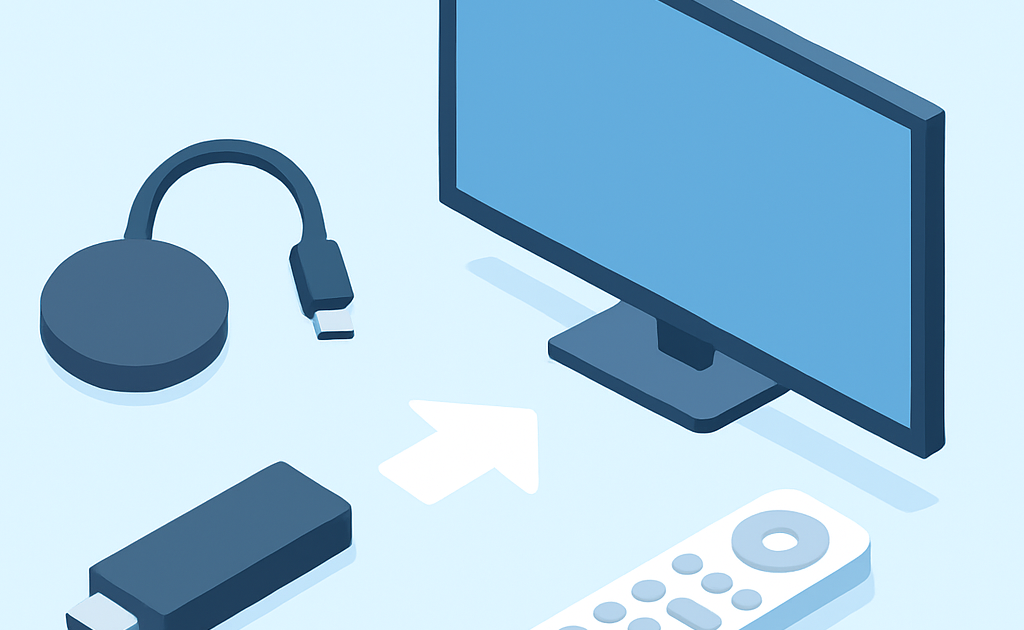
Para transformar TV em Smart TV, basta conectar um Chromecast (R$ 250-300) ou Fire Stick (R$ 299-349) na entrada HDMI da sua televisao, conectar ao WiFi e fazer login na sua conta Google ou Amazon. Em 15 minutos voce tera acesso a Netflix, YouTube, Prime Video e todos os apps de streaming.
Sua TV de tubo ou LCD antiga esta funcionando perfeitamente, mas voce nao consegue assistir Netflix, YouTube ou Prime Video nela. Milhares de brasileiros jogam fora televisoes que funcionam perfeitamente so porque nao sao Smart. Este guia mostra como transformar qualquer TV com entrada HDMI em uma Smart TV completa por apenas R$ 250 a R$ 350, economizando mais de R$ 1.500 na compra de uma TV nova.
Quanto voce vai economizar
Transformar sua TV comum em Smart usando Chromecast ou Fire Stick custa entre R$ 250 e R$ 350. Uma Smart TV nova de qualidade similar custa no minimo R$ 1.800. Voce economiza R$ 1.500 ou mais mantendo sua TV atual funcionando.
Segundo dados da Anatel, mais de 18 milhoes de lares brasileiros ainda usam TVs convencionais, e 72% desses aparelhos possuem entrada HDMI compativel com dispositivos de streaming. A economia media por familia que opta por adaptar a TV ao inves de comprar uma nova chega a R$ 1.650, valor que pode ser investido em assinaturas de streaming por quase 2 anos.
O que voce vai precisar
- TV com entrada HDMI disponivel (qualquer modelo fabricado apos 2010) – R$ 0 (voce ja tem)
- Chromecast com Google TV (R$ 250-300) OU Fire Stick Amazon (R$ 299-349)
- Controle remoto da TV – R$ 0 (voce ja tem)
- Rede WiFi domestica com minimo 10 Mbps – R$ 0 (voce ja tem)
- Cabo HDMI (incluso na embalagem do Chromecast ou Fire Stick) – R$ 0
- Fonte de alimentacao USB (inclusa na embalagem) – R$ 0
- Aplicativo Google Home (para Chromecast) ou Amazon Alexa (para Fire Stick) – gratuito na Google Play ou App Store
Metodo passo a passo
O processo completo de transformacao da sua TV em Smart TV leva entre 15 e 20 minutos e nao exige nenhum conhecimento tecnico avancado. Voce vai conectar fisicamente o dispositivo, configurar a conexao WiFi e fazer login na sua conta. Siga cada etapa com calma e em poucos minutos estara assistindo seus conteudos favoritos.
Etapa 1: Verificar se TV possui porta HDMI disponivel
Olhe na parte traseira ou lateral da sua TV e localize as entradas HDMI. Elas sao retangulares, finas e normalmente identificadas com a sigla HDMI seguida de um numero (HDMI 1, HDMI 2, etc). A maioria das TVs fabricadas apos 2010 possui pelo menos 2 entradas HDMI.
Se sua TV tiver apenas uma entrada HDMI e ela ja estiver ocupada por um videogame ou decoder de TV a cabo, voce precisara comprar um hub HDMI (R$ 40-60) para dividir a entrada. Anote qual numero da entrada HDMI voce vai usar, pois precisara dessa informacao na Etapa 4. Se sua TV nao tiver entrada HDMI (modelos muito antigos de tubo), infelizmente esse metodo nao funcionara.
Etapa 2: Conectar dispositivo na entrada HDMI da TV
Retire o Chromecast ou Fire Stick da caixa. Voce vera um dispositivo pequeno semelhante a um pendrive grande com uma ponta HDMI. Conecte essa ponta diretamente na entrada HDMI que voce identificou na Etapa 1. Encaixe com firmeza, mas sem forcar demais.
Se o dispositivo for muito grosso e nao couber por causa de outras entradas proximas, use o extensor HDMI que vem na caixa (um cabo curto HDMI). Alguns modelos de Fire Stick vem com controle remoto por Bluetooth que precisa de pilhas AAA – coloque as pilhas incluidas na embalagem antes de prosseguir.
Etapa 3: Ligar cabo USB na fonte de energia
Localize o cabo USB que vem na caixa do seu dispositivo. Uma ponta tem entrada micro-USB ou USB-C (conecte no dispositivo que esta na entrada HDMI da TV) e a outra ponta tem um USB comum. Conecte a ponta pequena no dispositivo.
A outra ponta do cabo USB pode ser conectada de duas formas: na entrada USB da propria TV (se ela tiver) ou na fonte de tomada que vem na caixa. A opcao da tomada e mais recomendada porque garante energia constante e evita que o dispositivo desligue quando voce desligar a TV. Uma luz LED acendera no dispositivo indicando que esta recebendo energia.
Etapa 4: Selecionar entrada HDMI correta no controle da TV
Ligue sua TV normalmente. Pegue o controle remoto original da TV (nao o controle do Fire Stick) e procure o botao identificado como INPUT, SOURCE, HDMI ou um icone com uma seta entrando em um retangulo. Aperte esse botao varias vezes ate aparecer a imagem do Chromecast (logo colorido do Google) ou Fire Stick (logo da Amazon).
Se nao aparecer nada, verifique se o cabo USB esta bem conectado e se o dispositivo esta com a luz LED acesa. Algumas TVs demoram 30 segundos para reconhecer um novo dispositivo HDMI. Aguarde um pouco e tente trocar de entrada HDMI novamente. Quando aparecer a tela de boas-vindas do Chromecast ou Fire Stick, voce pode passar para a proxima etapa.
Etapa 5: Conectar dispositivo ao WiFi pelo aplicativo
A tela do dispositivo mostrara instrucoes para baixar o aplicativo Google Home (para Chromecast) ou abrir o aplicativo Amazon Alexa (para Fire Stick) no seu celular. Baixe o aplicativo correspondente gratuitamente na Google Play Store ou Apple App Store. Abra o aplicativo e faca login com sua conta Google ou Amazon.
O aplicativo detectara automaticamente o novo dispositivo e pedira para conectar ao WiFi da sua casa. Selecione o nome da sua rede WiFi e digite a senha. Prefira usar WiFi 5GHz se seu roteador tiver essa opcao (da menos travamento). O dispositivo levara cerca de 2 minutos para conectar, baixar atualizacoes e reiniciar. Depois disso, voce vera a tela inicial com os apps de streaming disponiveis.
Etapa 6: Fazer login na conta Google ou Amazon
Se voce escolheu o Chromecast, ele pedira para confirmar sua conta Google que ja esta conectada pelo aplicativo. Se escolheu o Fire Stick, digite seu email e senha da Amazon usando o controle remoto (use as setas para navegar entre as letras na tela). Esse login e necessario para acessar suas compras, assinaturas e preferencias.
Apos o login, o sistema perguntara se voce quer ativar recursos como controle parental, recomendacoes personalizadas e assistente de voz. Configure conforme sua preferencia. Essas opcoes podem ser alteradas depois nas configuracoes. O dispositivo fara uma ultima verificacao de atualizacoes de sistema e em seguida mostrara a tela inicial.
Etapa 7: Instalar aplicativos de streaming desejados
Na tela inicial do dispositivo, procure pela secao Apps, Loja de Aplicativos ou um icone de sacola de compras. Navegue usando o controle remoto e encontre os aplicativos que voce quer instalar: Netflix, YouTube, Prime Video, Disney+, HBO Max, Globoplay, Spotify, etc. Todos sao gratuitos para instalar (voce paga apenas a assinatura do servico).
Clique em cada app, selecione Instalar ou Baixar e aguarde o download. Apos instalar, abra o aplicativo e faca login com suas credenciais (email e senha do Netflix, por exemplo). Pronto! Sua TV comum agora e uma Smart TV completa. Voce pode instalar quantos apps quiser e reorganizar a ordem deles na tela inicial arrastando os icones.
O segredo que ninguem conta
A dica de ouro para economizar ainda mais: compre seu Chromecast ou Fire Stick durante a Black Friday (ultima sexta-feira de novembro) ou Cyber Monday (segunda seguinte). Nessas datas, os precos caem ate 50%, com o Fire Stick saindo por R$ 179 e o Chromecast por R$ 149. Voce transforma qualquer TV antiga em Smart completa pelo preco de um jantar para dois.
Esse desconto acontece porque Amazon e Google disputam o mercado brasileiro de streaming devices e usam essas datas para conquistar novos usuarios. Segundo a Anatel, 68% das vendas anuais desses dispositivos acontecem entre novembro e janeiro. Configure alertas de preco em sites como Pelando ou Promobit para receber notificacoes quando os descontos comecarem. Comprando na Black Friday, sua economia total ultrapassa R$ 1.650.
Erros que os brasileiros mais cometem
- Usar WiFi 2.4GHz com o roteador longe da TV: causa travamentos constantes no video, buffering infinito e desconexoes. Solucao: aproxime o roteador da TV, use WiFi 5GHz ou instale um repetidor WiFi (R$ 80-120) no meio do caminho
- Nao atualizar o firmware do dispositivo regularmente: voce perde novos recursos, correcoes de seguranca e compatibilidade com apps lancados recentemente. Solucao: ative atualizacoes automaticas em Configuracoes > Sistema > Atualizacoes ou verifique manualmente a cada mes
- Comprar adaptadores HDMI falsificados ou genericos sem certificacao Anatel: esses produtos causam interferencia no sinal, imagem com chiados e podem ate danificar a entrada HDMI da TV. Solucao: compre apenas em lojas oficiais (Amazon, Magazine Luiza, Mercado Livre vendedores oficiais) e verifique o selo de homologacao da Anatel na caixa
Calculadora rapida: Economia = Preco Smart TV nova (R$ 1.800) – (Preco TV atual R$ 0 + Chromecast/Fire Stick R$ 300) = R$ 1.500 de economia imediata
Comparativo: DIY com Chromecast R$ 250-350 vs Smart TV nova R$ 1.800-3.000
| Opcao | Custo | Tempo | Durabilidade |
|---|---|---|---|
| Chromecast Google TV | R$ 250-300 | 15-20 minutos | 4-5 anos (pode trocar de TV) |
| Fire Stick Amazon | R$ 299-349 | 15-20 minutos | 4-5 anos (pode trocar de TV) |
| Smart TV nova 32′ | R$ 1.200-1.800 | Imediato (ja vem pronta) | 5-7 anos (perde tudo se TV quebrar) |
| Smart TV nova 43′ | R$ 1.800-3.000 | Imediato (ja vem pronta) | 5-7 anos (perde tudo se TV quebrar) |
Para 95% dos brasileiros, a melhor opcao e adaptar a TV atual com Chromecast ou Fire Stick. Voce economiza mais de R$ 1.500, instala em minutos sem precisar de tecnico e ainda pode levar o dispositivo para qualquer outra TV (casa de praia, quarto, casa de parentes). So vale comprar Smart TV nova se sua TV atual estiver quebrada ou se voce quiser tela maior. Se a TV funciona bem, adaptar e sempre mais inteligente financeiramente.
Leia tambem
- Como Configurar Chromecast Passo a Passo
- Fire Stick vs Chromecast: Qual Comprar
- Como Melhorar Sinal WiFi em Casa
FAQ — Perguntas frequentes
Qualquer TV pode virar Smart TV com Chromecast ou Fire Stick?
Sim, desde que sua TV tenha pelo menos uma entrada HDMI livre. TVs fabricadas apos 2010 normalmente tem HDMI. TVs muito antigas de tubo sem HDMI nao sao compativeis, e nesse caso voce precisaria comprar um conversor AV para HDMI (R$ 60-80) que degrada a qualidade da imagem.
Precisa pagar mensalidade para usar Chromecast ou Fire Stick?
Nao, voce paga apenas uma vez pelo dispositivo (R$ 250-350) e ele e seu para sempre. Porem, os aplicativos de streaming como Netflix, Prime Video e Disney+ cobram suas proprias assinaturas mensais separadas. YouTube, Pluto TV e Globoplay tem conteudo gratuito sem mensalidade.
Da para usar Chromecast ou Fire Stick sem internet WiFi?
Nao, esses dispositivos dependem 100% de conexao WiFi para funcionar porque todo o conteudo vem da internet em streaming. Voce precisa de WiFi domestico com velocidade minima de 10 Mbps para definicao HD e 25 Mbps para 4K. Sem WiFi, os dispositivos nao passam da tela de configuracao inicial.