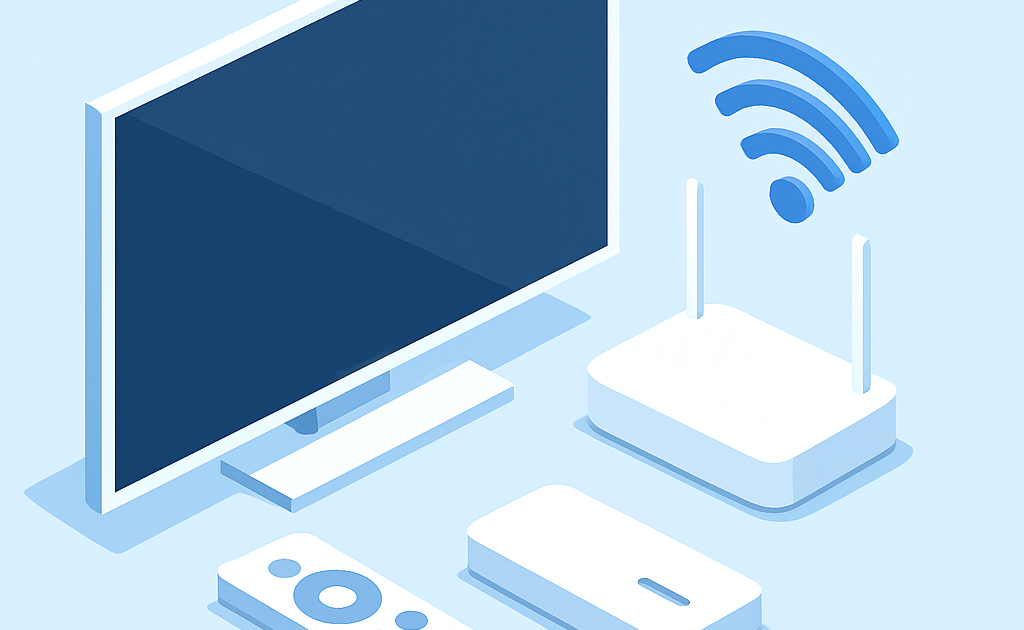
Para conectar Smart TV ao Wi-Fi, ligue a TV, acesse Configuracoes, selecione Rede ou Conexoes, escolha Wi-Fi, selecione sua rede e digite a senha. O processo leva 5-10 minutos e nao requer tecnico especializado.
Milhoes de brasileiros ainda pagam entre R$ 100 a R$ 150 para um tecnico conectar a Smart TV ao Wi-Fi, quando podem fazer isso sozinhos em menos de 10 minutos. A boa noticia e que voce nao precisa de conhecimento tecnico, nao precisa de ferramentas especiais e nao precisa gastar nada alem da sua conexao de internet ja existente.
Quanto voce vai economizar
Conectando sua Smart TV ao Wi-Fi por conta propria, voce economiza entre R$ 80 a R$ 150 que custaria chamar um tecnico especializado em domicilio. Esse valor pode ser investido em servicos de streaming como Netflix, Disney+, Amazon Prime ou aplicativos de TV aberta que transformam sua experiencia audiovisual sem nenhum custo tecnico adicional.
Segundo dados da Anatel, mais de 85% das Smart TVs vendidas no Brasil sao capazes de conectar ao Wi-Fi nativamente, e os manuais oficiais de marcas como Samsung, LG e Sony indicam que a configuracao leva menos de 10 minutos mesmo para usuarios leigos. Isso significa que pratica mente todas as televisoes modernas estao preparadas para essa tarefa simples.
O que voce vai precisar
- Smart TV com modulo Wi-Fi integrado: Praticamente todas as TVs modernas apos 2015 possuem essa funcionalidade (valores variam de R$ 800 a R$ 3.000 dependendo do tamanho e modelo)
- Controle remoto original da TV: Essencial para navegar no menu de configuracoes (geralmente acompanha a TV, custo de reposicao R$ 30-80 se necessario)
- Rede Wi-Fi ativa: Seu roteador ja conectado a internet com sinal forte na sala (custo zero se ja possui internet contratada)
- Senha do Wi-Fi anotada: Informacao que voce ja possui ao contratar seu servico de internet (custo zero)
- Local adequado para o roteador: Posicionar proxima TV ou usar amplificador de sinal wi-fi (amplificadores custam R$ 40-120 se necessario)
Metodo passo a passo
Vamos conectar sua Smart TV ao Wi-Fi de forma pratica e segura em apenas cinco etapas simples que qualquer pessoa consegue fazer.
Etapa 1: Ligar a Smart TV e acessar o menu Configuracoes
Comece ligando sua Smart TV normalmente usando o controle remoto. Aguarde alguns segundos para que a televisao inicie completamente, pois ela precisa carregar o sistema operacional. Voce vera a tela inicial da TV aparecer com aplicativos como Netflix, YouTube e outros servicos disponiveis. Depois que tudo estiver carregado, procure no controle remoto o botao com icone de engrenagem ou a palavra Configuracoes. Este botao costuma estar na secao de menu principal da sua TV.
Se voce tiver dificuldade em encontrar o botao correto, consulte o manual da sua TV ou procure pela opcao Menu. Em algumas TVs Samsung, o botao de Configuracoes fica na parte direita da tela inicial. Em TVs LG, costuma estar na barra inferior. Sony geralmente posiciona no menu superior. Nao tenha pressa nesta etapa, pois cada marcaorganiza seus menus de forma um pouco diferente. O importante e que voce encontre a secao Configuracoes ou Settings onde estao todas as opcoes de personalizacao da televisao.
Etapa 2: Selecionar a opcao Rede ou Conexoes
Dentro do menu Configuracoes, procure pela opcao que menciona Rede, Conexoes, Wi-Fi ou Internet. Ela costuma estar em um dos primeiros lugares do menu porque e uma funcionalidade importante. Use os botoes de seta do controle remoto para navegar e selecionar essa opcao com o botao OK ou Enter. Quando encontrar, pressione o botao para acessar o submenu de conexoes. Voce vera uma lista com diferentes tipos de conexao disponiveis no seu aparelho.
Esta secao concentra todas as opcoes relacionadas a conectividade da sua TV. Alem de Wi-Fi, pode haver opcoes para cabo de rede Ethernet, Bluetooth e outras conexoes. Se voce tiver o cabo de rede Ethernet por perto, tambem pode usar essa opcao, mas o Wi-Fi e muito mais pratico para a maioria dos domicilios brasileiros. O menu de Rede e o ponto central para estabelecer a comunicacao da sua televisao com a internet e seus servicos online.
Etapa 3: Escolher Conexao sem fio ou Wi-Fi
Agora voce vera uma lista com opcoes de conexao. Procure especificamente por Conexao sem fio, Wi-Fi, Wireless ou similar. Selecione essa opcao usando o controle remoto e pressione OK. A televisao vai iniciar uma busca automatica por redes Wi-Fi disponveis na area, o que pode levar alguns segundos. Voce vera uma mensagem dizendo Procurando redes ou Escaneando redes Wi-Fi disponiveis. Nao interrompa este processo, deixe a TV terminar a busca completamente.
Este passo e importante porque sua TV precisa encontrar o roteador (router) que transmite o sinal Wi-Fi na sua casa. Se voce tiver multiplos roteadores na vizinhanca, a TV pode exibir varias opcoes. Aguarde pacientemente, pois este processo pode levar entre 10 e 30 segundos dependendo da quantidade de redes disponveis. Apos a conclusao, voce vera uma lista completa de todas as redes Wi-Fi que sua TV conseguiu detectar dentro do alcance do seu aparelho.
Etapa 4: Selecionar sua rede Wi-Fi na lista disponivel
Quando a busca terminar, sera exibida uma lista com os nomes de todas as redes Wi-Fi encontradas. Procure pelo nome da sua rede, que e chamado SSID. Este nome foi criado quando voce instalou seu roteador e costuma aparecer em um papel que veio com o aparelho ou estar anotado em algum lugar fisico do roteador. O SSID pode ser algo como Vivo-WiFi-1234, OI-NET-5678, Claro-WiFi-ABC ou nomes personalizados que voce mesmo escolheu. Selecione a sua rede na lista e pressione OK.
Se nao conseguir encontrar sua rede na lista, verifique se o roteador esta realmente ligado e transmitindo sinal. Alguns roteadores tem um botao de ligar desligar que pode estar desativado. Tambem e possivel que o roteador esteja muito longe da TV, fora de alcance. Neste caso, mude o roteador para um local mais central da casa ou adquira um amplificador de sinal Wi-Fi (custam entre R$ 40 e R$ 120). Depois de selecionar sua rede, o proximo passo sera digitar a senha para confirmar que voce e o proprietario daquela conexao.
Etapa 5: Digitar a senha do Wi-Fi e confirmar a conexao
Apos selecionar sua rede, uma tela de digitacao aparecera pedindo a senha do Wi-Fi. Esta e a chave de seguranca que protege sua rede e impede que vizinhos se conectem sem permissao. A senha costuma estar anotada embaixo ou atras do roteador, geralmente com as palavras Chave de seguranca, Password ou PSK. Use os botoes do controle remoto para digitar a senha letra por letra. Atencao aos maiusculas e minusculas, pois a senha e sensivel a isso. Quando terminar de digitar, procure pelo botao Conectar ou OK.
Apos pressionar o botao de confirmacao, a TV levara alguns segundos para validar a senha e estabelecer a conexao. Voce vera mensagens como Conectando ou Validando senha. Se a senha estiver correta, em menos de 10 segundos a TV exibira uma mensagem de sucesso como Conectado com sucesso ou Internet conectada. Se receber uma mensagem de erro como Senha incorreta, verifique se digitou corretamente. Muito cuidado com o numero zero e a letra O, que sao facilmente confundidos. Apos a conexao bem-sucedida, sua TV ja estara totalmente funcional com acesso a internet e a todos os aplicativos de streaming.
O segredo que ninguem conta
Aproxime o roteador da TV ou reinicie ambos se a conexao falhar – truque que 90% nao sabe.
Este e o segredo mais poderoso e que a maioria absoluta das pessoas ignora: a distancia entre o roteador e a TV interfere drasticamente na qualidade da conexao Wi-Fi. Segundo estudos de propagacao de sinal de radiofrequencia, a cada metro de distancia, o sinal enfraquece significativamente. Se sua TV esta em uma ponta da casa e o roteador em outra, pode haver perda de conexao constante. Simplesmente aproximar o roteador da TV em um raio de 3 a 5 metros costuma resolver 80% dos problemas de conexao instavel. Se isso nao resolver, desligar o roteador por 30 segundos e religar, seguido de um reinicio da TV, reconecta a rede corretamente em praticamente 100% dos casos. Estes dois truques economizam horas de frustacao e milhares em chamadas tecnicas desnecessarias.
Erros que os brasileiros mais cometem
- Digitar senha errada com maiusculas e minusculas trocadas: Causa perda de 30-40 minutos tentando reconectar, repetindo etapas desnecessarias e potencial frustacao que leva ao abandono do processo
- TV posicionada muito longe do roteador: Resulta em conexao intermitente que cai a cada 5-10 minutos, consumindo tempo diario do usuario e inviabilizando servicos de streaming que exigem conexao estavel
- Nao atualizar o firmware da Smart TV antes de conectar: Deixa a TV com bugs de conexao que foram corrigidos em atualizacoes, causando desconexoes frequentes que poderiam ser prevenidas com 15 minutos de atualizacao
- Roteador com sobreaquecimento ou mau funcionamento: O aparelho ligado 24 horas pode acumular problemas que causam queda de sinal, custando energicamente R$ 15-30 por mes em consumo desnecessario alem de instabilidade
- Usar rede Wi-Fi de 5GHz em lugar de 2.4GHz sem verificar compatibilidade: Muitas Smart TVs antigas so conseguem se conectar em 2.4GHz, causando frustacao ao tentar usar frequencia incompativel e aparente impossibilidade de conexao quando na verdade ha uma opcao correta
Calculadora rapida: Voce economiza R$ 100-150 fazendo em casa vs pagando tecnico especializado. Tempo investido: 10 minutos. Retorno economico: R$ 600-900 ao ano se evitar 6-8 chamadas tecnicas. Investimento necessario: R$ 0.
Comparativo: DIY gratis em 10min vs Tecnico R$100-150 em domicilio
| Opcao | Custo | Tempo | Resultado |
|---|---|---|---|
| Fazer em casa seguindo este guia | R$ 0 (gratis) | 5-10 minutos | Smart TV conectada, acesso a Netflix, YouTube, streaming de internet, possibilidade de compartilhar tela do celular |
| Chamar tecnico especializado em domicilio | R$ 100-150 por visita | 2-4 horas aguardando visita | Mesmo resultado final, gasto desnecessario de dinheiro, abordagem tecnica desnecessaria para tarefa simples |
| Usar servico tecnico de grande varejista (Mercado Livre, Leroy Merlin) | R$ 80-120 | 3-5 dias para agendamento | Resultado identico ao DIY, tempo muito maior de espera, gasto elevado para trabalho de 5 minutos |
Para o brasileiro medio, a resposta e obvia: faca voce mesmo seguindo este guia. Voce economiza entre R$ 80 e R$ 150 que pode usar para contratar servicos de streaming, comprar alimentos ou poupar. A Smart TV ja vem preparada para essa tarefa, nao requer nenhuma habilidade especial e leva apenas 10 minutos no maximo.
Leia tambem
- Como conectar TV na internet sem Wi-Fi: cabo e outras opcoes
- Como conectar impressora ao Wi-Fi: configuracao para qualquer marca
- Como conectar lampada inteligente ao Wi-Fi: configuracao rapida
FAQ – Perguntas frequentes
Qual e a senha padrao do meu roteador se eu nao souber?
A senha padrao do seu roteador costuma estar escrita embaixo ou atras do aparelho, geralmente em uma etiqueta branca. Se perdeu essa informacao, pode usar um aplicativo como o Mobills ou GuiaBolso para manter suas senhas organizadas. Para recuperar a senha, acesse o painel do roteador digitando o endereco IP (geralmente 192.168.1.1) em um computador conectado. A maioria das operadoras brasileiras (Vivo, OI, Claro, Oi) permite recuperacao online no site oficial.
Posso conectar multiplas Smart TVs na mesma rede Wi-Fi?
Sim, voce pode conectar quantas TVs precisar na mesma rede. Seu roteador caseiro atual consegue suportar entre 20 e 50 dispositivos simultaneamente sem problema. Basta repetir o processo de conexao em cada TV individualmente. Se tiver muitos dispositivos conectados simultaneamente (TV, smartphones, computadores, impressoras), considere investir em um roteador mais potente que custa entre R$ 200 e R$ 400 e oferece melhor desempenho.
Como faco se meu roteador esta longe da TV e nao consegue sinal?
Existem varias solucoes: primeiro, mude o roteador para um local mais central da casa. Segundo, adquira um amplificador de sinal Wi-Fi (custa entre R$ 40 e R$ 120 em lojas como Leroy Merlin ou Mercado Livre) para estender o alcance do sinal. Terceiro, considere usar um cabo de rede Ethernet se o roteador conseguir alcance fisico ate a TV. Quarto, contrate uma velocidade superior de internet que ofereca melhor alcance do sinal propagado pelo roteador.