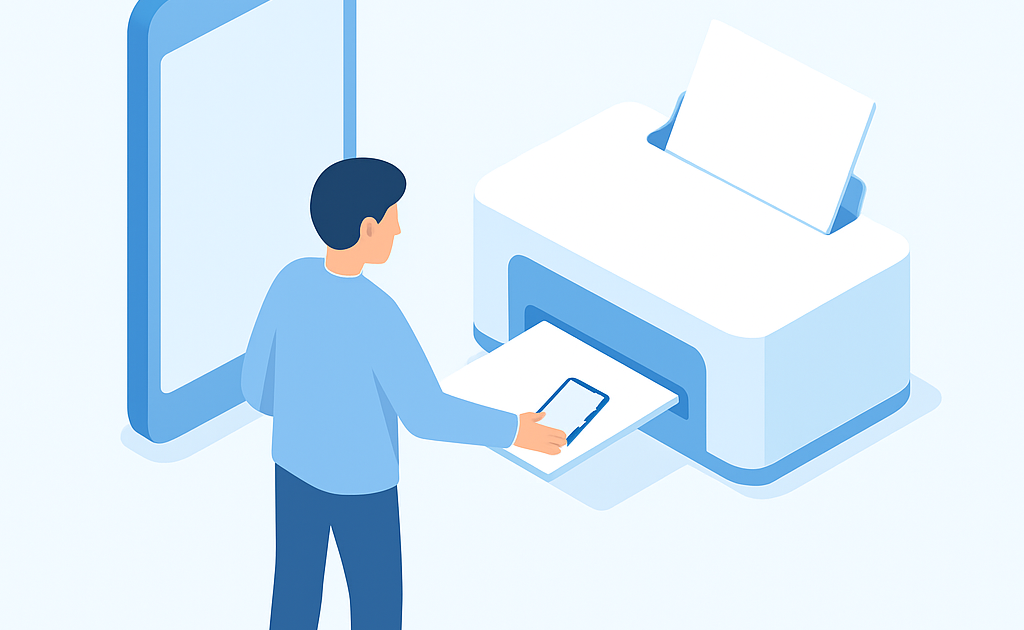
Para imprimir do celular, conecte seu smartphone Android ou iPhone e a impressora na mesma rede Wi-Fi, instale o aplicativo compatível com sua marca de impressora (HP Smart, Canon Print ou Epson iPrint), abra o documento desejado, selecione a opção de compartilhar ou imprimir e escolha sua impressora configurada.
Brasileiros gastam em média R$ 1,50 a R$ 3,00 por página em lan houses e gráficas rápidas quando precisam imprimir documentos urgentes. Essa dependência custa caro e toma tempo precioso do seu dia. Neste guia completo, você vai aprender como imprimir diretamente do seu celular e economizar até R$ 30 por cada sessão de impressão, transformando seu smartphone em uma central de impressão portátil.
Quanto voce vai economizar
Imprimindo do celular em casa, você paga apenas R$ 0,15 a R$ 0,25 por página considerando o custo de tinta e papel. Em lan houses, o preço salta para R$ 1,50 a R$ 3,00 por página. Se você imprime 20 páginas por mês, a economia anual chega a R$ 360 a R$ 660 — dinheiro que fica no seu bolso simplesmente conectando seu celular à impressora que você já tem em casa.
A tecnologia de impressão wireless evoluiu muito nos últimos anos e hoje funciona de forma simples e confiável. Segundo dados do Google Support Brasil, mais de 85% das impressoras vendidas desde 2018 possuem conectividade Wi-Fi nativa, tornando a impressão do celular acessível para a maioria dos brasileiros. O investimento inicial é zero se você já possui uma impressora compatível.
O que voce vai precisar
- Celular Android (versão 5.0 ou superior) ou iPhone (iOS 10 ou superior) — R$ 0 (você já tem)
- Impressora com Wi-Fi, Bluetooth ou entrada USB — R$ 0 a R$ 400 (modelos básicos com Wi-Fi custam a partir de R$ 350)
- Aplicativo de impressão: Google Cloud Print, HP Smart, Canon Print, Epson iPrint ou Brother iPrint&Scan — R$ 0 (gratuitos)
- Rede Wi-Fi doméstica ativa — R$ 0 (sua conexão de internet residencial)
- Documento ou foto para imprimir (PDF, JPG, DOC) — R$ 0
- Papel sulfite A4 — R$ 15 o pacote com 500 folhas
- Cartucho de tinta ou toner compatível — R$ 40 a R$ 150 dependendo do modelo
Metodo passo a passo
Este método funciona tanto para Android quanto iPhone, com pequenas variações nos nomes dos menus. O processo todo leva menos de 10 minutos na primeira configuração e depois fica ainda mais rápido. Siga cada etapa com atenção para garantir que a conexão seja estabelecida corretamente.
Etapa 1: Verifique se sua impressora tem Wi-Fi ou Bluetooth
Primeiro, identifique se sua impressora possui conectividade sem fio. Procure no painel da impressora por símbolos de Wi-Fi ou Bluetooth — geralmente são ícones com ondas ou a letra B estilizada. Modelos mais modernos (fabricados depois de 2016) costumam ter uma tela LCD onde você pode acessar configurações de rede. Se não encontrar esses símbolos, consulte o manual ou procure o modelo no site do fabricante para confirmar as especificações técnicas.
Caso sua impressora não tenha Wi-Fi integrado, ainda existem alternativas viáveis. Você pode usar um cabo USB OTG (On-The-Go) que conecta o celular diretamente à impressora — esses cabos custam entre R$ 15 e R$ 30 em lojas de eletrônicos. Outra opção é investir em um adaptador Wi-Fi para impressoras USB, disponível por R$ 80 a R$ 150, que transforma qualquer impressora comum em uma impressora wireless. Para este tutorial, vamos focar no método Wi-Fi que é o mais prático e popular.
Etapa 2: Baixe o aplicativo compatível com sua impressora
Acesse a Google Play Store (Android) ou App Store (iPhone) e procure pelo aplicativo oficial da marca da sua impressora. As principais marcas têm aplicativos gratuitos e bem avaliados: HP Smart para impressoras HP, Canon Print para Canon, Epson iPrint&Scan para Epson, Brother iPrint&Scan para Brother e Samsung Mobile Print para Samsung. Esses apps são desenvolvidos pelos próprios fabricantes e garantem compatibilidade total com todos os recursos da impressora.
Se você não sabe a marca exata da sua impressora, instale o aplicativo Mopria Print Service (Android) ou use o AirPrint nativo do iPhone — ambos funcionam com múltiplas marcas. O Mopria é um padrão da indústria que suporta mais de 3.000 modelos de impressoras diferentes. Após baixar o aplicativo, não o abra ainda — vamos primeiro garantir que a impressora esteja conectada à rede Wi-Fi corretamente. Verifique que o app tenha pelo menos 4 estrelas de avaliação e milhões de downloads para ter certeza de que está usando a versão oficial.
Etapa 3: Conecte celular e impressora na mesma rede Wi-Fi
Este é o passo mais crítico e onde a maioria das pessoas comete erros. Tanto o celular quanto a impressora precisam estar conectados exatamente à mesma rede Wi-Fi — se sua casa tem redes de 2.4GHz e 5GHz separadas, escolha a de 2.4GHz pois tem maior compatibilidade com impressoras. No painel da impressora, acesse o menu de Configurações ou Settings, procure por Rede, Wireless ou Wi-Fi, e selecione sua rede doméstica. Digite a senha do Wi-Fi usando os botões da impressora.
Quando a conexão for estabelecida, a impressora geralmente exibe um ícone de Wi-Fi no display ou acende uma luz indicadora verde. Algumas impressoras mais modernas imprimem automaticamente uma página de confirmação com o endereço IP atribuído — guarde essa informação pois pode ser útil. No seu celular, vá em Ajustes ou Configurações, toque em Wi-Fi e confirme que está conectado à mesma rede. Se a impressora não aparecer na lista de dispositivos disponíveis após alguns minutos, desligue-a da tomada, aguarde 30 segundos e ligue novamente para forçar uma nova conexão.
Etapa 4: Configure a impressora no aplicativo
Abra o aplicativo que você baixou na Etapa 2 e siga o assistente de configuração inicial. A maioria dos apps inicia automaticamente uma busca por impressoras na rede — isso leva de 10 a 60 segundos. Quando sua impressora aparecer na lista, toque sobre ela para adicionar. O aplicativo pode solicitar permissões de localização (necessário no Android para buscar dispositivos Wi-Fi) e notificações — conceda essas permissões para o funcionamento completo.
Após adicionar a impressora, o app geralmente oferece uma impressão de teste — aceite essa opção para confirmar que tudo está funcionando corretamente. Se a página de teste sair com qualidade boa, a configuração está completa. Alguns aplicativos permitem configurar preferências padrão como impressão em preto e branco, qualidade de impressão (rascunho, normal ou alta) e tamanho de papel. Configure essas opções de acordo com suas necessidades mais frequentes para economizar tempo nas próximas impressões. Agora sua impressora está pronta para receber documentos do celular a qualquer momento.
Etapa 5: Selecione o documento e envie para impressão
Para imprimir um documento, abra o arquivo no seu celular — pode ser um PDF no Adobe Reader, uma foto na galeria, um documento no Google Docs ou até uma página web no navegador. Toque no ícone de compartilhar (geralmente três pontos conectados ou uma seta saindo de um quadrado) e procure pela opção Imprimir ou Print. No iPhone, essa opção aparece diretamente no menu de compartilhamento; no Android, pode estar dentro de Mais opções.
Na tela de impressão, selecione sua impressora configurada no menu suspenso. Aqui você pode ajustar configurações específicas para esta impressão: número de cópias (1 a 99), páginas a imprimir (todas, apenas ímpares, apenas pares, ou um intervalo específico como 1-5), orientação (retrato ou paisagem), tamanho do papel (A4, Carta, Ofício) e modo de cor (colorido ou preto e branco). Após revisar todas as configurações, toque no botão azul Imprimir. O documento é enviado via Wi-Fi para a impressora e começa a sair em poucos segundos. Você pode acompanhar o progresso no aplicativo e até cancelar a impressão se perceber algum erro.
O segredo que ninguem conta
A maioria das impressoras Wi-Fi modernas possui um recurso chamado Wi-Fi Direct ou Impressão Direta que permite conectar o celular diretamente à impressora sem precisar de um roteador intermediário. Ative essa função no menu da impressora (geralmente em Configurações > Wi-Fi Direct > Ativar) e a impressora cria sua própria rede Wi-Fi temporária. Conecte seu celular a essa rede específica da impressora usando a senha que aparece no display — pronto, você pode imprimir em qualquer lugar, mesmo sem internet ou roteador disponível.
Esse método é perfeito para quem trabalha em campo, faz atendimentos externos ou precisa imprimir em locais sem infraestrutura de rede. A conexão direta também é mais estável e rápida pois elimina a latência do roteador. Técnicos de suporte e vendedores externos adoram essa função pois podem imprimir contratos e recibos instantaneamente na casa do cliente usando apenas o celular e uma impressora portátil. Segundo manuais técnicos do Google Support Brasil e Apple Suporte Brasil, a tecnologia Wi-Fi Direct suporta até 5 dispositivos conectados simultaneamente e mantém velocidades de até 250 Mbps, mais que suficiente para enviar documentos pesados com gráficos e imagens em alta resolução.
Erros que os brasileiros mais cometem
- Esquecer de conectar celular e impressora na mesma rede Wi-Fi — este é o erro número 1 e causa 70% das falhas de conexão. Sempre confirme que ambos estão na mesma rede antes de tentar imprimir.
- Não instalar o driver ou aplicativo correto da marca da impressora — usar aplicativos genéricos pode funcionar, mas os apps oficiais oferecem acesso a recursos avançados como impressão frente e verso automática e ajuste de qualidade.
- Tentar imprimir com impressora offline ou sem papel — parece óbvio, mas muitas pessoas se frustram sem verificar o básico. Sempre confira se há papel na bandeja e se a luz de energia está acesa.
- Ignorar atualizações do firmware da impressora — fabricantes lançam atualizações que corrigem bugs e melhoram compatibilidade. Verifique atualizações pelo aplicativo a cada 3 meses.
- Usar arquivos em formatos incompatíveis — alguns apps não imprimem arquivos .pages ou .odt. Converta documentos para PDF antes de imprimir para garantir compatibilidade universal.
- Deixar a impressora muito distante do roteador — sinal Wi-Fi fraco causa falhas na transmissão. Mantenha a impressora a no máximo 10 metros do roteador ou use repetidores de sinal.
Calculadora rapida: Economia = (Custo gráfica por página × Número de páginas mensais) – Custo tinta dividido por páginas. Exemplo: (R$ 2,00 × 20 páginas) – (R$ 60 de tinta ÷ 300 páginas × 20) = R$ 40,00 – R$ 4,00 = R$ 36,00 de economia mensal.
Comparativo: Imprimir do celular: R$ 0,20/página em casa vs Lan house: R$ 1,50-3,00/página
| Opcao | Custo por página | Tempo necessário | Conveniência |
|---|---|---|---|
| Impressão do celular em casa | R$ 0,15 – R$ 0,25 | 30 segundos | Alta – imprime pijama a qualquer hora |
| Lan house | R$ 1,50 – R$ 3,00 | 15-30 minutos (deslocamento + fila) | Baixa – depende de horário de funcionamento |
| Gráfica rápida | R$ 0,80 – R$ 2,00 | 20-40 minutos | Média – precisa sair de casa |
| Impressão no trabalho/faculdade | Grátis ou R$ 0,10 | Variável | Média – só funciona em horário comercial |
Para quem imprime regularmente (mais de 10 páginas por mês), investir numa impressora Wi-Fi básica e aprender a imprimir do celular é disparado a melhor opção. A economia acumulada paga o equipamento em 3-4 meses e você ganha liberdade total para imprimir documentos, boletos, trabalhos escolares e fotos a qualquer momento. Lan houses só valem a pena para impressões esporádicas em situações de emergência quando você está longe de casa.
Leia tambem
- Como Conectar Bluetooth no Celular
- Como Compartilhar Wi-Fi do Celular
- Como Escanear Documentos pelo Celular
FAQ — Perguntas frequentes
Posso imprimir do celular usando cabo USB?
Sim, é possível imprimir usando cabo USB OTG (On-The-Go) que conecta diretamente o celular Android à impressora. Para iPhone, você precisa usar um adaptador Lightning para USB e o app do fabricante da impressora. Essa opção funciona bem quando não há Wi-Fi disponível, mas é menos prática pois exige que você fique fisicamente próximo da impressora durante toda a impressão.
Minha impressora não tem Wi-Fi, posso imprimir do celular mesmo assim?
Sim, você tem três alternativas: usar um cabo USB OTG como mencionado acima, comprar um adaptador Wi-Fi para impressoras USB (custa R$ 80-150 e transforma qualquer impressora em wireless), ou conectar a impressora a um computador e usar serviços de impressão em nuvem como Google Cloud Print. A terceira opção exige que o computador fique ligado, mas funciona perfeitamente para impressões remotas.
Quanto custa a tinta para imprimir do celular comparado com lan house?
Um cartucho de tinta preta original imprime cerca de 200-400 páginas e custa R$ 40-80, resultando em R$ 0,10-0,20 por página. Cartuchos coloridos custam R$ 50-100 e imprimem 150-300 páginas (R$ 0,17-0,33 por página). Somando papel (R$ 0,03 por folha), o custo total fica entre R$ 0,13-0,36 por página em casa, enquanto lan houses cobram R$ 1,50-3,00 — uma economia de 80-95%.
Preciso deixar a impressora sempre ligada para imprimir do celular?
Não necessariamente. Impressoras modernas com Wi-Fi entram em modo de espera (standby) que consome menos de 2W de energia mas mantém a conexão de rede ativa, permitindo impressão instantânea. Você pode imprimir a qualquer momento sem precisar ir até a impressora para ligá-la manualmente. Se preferir desligar completamente para economizar energia, basta ligá-la alguns segundos antes de enviar o documento do celular.
iPhone imprime em qualquer impressora ou só em modelos específicos?
iPhone funciona melhor com impressoras compatíveis com AirPrint, tecnologia nativa da Apple que não requer instalação de apps adicionais. Mais de 5.000 modelos de impressoras suportam AirPrint, incluindo todas as HP, Canon, Epson e Brother fabricadas após 2012. Para impressoras mais antigas sem AirPrint, você precisa instalar o app específico do fabricante da App Store, que também funciona perfeitamente mas requer configuração inicial.
A impressão pelo celular gasta mais tinta que pelo computador?
Não, o consumo de tinta é exatamente o mesmo independente de onde você envia o documento — celular, computador ou tablet. O que determina o gasto de tinta é o conteúdo do documento (texto consome pouco, imagens e gráficos consomem muito) e as configurações de qualidade escolhidas na hora de imprimir. Para economizar tinta, sempre que possível use modo rascunho ou qualidade normal em vez de alta, e imprima em preto e branco documentos que não precisam de cor.