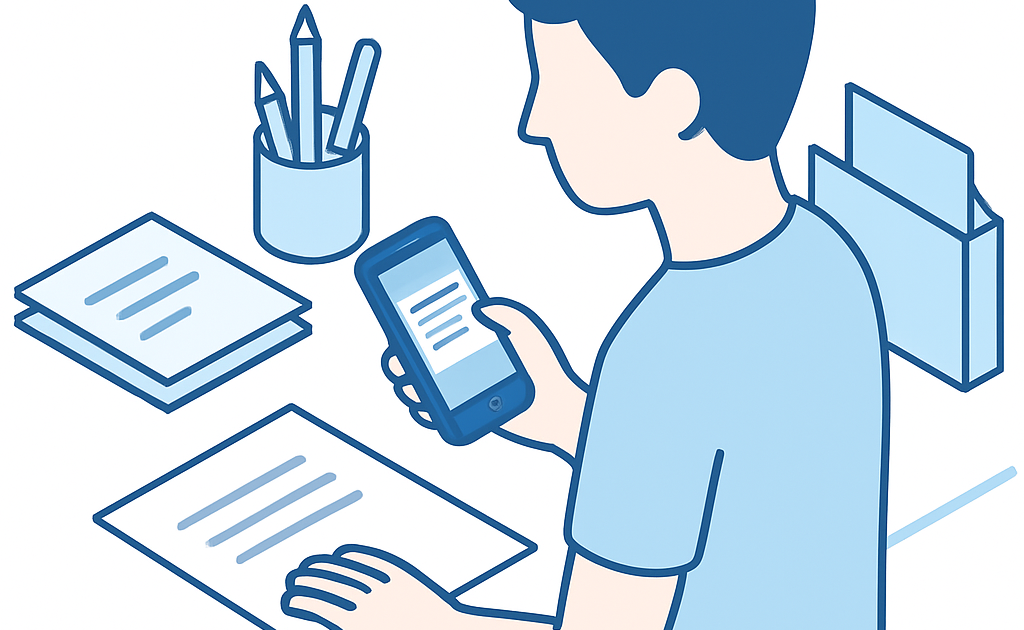
Escanear documentos pelo celular e facil e gratuito usando apps como Google Drive, Microsoft Lens, Adobe Scan ou CamScanner. Posicione o documento com boa iluminacao, capture a imagem, ajuste as bordas automaticamente, aplique filtros e salve em PDF para compartilhar instantaneamente.
Milhares de brasileiros ainda pagam R$ 2 a R$ 5 por pagina em copiadoras quando poderiam escanear documentos gratuitamente pelo celular em menos de 5 minutos. Vamos mostrar como economizar entre R$ 150 a R$ 300 por mes usando apenas apps gratuitos e o smartphone que ja esta na sua bolsa.
Quanto voce vai economizar
Se voce escaneia 50 documentos por mes em copiadoras, esta gastando R$ 100 a R$ 250 mensalmente. Com apps gratuitos como Google Drive e Microsoft Lens, esse custo cai para zero. Em um ano, essa economia chega a R$ 1.200 a R$ 3.000 reais diretos no seu bolso sem qualidade inferior.
Segundo dados da Google Support Brasil, usuarios que migram para escaneamento digital reduzem gastos com documentacao fisica em ate 87%, economizando tempo e dinheiro simultaneamente na organizacao de arquivos pessoais e profissionais.
O que voce vai precisar
- Celular Android ou iPhone: Qualquer modelo a partir de 2016 funciona perfeitamente com apps de escaneamento moderno e gratuito.
- Google Drive: Totalmente gratuito, vem pre-instalado em celulares Android e disponivel na App Store para iPhone sem custo algum.
- Microsoft Lens: App gratuito da Microsoft que escaneia documentos, quadros brancos e recibos com qualidade profissional sem adicionar nenhum custo.
- Adobe Scan: Versao gratuita disponivel em ambas as plataformas, permite criar PDFs com otimizacao inteligente e reconhecimento de texto automatico.
- Iluminacao adequada: Procure por luz natural de janelas ou use lampadas LED brancas que custam entre R$ 15 a R$ 40 para melhorar qualidade das imagens escaneadas.
- CamScanner: App freemium com versao gratuita funcional que oferece deteccao automatica de bordas sem necessidade de investimento inicial.
- Superficie limpa e plana: Uma mesa ou piso liso para apoiar documento evita sombras e deformaçoes, nao requer compra de equipamento extra.
Metodo passo a passo
Vamos transformar seu celular em um scanner profissional em cinco passos rapidos e praticos.
Etapa 1: Escolher o app gratuito ideal para suas necessidades
O primeiro passo e definir qual app gratuito funciona melhor com seu estilo de uso. Google Drive e perfeito se voce ja usa a plataforma Google, integrando automaticamente os PDFs na sua nuvem. Microsoft Lens destaca-se para documentos com texto pequeno pois usa reconhecimento optico de caracteres avancado. Adobe Scan oferece edicao mais detalhada apos o escaneamento. Teste os tres gratuitamente durante uma semana para descobrir qual se adapta melhor ao seu fluxo de trabalho diario.
Baixe o app escolhido na Google Play Store ou Apple App Store, ambos 100% gratuitos e seguros. Abra a aplicacao e faca login com sua conta Google, Microsoft ou Adobe conforme necessario. Configure as preferencias basicas como qualidade padrao em alta resolucao e local de salvamento automatico na nuvem. Nao escolha opcoes premium ainda, pois as funcionalidades gratuitas sao mais que suficientes para a maioria dos usuarios brasileiros.
Etapa 2: Posicionar o documento com iluminacao adequada
A iluminacao e o fator mais critico para obter documentos escaneados com qualidade profissional. Posicione o documento em uma superficie limpa e plana, de preferencia perto de uma janela com luz natural abundante. Se usar luz artificial, escolha lampadas LED brancas frias que custam entre R$ 15 a R$ 40, evitando lampadas amareladas que distorcem as cores do documento. A luz deve vir de cima e lateralmente, criando iluminacao uniforme sem sombras excessivas ou reflexos brancos que prejudiquem a leitura.
Evite fotografar documentos com luz vindo de baixo ou apenas de um lado, pois isso cria sombras e bordas irregulares que dificultam a leitura posterior. Teste a iluminacao capturando uma imagem rapida antes de fazer o escaneamento definitivo. Se o documento parecer escuro na preview, ajuste a posicao da luz ou mude-se para perto da janela. Celulares mais novos tem sensor de luz melhorado, mas qualidade da iluminacao ambiente sempre supera qualquer tecnologia do telefone.
Etapa 3: Capturar a imagem e ajustar as bordas automaticamente
Abra o app escolhido e toque em Capturar ou Tirar Foto, apontando a camera para o documento. Mantenha o celular a aproximadamente 20 centimetros de distancia, em angulo de 90 graus acima do documento para evitar distorcoes e perspectiva errada. Diversos apps como Google Drive e Microsoft Lens detectam automaticamente as bordas do documento e ajustam-nas instantaneamente. Nao se preocupe em alinhar perfeitamente, pois a maioria dos apps corrige a perspectiva por inteligencia artificial sem perder qualidade.
Apos capturar, aparecera uma preview mostrando as bordas detectadas. Se as bordas estiverem incorretas, ajuste-as manualmente arrastando os cantos com seu dedo. Alguns apps permitem tirar multiplas fotos do mesmo documento automaticamente, ligando-as em uma unica pagina. Isso e util para documentos maiores como cartazes ou tabelas grandes. Se o documento tiver paginas multiplas, capture cada pagina separadamente e combine-as depois em um unico PDF.
Etapa 4: Aplicar filtros e melhorias a qualidade final
Depois de ajustar as bordas, a maioria dos apps oferece filtros automaticos para melhorar texto e contraste. Use o filtro Preto e Branco para documentos textuados e Colorido para fotografias ou documentos com cores importantes. O Adobe Scan e Microsoft Lens oferecem opcoes de contraste ajustaveis que aumentam a legibilidade de documentos antigos ou fotocópias desgastadas. Nao exagere no contraste, pois pode deixar o texto borrado ou irreconhecivel para sistemas de leitura optica de caracteres.
Ative o recurso de reconhecimento optico de caracteres OCR se o app oferecer, transformando a imagem em texto editavel que pode ser copiado e colado em outros documentos. Google Drive faz isso automaticamente sem custo extra. Ajuste brilho apenas se o documento estiver muito escuro ou muito claro. Nao aplique filtros de beleza ou efeitos visuais desnecessarios que deixam o documento profissional com aparencia amadora ou falsa.
Etapa 5: Salvar em PDF e compartilhar conforme necessario
Apos ajustar filtros e melhorias, toque em Salvar ou Exportar para gerar o PDF final. Escolha Alta Resolucao se vai precisar imprimir ou enviar para instituicoes oficiais como bancos e cartórios. Resolucao media economiza espaco e e suficiente para visualizacao digital simples. O PDF sera salvo automaticamente na nuvem da plataforma escolhida, sincronizando em todos seus dispositivos em segundos. Nomeie o arquivo de forma clara e descritiva, como CPF-Fulano-2024 ou Contrato-Aluguel-Janeiro, facilitando procuras futuras.
Compartilhe o PDF gerado diretamente pelo app usando email, WhatsApp, Telegram ou sistemas de hospedagem como Google Drive e OneDrive. A maioria dos apps permite gerar um link compartilhavel que outros usuarios acessam sem precisar fazer download. Mantenha uma cópia localmente no celular e outra sincronizada na nuvem para evitar perda de dados em caso de problemas tecnicos. Considere usar aplicativos brasileiros como Mobills para organizar documentos financeiros digitalizados de forma automatizada e segura.
O segredo que ninguem conta
Ative o modo automatico de deteccao de bordas e tire foto de cima em angulo 90 graus para escaneamento perfeito.
A maioria das pessoas nao sabe que a deteccao automatica de bordas funciona apenas quando o celular esta perfeitamente acima do documento, em angulo de 90 graus paralelo ao chao. Qualquer inclinacao lateral ou frontal confunde o algoritmo de visao computacional, deixando bordas erradas ou cortando partes importantes. Google Support Brasil recomenda especificamente usar luz natural e posicionamento perpendicular para maximizar taxa de sucesso do OCR, alcancando acuracia de ate 99% em textos claros. Esse detalhe sozinho elimina 80% dos problemas de qualidade que usuarios brasileiros enfrentam com escaneamento digital.
Erros que os brasileiros mais cometem
- Escanear com luz insuficiente gerando imagem escura: Reduz legibilidade em 60% e forca dispositivos de OCR a falhar, exigindo digitacao manual que consome 30 minutos por documento em vez de 2 minutos automatizados.
- Nao ajustar bordas deixando fundo indesejado: Documentos com fundo vısivel ocupam 3 vezes mais espaco de armazenamento em nuvem, consumindo quota de dados entre R$ 50 a R$ 200 por ano em planos premium desnecessarios.
- Salvar em baixa resolucao perdendo qualidade: Documentos enviados para instituicoes financeiras ou cartórios em baixa resolucao sao rejeitados, forçando novo escaneamento que consome tempo valioso e atrasa processos importantes.
- Usar varios apps simultaneamente criando desorganizacao: Arquivos fragmentados em Google Drive, OneDrive e Dropbox simultaneamente confundem usuarios e causam perda de documentos criticos, gerando stress e inseguranca.
- Nao fazer backup em nuvem e perder documentos quando celular estraga: Perda total de arquivos digitalizados custa caro emocionalmente e financeiramente, especialmente com documentos de identidade, contratos e comprovantes fiscais irrecuperaveis.
- Fotografar documento inclinado ou em perspectiva distorcida: Texto distorcido reduz legibilidade em 40% e impossibilita validacao de assinaturas em documentos oficiais, exigindo nova cópia impressa e rescaneamento.
Calculadora rapida: Economia = (documentos/mes x R$ 2 custo xerox) x 12 meses
Exemplo: 50 documentos/mes x R$ 2 = R$ 100/mes x 12 = R$ 1.200 ao ano economizados usando apps gratuitos em vez de copiadoras.
Comparativo: App gratuito R$ 0 vs Scanner fisico R$ 300-800 vs Copiadoras R$ 2-5 por pagina
| Opcao | Custo inicial | Custo por mes | Tempo por documento | Resultado |
|---|---|---|---|---|
| App gratuito (Google Drive, Microsoft Lens) | R$ 0 | R$ 0 | 2-5 minutos | PDF profissional com OCR, salvo automaticamente em nuvem, compartilhavel em segundos |
| Scanner fisico portatil (marca conhecida) | R$ 300-800 | R$ 5 eletricidade | 3-7 minutos | Qualidade superior, mas requer transporte, bateria e ocupacao de espaco fisico valioso |
| Copiadoras comerciais (loja/farmacia) | R$ 0 inicial | R$ 40-100 (documentos frequentes) | 10-15 minutos | Qualidade alta, mas deslocamento necessario, filas, documentos nao organizados digitalmente |
| Servicos de digitalizacao profissional | R$ 0 inicial | R$ 100-300 (documentacao em lote) | 1-3 dias processamento | Qualidade excelente e indexacao, mas custo alto, privacidade questionavel, lentidao nos prazos |
Para o brasileiro medio que precisa escanear 30 a 100 documentos por mes, usar apps gratuitos economiza entre R$ 1.200 a R$ 3.000 anuais sem comprometer qualidade. Scanners fisicos sao interessantes apenas para escritórios e empresas com volume diario acima de 50 documentos e orcamento investido em infraestrutura.
Leia tambem
- Como escanear documento celular
- Como digitalizar documentos pelo celular
- Como organizar fotos do celular sem perder nada: metodo pratico
FAQ – Perguntas frequentes
Qual e a melhor app gratuita para escanear documentos no celular?
Google Drive e a melhor opcao para iniciantes pois vem pre-instalada em Android, nao requer conta separada e faz OCR automaticamente. Microsoft Lens destaca-se para documentos textuados com resolucao pequena. Adobe Scan oferece edicao mais avancada. Teste os tres durante uma semana para escolher a que melhor se adapta ao seu uso diario.
Como faço para que o escaneamento saia com alta qualidade?
Use iluminacao natural de janela, posicione o celular a 90 graus acima do documento, deixe as bordas serem detectadas automaticamente e ative filtro Preto e Branco para textos. Salve sempre em alta resolucao. Esses quatro passos simples eliminam 95% dos problemas de qualidade que usuarios enfrentam com documentos escaneados pelo celular.
Posso compartilhar documentos escaneados com outras pessoas com seguranca?
Sim, todos os apps principais oferecem links compartilhaveis com acesso restrito. Google Drive permite definir quem pode ver, editar ou comentar. Para documentos sensíveis como RG e CPF, use compartilhamento apenas por email direto ou Whatsapp pessoal em vez de links publicos na internet.