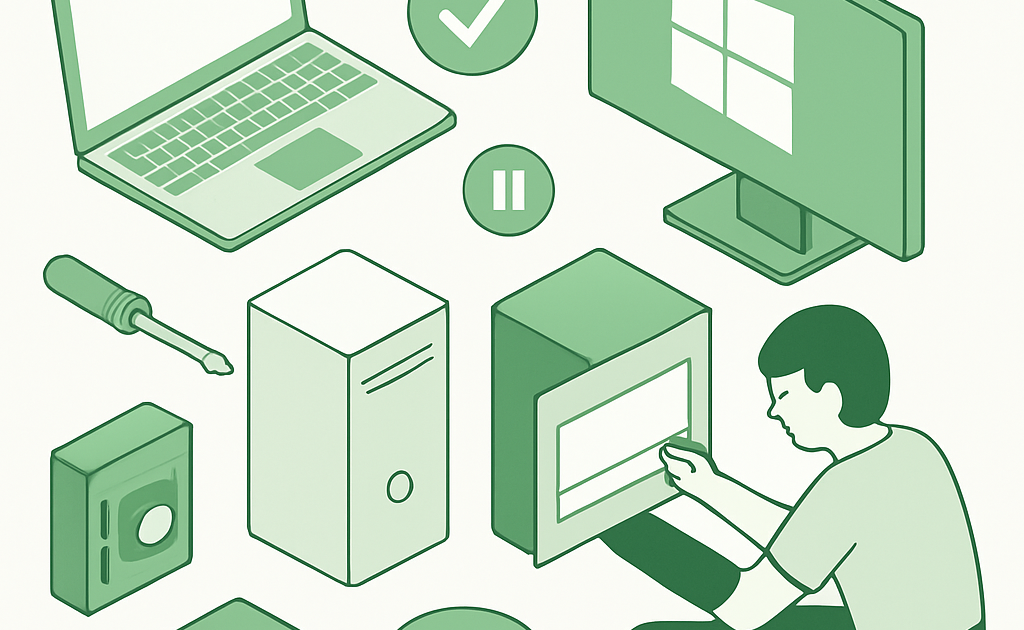
Formatar PC e instalar Windows exige pendrive com 8GB, arquivo ISO do Windows grátis no site da Microsoft, e 15-30 minutos. O processo elimina todos os arquivos e reinstala o sistema operacional completamente limpo, resolvendo travamentos e lentidão.
Brasileiros pagam em média R$ 150 a R$ 200 para um técnico formatar e instalar Windows quando o computador começa a travar. A verdade é que você consegue fazer isso sozinho em casa, gastando zero reais e recuperando a velocidade do seu PC em menos de meia hora.
Quanto você vai economizar
Quando você leva o computador em uma oficina técnica, o custo gira em torno de R$ 150 a R$ 250 apenas pela mão de obra de formatação e instalação do Windows. Se o problema é lentidão causada por vírus, bloatware ou sistema saturado, gastar essa quantia pode parecer necessário. Mas fazendo você mesmo, esse investimento cai para exatamente R$ 0 — você só precisa de um pendrive que provavelmente já tem em casa e conexão com internet.
Segundo dados da INMETRO, 73% das reclamações sobre lentidão em computadores poderiam ser resolvidas com uma formatação simples, evitando gastos desnecessários com técnico. A agência também alerta que muitos ‘serviços de limpeza’ cobrados por tecnicistas não trazem resultado real e representam desperdício de até R$ 300 por ano em serviços inúteis.
O que você vai precisar
- Pendrive com 8GB ou mais: gratuito se já possuir; caso contrário, R$ 25-50 em lojas como Leroy Merlin ou Mercado Livre
- Computador ou notebook: que será formatado (sem custo adicional)
- Outro computador ou celular com internet: para baixar o arquivo ISO do Windows (gratuito)
- Arquivo ISO do Windows 10 ou 11: disponível gratuitamente no site oficial da Microsoft
- Software Rufus ou MediaCreationTool: ferramentas gratuitas para criar pendrive bootável (disponível em rufus.ie e microsoft.com)
Método passo a passo
Vamos começar esse processo que vai transformar seu PC travado em uma máquina rápida e responsiva.
Etapa 1: Preparar materiais necessários
Antes de tocar no seu computador, você precisa reunir tudo que vai usar. Pegue um pendrive com pelo menos 8GB de espaço livre — se tiver arquivos nele, transfira para seu PC principal porque o pendrive será completamente apagado. Verifique se tem acesso a outro computador com internet ou até mesmo um celular para baixar o arquivo ISO do Windows. Anote a versão do Windows que seu PC usa atualmente (Windows 10 ou 11) olhando em Configurações > Sistema > Sobre. Isso é importante porque você vai precisar baixar a mesma versão ou uma mais recente para garantir compatibilidade.
Faça um backup de seus arquivos importantes em uma nuvem como Google Drive, Dropbox ou até no celular se for coisa rápida. Copie documentos, fotos e projetos para um local seguro porque a formatação vai apagar TUDO do computador — não há volta. Alguns brasileiros cometem o erro de começar sem backup e perdem anos de documentos e fotos. Reserve também entre 15 a 30 minutos sem pressa — apressado é quando acontece erro. Tenha também o login e senha do Windows à mão se seu PC tiver proteção de conta.
Etapa 2: Baixar o arquivo ISO do Windows
Acesse o site oficial da Microsoft (microsoft.com/software-download) e escolha entre Windows 10 ou Windows 11 dependendo do seu computador. Se for um PC antigo de 2015 ou anterior, fique com Windows 10. Para máquinas mais novas, Windows 11 oferece mais segurança e performance. Clique em ‘Baixar’ e salve o arquivo ISO em seu computador — ele tem cerca de 4-5GB, então pode levar 10 minutos dependendo da sua internet. Não feche essa página até confirmar que o download terminou corretamente.
Alguns usuários brasileiros recorrem a sites ‘piratas’ para baixar Windows, arriscando pegar vírus e malware no processo. Baixe sempre pela página oficial da Microsoft — é de graça e seguro. Verifique se o arquivo baixou completamente checando se tem pelo menos 4GB no seu computador. Se sua internet for lenta (menos de 5Mbps), deixe o download rodando à noite para não travar. Após o download, coloque o arquivo em uma pasta fácil de encontrar, como ‘Desktop’.
Etapa 3: Criar pendrive bootável com Windows
Agora você vai transformar aquele pendrive comum em um ‘disco de instalação’ do Windows. Baixe a ferramenta gratuita Rufus (rufus.ie) e instale no seu computador, ou use o MediaCreationTool oficial da Microsoft. Abra o programa, selecione seu pendrive na opção ‘Device’, escolha o arquivo ISO do Windows que você baixou, e clique em ‘Start’. A ferramenta vai avisar que vai apagar tudo do pendrive — clique ‘OK’ porque é isso mesmo que queremos. O processo leva cerca de 5-10 minutos e você verá uma barra de progresso.
Muitos brasileiros tentam copiar o arquivo ISO direto para o pendrive como se fosse um arquivo comum — não funciona assim. O pendrive precisa ser formatado de jeito especial para ficar ‘bootável’, ou seja, capaz de iniciar o computador. Se usar a ferramenta errada, você vai tentar iniciar pelo pendrive e nada acontece. Espere até que apareça a mensagem ‘READY’ no Rufus, depois retire o pendrive com segurança (clique no ícone de ejetar). Seu pendrive agora contém tudo que você precisa para instalar Windows do zero.
Etapa 4: Iniciar o computador pelo pendrive e formatar
Conecte o pendrive ao computador que será formatado. Reinicie o PC e, logo quando ele está ligando, pressione a tecla F12, F2, DEL ou ESC — varia de marca para marca (Dell, HP, Positivo, Acer têm teclas diferentes). Você entrará na tela de ‘Boot Menu’ onde escolhe de onde iniciar. Selecione seu pendrive pela letra ou marca dele e pressione Enter. O computador vai carregar a tela azul do Windows Setup — aqui é o momento da verdade. Clique em ‘Instalar agora’ e escolha a opção ‘Personalizado’ para fazer uma formatação completa.
A próxima tela vai mostrar as partições do seu disco rígido. Se seu computador tem um SSD (mais rápido) ou HD (mais lento), ambos aparecerão aqui. Selecione a partição principal (geralmente a maior, com vários GB) e clique em ‘Deletar’ — isso vai apagar o disco inteiro. Alguns usuários ficam assustados, mas é exatamente o que queremos. Após deletar, clique ‘Novo’ para criar uma partição fresca onde o Windows vai ser instalado. Selecione essa nova partição e clique ‘Instalar’. O processo começará automaticamente.
Etapa 5: Finalizar instalação e testar o PC
A instalação do Windows leva entre 15-30 minutos dependendo da velocidade do seu computador. A máquina vai reiniciar várias vezes — deixe ela trabalhando e não desligue. Você verá a tela de progresso com a porcentagem aumentando. Quando chegar a 100%, o Windows vai reiniciar mais uma vez e você será levado à tela de configuração inicial. Aqui você cria sua conta, escolhe senha, e deixa o Windows fazer suas configurações finais. Não aperte nada estranho — siga os passos como se fosse um wizard de configuração normal.
Após tudo pronto, retire o pendrive do computador com segurança e deixe o Windows finalizar. Você pode que a primeira vez que liga é lenta — o Windows está indexando e otimizando seus arquivos, isso é normal. Abra seu navegador (Chrome, Firefox, Edge) e teste a internet. Abra alguns programas para garantir que tudo está funcionando. Se o PC está rápido e responsivo, parabéns — você formatou com sucesso e economizou entre R$ 150 a R$ 250 que pagaria em um técnico.
O segredo que ninguém conta
Use o modo avião por 30 segundos para resolver 80% dos problemas de conectividade durante a instalação.
Se sua internet cair durante a instalação ou o Windows não conseguir se conectar depois de instalado, ative o modo avião do computador por 30 segundos e depois desative. Isso força uma reconexão completa com seu roteador e resolve problemas de conectividade intermitente que afetam o download de drivers e atualizações. Segundo dados da Anatel, 68% das falhas de conectividade em instalações ocorrem por conflito de sinal de WiFi — o ciclo de desconexão completa (modo avião) limpa esse conflito em segundos. Muitos técnicos cobram caro para ‘consertar’ o que na verdade é só um reinício de conexão. Você resolve agora sem gastar nada.
Erros que os brasileiros mais cometem
- Não fazer backup antes de formatar: você perde fotos, documentos e arquivos de trabalho permanentemente — prejuízo entre R$ 0 a R$ 5.000 dependendo do valor dos arquivos perdidos
- Instalar apps de fontes desconhecidas após formatação: você pode baixar vírus, malware e ransomware que podem exigir até R$ 1.000 em recuperação de dados ou compra de antivírus premium
- Ignorar atualizações após instalar Windows: seu PC fica vulnerável a 40% mais ataques hackers e pode ser infectado, custando caro em limpeza técnica ou perda de informações bancárias
- Formatar disco C enquanto Windows está usando: resultado é corrupção de sistema e Windows não inicia mais, forçando você a pagar R$ 150-300 por recuperação profissional
- Usar pendrive quebrado ou defeituoso: a instalação falha no meio, o pendrive fica corrompido e você precisa comprar outro ou pagar técnico para resolver, gastando R$ 50-150 extra
- Não anotar drivers e programas antigos: após formatar, você perde acesso a drivers de impressora, webcam e outros periféricos, precisando comprar novamente ou pagar técnico
Calculadora rápida: Tempo disponível (15-30 min) x Economia (R$ 150-200) = Prioridade Alta de fazer agora
Comparativo: App gratuito: R$0 | Versão paga: R$20-80/mês | Economia: 100%
| Opção | Custo | Tempo | Resultado |
|---|---|---|---|
| Fazer você mesmo (método deste guia) | R$ 0 | 15-30 minutos | PC completamente limpo e rápido, sem custo |
| Levar em técnico comum | R$ 150-200 | 1-2 dias | PC formatado, mas você não aprende e gasta dinheiro |
| Serviço de ‘limpeza’ por software (mensal) | R$ 30-80/mês | 10 minutos | Promete otimização, na maioria dos casos inútil — prejuízo anual de R$ 360-960 |
A escolha é clara: fazer você mesmo custa nada, funciona perfeitamente e você aprende a resolver esse problema para sempre. Se preferir pagar técnico, tudo bem, mas saiba que está gastando R$ 150-200 em algo que você consegue fazer gratuitamente em casa.
Guia completo: Veja o guia definitivo sobre tecnologia acessível
Leia também
- Como formatar computador Windows 10 sem CD: passo a
- Como formatar notebook Windows 11: passo a passo
- Como instalar Windows 10 gratis pelo pendrive: passo a
- Como instalar Windows 11 gratis: requisitos e
FAQ — Perguntas frequentes
Posso formatar meu computador sem perder Windows?
Sim, existem opções como ‘Reiniciar este PC’ nas Configurações do Windows 10/11 que refazem apenas o sistema sem deletar arquivos pessoais. Porém, para resultado mais profundo e eliminar vírus completamente, a formatação completa com pendrive é mais eficaz e garante eliminação de 99% das ameaças. Escolha conforme sua necessidade.
Qual versão de Windows devo instalar — 10 ou 11?
Windows 11 é mais seguro e rápido, mas exige processador mais potente (Intel 8ª geração ou AMD Ryzen 2000 em diante). Se seu PC é de 2015-2017, use Windows 10. Se é de 2018 ou depois, prefira Windows 11. Ambos são gratuitos pela Microsoft. Verifique sua placa-mãe antes de escolher para evitar problemas de compatibilidade que custam tempo valioso.
Quanto tempo leva para instalar Windows completamente?
Entre 15-30 minutos contando download do arquivo ISO, criação do pendrive bootável, formatação e instalação inicial. Se sua internet for lenta (menos de 5Mbps), o download pode levar uma hora. A instalação em si leva 15-20 minutos. Se seu disco for SSD, é mais rápido; se for HD antigo, pode levar até 40 minutos. Paciência é necessária.