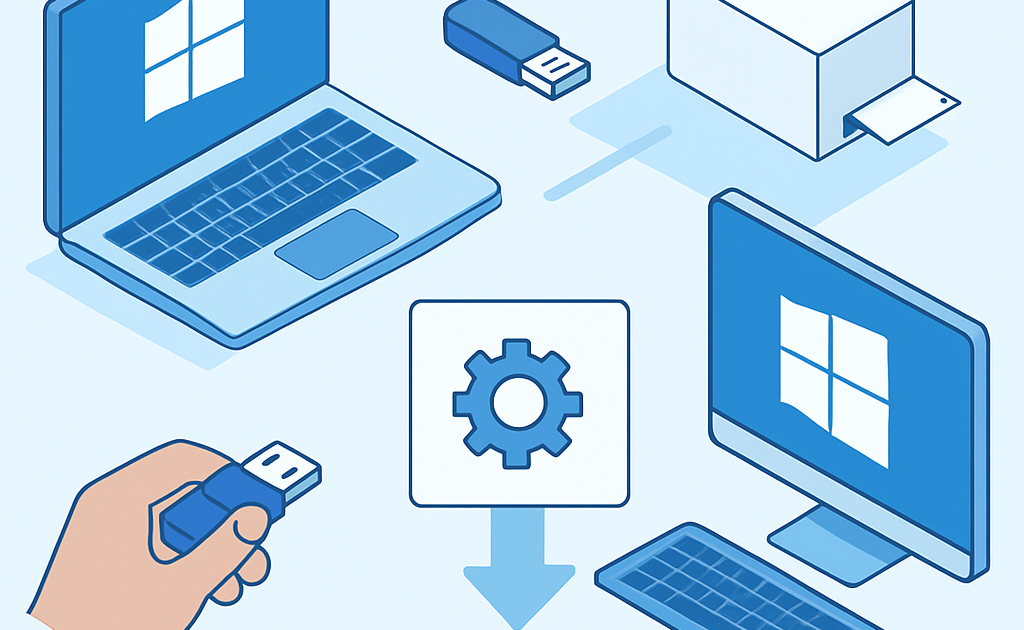
Para instalar Windows 10 pelo pendrive, baixe a ferramenta Media Creation Tool no site oficial da Microsoft, crie um pendrive bootável de 8GB ou mais, configure a BIOS para iniciar pelo USB, siga o assistente de instalação e ative o sistema. O processo é gratuito, leva cerca de 60 minutos e economiza até R$ 300 em serviços técnicos.
Milhões de brasileiros pagam caro para técnicos instalarem Windows 10, mas esse serviço pode ser feito em casa gastando apenas com um pendrive. Computadores lentos, com vírus ou desatualizados podem ser renovados completamente sem custo de licença. Este guia mostra o método oficial da Microsoft para você economizar entre R$ 150 e R$ 300 que seriam gastos com profissionais.
Quanto você vai economizar
Instalando Windows 10 pelo pendrive você mesmo, o investimento fica entre R$ 25 e R$ 50 apenas no pendrive (caso não tenha um). Um técnico profissional cobra entre R$ 150 e R$ 300 pelo mesmo serviço de instalação limpa, sem contar que muitos cobram a mais pela licença. A economia real chega a R$ 275 por instalação, e você aprende uma habilidade valiosa para repetir sempre que necessário.
Segundo dados da Microsoft Brasil, mais de 78% dos usuários domésticos preferem reinstalar o Windows periodicamente para manter o desempenho, e o método oficial via Media Creation Tool é totalmente gratuito e seguro. A ferramenta foi desenvolvida especificamente para facilitar instalações limpas sem conhecimento técnico avançado, democratizando o acesso a sistemas atualizados.
O que você vai precisar
- Pendrive de 8GB ou mais (vazio, pois será formatado) – R$ 25 a R$ 50
- Computador com conexão à internet estável para download (cerca de 4GB) – Já possui
- Computador onde será instalado o Windows 10 – Já possui
- Chave de produto Windows original (opcional, pode ativar depois) – R$ 0 se usar chave antiga
- Backup de arquivos importantes em HD externo ou nuvem – R$ 0 a R$ 30 se precisar contratar nuvem
- Cerca de 60 a 90 minutos de tempo disponível – Seu tempo
Método passo a passo
Este tutorial usa o método oficial da Microsoft com a ferramenta Media Creation Tool, garantindo que você baixe a versão original e atualizada do Windows 10. O processo é dividido em 5 etapas principais que transformam seu pendrive comum em uma mídia de instalação bootável e depois guiam você pela instalação completa. Siga cada passo com atenção e não pule etapas para evitar erros.
Etapa 1: Baixar ferramenta Media Creation Tool oficial
Acesse o site oficial da Microsoft Brasil através do navegador e procure por ‘Baixar Windows 10’. Você encontrará a página oficial com o botão ‘Baixar ferramenta agora’. Clique nele para fazer o download do arquivo MediaCreationTool.exe (cerca de 18MB). Este download é rápido e totalmente gratuito – desconfie de sites que pedem pagamento ou oferecem versões modificadas.
Após o download, localize o arquivo na pasta Downloads e execute-o clicando duas vezes. O Windows pode pedir permissão de administrador – clique em ‘Sim’. A ferramenta abrirá mostrando os termos de licença da Microsoft. Leia e aceite para prosseguir. A interface é simples e em português, criada justamente para usuários domésticos fazerem instalações sem ajuda profissional.
Etapa 2: Preparar pendrive bootável
Com a ferramenta aberta, você verá duas opções: ‘Atualizar este PC agora’ ou ‘Criar mídia de instalação’. Escolha a segunda opção e clique em ‘Avançar’. Na próxima tela, selecione o idioma (Português Brasil), a edição (Windows 10) e a arquitetura (64 bits para PCs modernos ou 32 bits para mais antigos). Se tiver dúvida, marque a opção ‘Usar as configurações recomendadas para este PC’.
Agora conecte seu pendrive de 8GB ou mais em uma porta USB. ATENÇÃO: todo conteúdo do pendrive será apagado permanentemente. Faça backup de arquivos importantes antes. Na ferramenta, selecione ‘Unidade flash USB’ e clique em ‘Avançar’. Escolha seu pendrive na lista (verifique a letra da unidade correta) e clique em ‘Avançar’. O download do Windows 10 começará (4 a 5GB) e depois será gravado automaticamente no pendrive – este processo leva de 30 a 60 minutos dependendo da velocidade da internet.
Etapa 3: Configurar BIOS para boot por USB
Com o pendrive bootável pronto, desligue completamente o computador onde instalará o Windows 10. Conecte o pendrive em uma porta USB (preferencialmente USB 2.0 ou traseira em desktops para maior compatibilidade). Agora você precisa acessar a BIOS/UEFI para configurar o boot. Ligue o computador e pressione repetidamente a tecla de acesso à BIOS – geralmente F2, F10, F12, DEL ou ESC (varia por fabricante – Dell usa F2, HP usa F10, Lenovo usa F1 ou F2).
Dentro da BIOS, procure pela seção ‘Boot’ ou ‘Inicialização’. Use as setas do teclado para navegar. Encontre a ordem de boot (Boot Priority/Boot Order) e coloque ‘USB’ ou o nome do seu pendrive como primeira opção, antes do HD/SSD. Em BIOS modernas UEFI, basta arrastar com o mouse. Pressione F10 para salvar e sair (ou procure ‘Save and Exit’). O computador reiniciará e deve iniciar pelo pendrive automaticamente, mostrando o logo do Windows.
Etapa 4: Instalar Windows 10 passo a passo
Quando o computador iniciar pelo pendrive, aparecerá a tela de instalação do Windows com fundo azul. Confirme o idioma, formato de hora e teclado (Português Brasil, ABNT2) e clique em ‘Avançar’. Clique no botão grande ‘Instalar agora’ no centro da tela. O instalador pedirá a chave do produto – você pode clicar em ‘Não tenho uma chave do produto’ e ativar depois (o Windows funcionará normalmente com marca d’água até ativar).
Escolha a edição do Windows 10 (Home para usuários domésticos, Pro para recursos avançados) e aceite os termos. Na tela ‘Que tipo de instalação você deseja?’, escolha ‘Personalizada: instalar somente o Windows (avançado)’ para instalação limpa. Você verá a lista de partições do HD/SSD. Se for formatar tudo, delete todas as partições (seus arquivos serão perdidos – certifique-se do backup) até restar apenas ‘Espaço não alocado’, depois clique em ‘Avançar’. O Windows criará as partições automaticamente e iniciará a cópia de arquivos – demora 15 a 30 minutos e o PC reiniciará sozinho algumas vezes.
Etapa 5: Ativar e configurar sistema
Após as reinicializações automáticas, o Windows abrirá a tela de configuração inicial (OOBE). Escolha sua região (Brasil), layout de teclado (Português Brasil ABNT2) e conecte-se à rede Wi-Fi. O sistema pode baixar atualizações – deixe, pois são importantes para segurança. Crie uma conta Microsoft (recomendado para sincronização) ou conta local (apenas neste PC). Configure PIN de segurança, privacidade e Cortana conforme preferir.
Com o Windows instalado, vá em Configurações > Atualização e Segurança > Ativação para verificar o status. Se tiver chave de produto, clique em ‘Alterar chave do produto’ e digite. Instale os drivers do fabricante do computador (placa de vídeo, áudio, chipset) baixando do site oficial – isso garante melhor desempenho. Execute o Windows Update várias vezes até não aparecerem mais atualizações. Instale um antivírus (o Windows Defender já vem ativo e é suficiente para maioria dos usuários) e restaure seus arquivos do backup.
O segredo que ninguém conta
Aqui vai uma informação valiosa que técnicos raramente compartilham: você pode ativar o Windows 10 gratuitamente usando chaves de produto originais do Windows 7 ou Windows 8/8.1. Funciona até hoje mesmo após o fim oficial do upgrade gratuito. Se você tem um PC antigo com etiqueta COA (aquele adesivo com a chave), anote a chave de 25 caracteres e use na ativação do Windows 10 – na maioria dos casos, a Microsoft aceita e ativa permanentemente sem custos adicionais.
Esse método funciona porque a Microsoft manteve essa compatibilidade para facilitar migrações corporativas, e acabou beneficiando usuários domésticos também. A própria empresa confirma oficialmente que licenças originais de versões anteriores podem ser usadas, embora não faça propaganda disso. Milhares de brasileiros economizam centenas de reais usando chaves antigas guardadas, transformando PCs obsoletos em máquinas atualizadas sem investimento em nova licença.
Erros que os brasileiros mais cometem
- Não fazer backup antes de formatar: muitos perdem fotos, documentos e arquivos importantes permanentemente por pular essa etapa essencial – sempre use HD externo ou nuvem antes de começar
- Escolher a partição errada durante instalação: apagar a partição que contém arquivos importantes de outro sistema operacional ou dados – sempre verifique o tamanho das partições para identificar corretamente
- Pular atualização de drivers importantes: instalar apenas o Windows sem drivers de vídeo, áudio e chipset resulta em desempenho péssimo e problemas de hardware – sempre baixe drivers do fabricante
- Usar pendrives muito antigos ou lentos: pendrives USB 2.0 muito antigos podem demorar horas ou apresentar erros – prefira USB 3.0 para instalação mais rápida
- Baixar Windows de sites não oficiais: ISOs modificadas podem conter vírus, malware ou programas espiões – sempre use apenas o Media Creation Tool oficial da Microsoft
Calculadora rápida: Custo pendrive (R$ 25-50) vs Serviço técnico (R$ 150-300) = Economia de R$ 125 a R$ 275 por instalação. Se fizer 2x ao ano, economiza até R$ 550 anualmente.
Comparativo: DIY R$ 25-50 e 60min vs Profissional R$ 150-300 e mesma instalação
| Opção | Custo | Tempo | Vantagens |
|---|---|---|---|
| Fazer você mesmo | R$ 25-50 (pendrive) | 60-90 minutos | Aprende habilidade valiosa, pode repetir sempre, método oficial Microsoft, economia máxima |
| Técnico profissional | R$ 150-300 | 60 minutos + deslocamento | Conveniência, suporte em caso de problemas, não precisa aprender |
Para a maioria dos brasileiros, fazer a instalação você mesmo vale muito a pena. O processo é mais simples do que parece, a Microsoft criou ferramentas justamente para isso, e a economia de R$ 275 por instalação é significativa no orçamento doméstico. Chame o técnico apenas se tiver problemas de hardware (peças queimadas) ou zero familiaridade com computadores. O conhecimento adquirido serve para vida toda e você vira a referência da família.
Leia também
- Como formatar PC com Windows 10 sem perder arquivos
- Como criar pendrive bootável para qualquer sistema
- Como ativar Windows 10 grátis legalmente
FAQ — Perguntas frequentes
Posso instalar Windows 10 sem ter a chave de produto?
Sim, você pode instalar o Windows 10 normalmente sem inserir chave de produto durante o processo. O sistema funcionará completamente, mas terá uma marca d’água no canto da tela e algumas opções de personalização ficarão bloqueadas. Você pode ativar depois quando conseguir uma chave original ou usar chave antiga do Windows 7/8 que funciona na maioria dos casos.
O pendrive fica inutilizado depois de criar a mídia de instalação?
Não, após usar o pendrive bootável você pode formatá-lo normalmente e voltar a usar para arquivos comuns. Basta clicar com botão direito no pendrive, escolher ‘Formatar’, selecionar FAT32 ou NTFS e confirmar. O pendrive volta ao estado normal e todos os arquivos de instalação do Windows são apagados, liberando o espaço novamente.
A instalação pelo pendrive apaga todos os meus arquivos?
Depende da opção escolhida durante a instalação. Se selecionar ‘Instalação personalizada’ e deletar partições, sim, tudo será apagado permanentemente. Se escolher ‘Atualização’, os arquivos são preservados na pasta Windows.old. Por segurança, sempre faça backup completo antes de qualquer instalação, pois erros podem acontecer e você não perderá nada importante. Prevenir é melhor que lamentar.