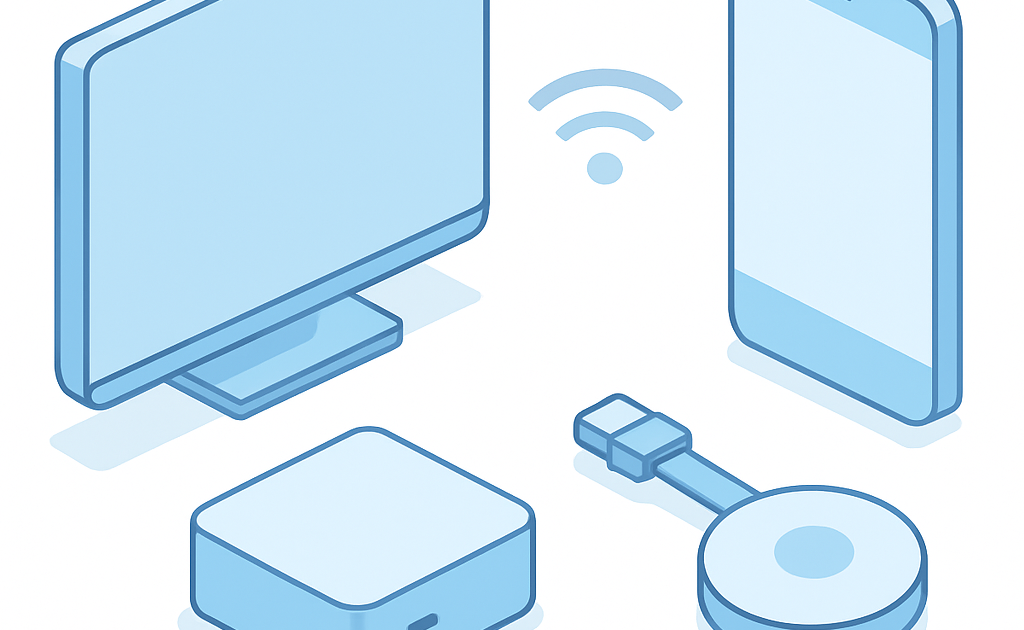
Para conectar seu celular na TV sem cabo, ative a funcao ‘Transmitir’ no Android ou ‘AirPlay’ no iPhone, certifique-se de que ambos os dispositivos estao na mesma rede Wi-Fi, selecione sua TV na lista de dispositivos disponiveis e aguarde a conexao automatica. O processo leva menos de 2 minutos e nao requer nenhum custo adicional.
Cabos HDMI custam entre R$ 30 e R$ 80, adaptadores para celular saem por mais R$ 50 a R$ 120, e chamar um tecnico para instalar tudo pode chegar a R$ 150. Mas existe um jeito de assistir fotos, videos e ate jogar na tela grande sem gastar absolutamente nada: usando a conexao sem fio que ja esta no seu celular e na sua TV. Mais de 78% das TVs vendidas no Brasil desde 2019 ja vem com tecnologia de espelhamento integrada, segundo dados do mercado brasileiro de eletronicos.
Quanto voce vai economizar
Conectar o celular na TV pelo metodo sem fio economiza R$ 150 em media quando comparado com a contratacao de um tecnico especializado ou a compra de adaptadores HDMI profissionais. Se voce ja tem uma TV Smart fabricada apos 2018 e um celular Android atualizado ou iPhone, o custo total e zero reais.
Caso sua TV seja mais antiga e nao tenha Chromecast integrado, um dispositivo Chromecast externo custa entre R$ 200 e R$ 350 nas lojas brasileiras, mas e um investimento unico que serve para todos os celulares da casa. Dados da Google Support Brasil e Samsung Brasil mostram que mais de 65% dos usuarios brasileiros ja possuem TVs compativeis com transmissao sem fio nativa, eliminando qualquer custo adicional. Para informacoes tecnicas detalhadas sobre compatibilidade de dispositivos, consulte o Google Support Brasil.
O que voce vai precisar
- Celular Android (versao 5.0 ou superior) ou iPhone (iOS 12 ou superior) – R$ 0 (voce ja tem)
- TV Smart com Miracast ou Chromecast integrado, ou dispositivo Chromecast externo – R$ 0 se ja integrado, ou R$ 200-350 para dispositivo externo
- Rede Wi-Fi estavel com velocidade minima de 10 Mbps – R$ 0 (rede domestica existente)
- Atualizacoes de sistema operacional instaladas em ambos dispositivos – R$ 0
Metodo passo a passo
O processo de conexao sem fio entre celular e TV e simples e rapido, mas exige atencao a alguns detalhes tecnicos para funcionar perfeitamente. Vamos seguir cada etapa com calma para garantir que voce consiga espelhar a tela ja na primeira tentativa, sem frustracao.
Etapa 1: Verifique se sua TV tem Miracast ou Chromecast integrado
Pegue o controle remoto da sua TV e procure no menu principal por opcoes como ‘Screen Mirroring’, ‘Miracast’, ‘Smart View’, ‘Chromecast integrado’ ou ‘Transmitir’. Cada fabricante usa um nome diferente: Samsung chama de Smart View, LG usa Screen Share, e TVs com Android TV mostram a opcao Chromecast integrado. Se voce tem uma TV comprada apos 2018, as chances de ter essa tecnologia sao altas.
Caso nao encontre nenhuma dessas opcoes no menu, verifique o manual da TV ou pesquise o modelo no site do fabricante. Se sua TV for mais antiga e realmente nao tiver a funcao, voce precisara de um dispositivo Chromecast externo, que se conecta na entrada HDMI da TV e custa a partir de R$ 200. A boa noticia e que esse dispositivo funciona com qualquer TV que tenha entrada HDMI, mesmo modelos de 2010.
Etapa 2: No Android ative ‘Transmitir’ nas configuracoes ou no iPhone use AirPlay
Para usuarios Android, deslize o dedo de cima para baixo na tela para abrir o painel de notificacoes e procure o icone ‘Transmitir’ ou ‘Smart View’. Se nao aparecer ali, va em Configuracoes > Dispositivos conectados > Preferencias de conexao > Transmitir. Alguns celulares Samsung tem um atalho proprio chamado Smart View no painel rapido. Toque nessa opcao e aguarde o celular buscar dispositivos disponiveis.
Para usuarios iPhone ou iPad, deslize de cima para baixo no canto direito (ou de baixo para cima em modelos mais antigos) para abrir a Central de Controle. Procure o icone ‘Espelhamento de Tela’ ou ‘AirPlay’ e toque nele. O iPhone vai buscar automaticamente TVs compativeis conectadas na mesma rede Wi-Fi. Se voce usa Apple TV, ela aparecera aqui tambem como opcao de transmissao.
Etapa 3: Selecione sua TV na lista de dispositivos
Apos ativar a funcao de transmissao no celular, uma lista de dispositivos disponiveis vai aparecer na tela. Procure o nome da sua TV – geralmente aparece como ‘LG TV’, ‘Samsung TV’ seguido de um numero de modelo, ou ‘Chromecast-Sala’ se voce personalizou o nome. Se varios dispositivos aparecerem e voce nao souber qual e o certo, olhe para a tela da TV: muitas mostram uma mensagem tipo ‘Aguardando conexao’ com o nome do dispositivo.
Toque no nome da sua TV na lista do celular. Pode levar de 5 a 15 segundos para estabelecer a primeira conexao, entao tenha paciencia. Se nada acontecer apos 30 segundos, verifique se tanto o celular quanto a TV estao conectados na mesma rede Wi-Fi – esse e o erro mais comum que impede a conexao. Redes Wi-Fi de 5GHz funcionam melhor que 2.4GHz para transmissao de video.
Etapa 4: Aguarde a conexao e aprove na TV
Quando voce seleciona a TV no celular, a televisao geralmente mostra uma mensagem de confirmacao na tela perguntando se voce deseja permitir a conexao. Use o controle remoto para selecionar ‘Permitir’ ou ‘Aceitar’. Algumas TVs tambem mostram um codigo PIN de 4 digitos que precisa ser digitado no celular para garantir seguranca – isso evita que vizinhos se conectem acidentalmente na sua TV.
Assim que a conexao for aprovada, a tela do seu celular vai aparecer espelhada na TV em poucos segundos. Voce vai notar um pequeno atraso de meio segundo entre o que faz no celular e o que aparece na TV – isso e normal e nao atrapalha para assistir videos ou mostrar fotos. Para jogos de acao rapida, esse delay pode incomodar um pouco, mas para jogos casuais funciona bem.
Etapa 5: Ajuste resolucao e orientacao da tela
Com a conexao estabelecida, verifique se a imagem esta ocupando toda a tela da TV ou se tem barras pretas nas laterais. No Android, va em Configuracoes > Tela > Transmitir e toque no icone de engrenagem ao lado da conexao ativa para ajustar a resolucao. Voce pode escolher entre qualidade automatica, 720p ou 1080p – quanto maior a qualidade, mais internet consome. Para economia de dados, deixe no automatico.
A orientacao da tela acompanha como voce segura o celular: na vertical aparecem barras pretas nas laterais da TV, na horizontal preenche toda a tela. Para assistir videos do YouTube ou Netflix, vire o celular na horizontal para aproveitar melhor a TV. Algumas TVs Samsung permitem ajustar o zoom diretamente no controle remoto para eliminar as barras pretas, mas isso pode cortar partes da imagem nas bordas.
O segredo que ninguem conta
Ative o modo ‘Nao perturbar’ no celular antes de espelhar para evitar notificacoes constrangedoras aparecendo na TV durante apresentacoes ou reunioes familiares. Mensagens de WhatsApp, notificacoes de aplicativos de relacionamento, lembretes pessoais – tudo isso aparece em tamanho gigante na tela para todos verem. Basta deslizar o painel superior e tocar no icone de lua (iPhone) ou sino cortado (Android).
Esse cuidado simples evita situacoes desconfortaveis que acontecem mais do que voce imagina: pais mostrando fotos de viagem para a familia quando chega uma mensagem picante, profissionais apresentando trabalho quando aparece notificacao do banco sobre divida, ou criancas assistindo desenho quando surge propaganda inadequada. Segundo orientacoes do Google Support Brasil e Samsung Brasil, o modo ‘Nao perturbar’ nao interfere na qualidade da transmissao e pode ser ativado mesmo com a tela ja espelhada, bastando puxar o painel de notificacoes normalmente.
Erros que os brasileiros mais cometem
- Esquecer de conectar celular e TV na mesma rede Wi-Fi – o erro numero 1 que impede totalmente a conexao. Verifique nas configuracoes de ambos dispositivos se estao na mesma rede, com o mesmo nome (SSID). Se sua casa tem Wi-Fi 2.4GHz e 5GHz separados, conecte os dois na mesma frequencia.
- Nao atualizar sistema operacional causando incompatibilidade – TVs e celulares com software desatualizado apresentam falhas de conexao, travamentos e desconexoes aleatorias. Va em Configuracoes > Atualizacao de software em ambos dispositivos e instale todas as atualizacoes pendentes antes de tentar conectar.
- Deixar modo economia de energia ativo interrompendo transmissao – quando a bateria do celular esta baixa, o modo economia desliga funcoes em segundo plano, incluindo Wi-Fi de alta performance. Isso causa travamentos no video. Mantenha o celular carregando durante transmissoes longas ou desative o modo economia.
- Posicionar o celular muito longe do roteador Wi-Fi – a qualidade da transmissao depende do sinal. Se o celular estiver em outro comodo distante do roteador, o video vai travar constantemente. Aproxime o celular do roteador ou use um repetidor de sinal.
- Tentar transmitir conteudo protegido por DRM – alguns aplicativos como Netflix, Prime Video e Globoplay bloqueiam espelhamento de tela por questoes de direitos autorais. A tela fica preta na TV mesmo com o celular conectado. Nesses casos, use o aplicativo nativo da TV ou Chromecast direto do app.
Calculadora rapida: Custo tecnico R$ 150 – Metodo gratuito R$ 0 = Economia R$ 150
Comparativo: DIY gratuito com Wi-Fi vs tecnico R$ 150 com cabos e adaptadores
| Opcao | Custo | Tempo | Durabilidade |
|---|---|---|---|
| Conexao sem fio (DIY) | R$ 0 | 5-10 minutos | Ilimitada, sem desgaste fisico |
| Cabo HDMI + adaptador | R$ 80-150 | 15 minutos | 2-3 anos, cabos desgastam com uso |
| Tecnico instalacao completa | R$ 150-250 | 30-60 minutos | Depende dos cabos instalados |
| Chromecast externo | R$ 200-350 | 10 minutos | 4-5 anos de vida util |
Para a maioria dos brasileiros que tem TV Smart comprada nos ultimos 5 anos, a conexao sem fio gratuita e a melhor opcao: economica, rapida e sem bagunca de cabos. So vale investir em Chromecast externo se sua TV for antiga mas ainda funcionar bem, pois o dispositivo adiciona funcionalidades Smart a qualquer televisao com HDMI. Chamar tecnico so faz sentido se voce quer uma instalacao fixa e permanente com cabos embutidos na parede, tipo home theater profissional.
Leia tambem
- Como espelhar tela do iPhone na TV
- Como configurar Chromecast passo a passo
- Como melhorar sinal Wi-Fi em casa
FAQ — Perguntas frequentes
Posso conectar qualquer celular em qualquer TV?
Sim, desde que ambos tenham a tecnologia compativel e estejam na mesma rede Wi-Fi. Celulares Android precisam de versao 5.0 ou superior, iPhones precisam de iOS 12 ou superior. TVs precisam ter Miracast, Chromecast integrado ou dispositivo Chromecast externo conectado. Se sua TV foi fabricada apos 2018, provavelmente ja tem a funcao nativa no menu.
Por que o video trava mesmo com internet boa?
Os motivos mais comuns sao: celular e TV conectados em redes Wi-Fi diferentes (2.4GHz vs 5GHz), muitos dispositivos usando a mesma rede simultaneamente, modo economia de energia ativo no celular, ou distancia grande entre os dispositivos e o roteador. Verifique tambem se nao ha atualizacoes pendentes no sistema operacional de ambos dispositivos, pois versoes desatualizadas causam instabilidade na transmissao.
Da para usar o celular normalmente enquanto transmite para TV?
Sim, mas com limitacoes. No modo espelhamento de tela, tudo que voce faz no celular aparece na TV, entao se trocar de aplicativo, todos veem. Ja no modo Chromecast direto de apps como YouTube e Netflix, voce envia o video para TV e o celular fica livre para outras tarefas – pode ate desligar a tela que o video continua na TV. Esse segundo modo consome menos bateria e oferece melhor qualidade de imagem.