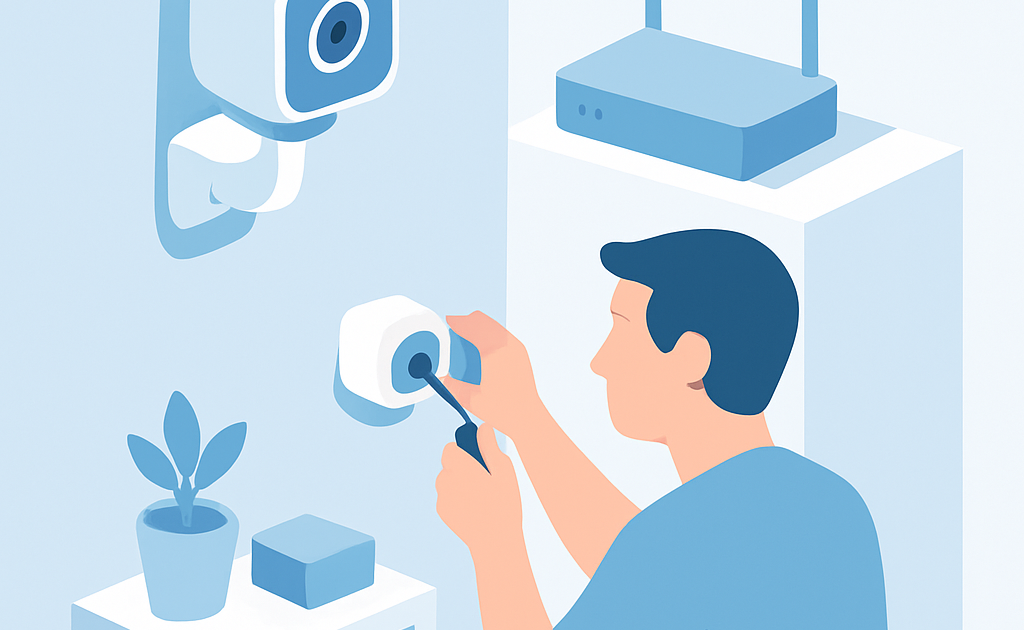
Para instalar camera de seguranca wifi em casa, escolha um local estrategico com tomada proxima, fixe o suporte na parede, baixe o aplicativo do fabricante, conecte a camera na energia, parear com sua rede Wi-Fi pelo app e configure alertas de movimento. O processo leva 30-45 minutos e dispensa tecnicos.
Brasileiros gastam entre R$ 350 e R$ 550 para contratar tecnicos que instalam cameras de seguranca, sendo que o servico pode ser feito por qualquer pessoa em menos de uma hora. Cameras Wi-Fi custam entre R$ 150 e R$ 200 e a instalacao nao exige conhecimento tecnico especializado. Proteja sua casa investindo apenas no equipamento e fazendo voce mesmo a instalacao completa.
Quanto voce vai economizar
Instalando sua propria camera de seguranca Wi-Fi, voce economiza entre R$ 150 e R$ 300 que seriam gastos com mao de obra profissional. O investimento total fica entre R$ 150 e R$ 200 apenas com o equipamento, contra R$ 350 a R$ 550 se contratar um tecnico que cobra de R$ 150 a R$ 300 pela instalacao e ainda vende a camera com margem adicional.
Segundo dados de homologacao de dispositivos de seguranca residencial da Anatel, cameras Wi-Fi certificadas oferecem a mesma qualidade de monitoramento independente de quem faz a instalacao. O orgao regulador exige que fabricantes desenvolvam aplicativos intuitivos, tornando a configuracao acessivel para usuarios sem conhecimento tecnico. A economia de quase 60% no custo total justifica plenamente dedicar 30-45 minutos para fazer a instalacao por conta propria.
O que voce vai precisar
- Camera Wi-Fi (homologada pela Anatel) – R$ 150 a R$ 200
- Smartphone com sistema Android ou iOS – voce ja tem
- Suporte de parede (geralmente incluido com a camera) – R$ 0
- Parafusos e buchas (normalmente acompanham o produto) – R$ 0
- Chave de fenda phillips – R$ 8 a R$ 15 (se nao tiver)
- Cabo USB e fonte de alimentacao (inclusos com a camera) – R$ 0
- Conexao Wi-Fi domestica ativa – voce ja tem
Metodo passo a passo
A instalacao de uma camera de seguranca Wi-Fi segue uma sequencia logica que qualquer pessoa consegue executar. O processo envolve decisoes estrategicas sobre posicionamento, fixacao fisica do equipamento e configuracao digital atraves do aplicativo. Seguindo cada etapa com atencao, sua camera estara operacional e enviando imagens para seu smartphone em menos de uma hora.
Etapa 1: Escolher local estrategico com tomada proxima
O posicionamento correto da camera determina 70% da eficacia do sistema de seguranca. Escolha um local que tenha visao ampla da area que deseja monitorar, preferencialmente cobrindo pontos de entrada como portas e janelas. A tomada deve estar no maximo a 2 metros de distancia, pois cabos USB padrao tem esse comprimento e extensoes podem causar perda de energia.
Verifique a distancia entre o local escolhido e seu roteador Wi-Fi – o ideal e que nao ultrapasse 10 metros em linha reta ou que tenha no maximo uma parede entre eles. Cameras instaladas muito longe do roteador sofrem com quedas de sinal e travamentos nas imagens. Teste a qualidade do sinal Wi-Fi no local usando seu smartphone antes de fixar a camera definitivamente. Se o sinal estiver fraco, considere reposicionar o roteador ou usar um repetidor de sinal.
Etapa 2: Fixar suporte na parede
Marque os pontos de furacao usando o suporte como gabarito, posicionando-o na altura desejada (entre 2,2 e 2,5 metros do chao e o ideal para cobertura ampla). Use um lapis para marcar onde os parafusos entrarao. Verifique com leves batidas se nao ha canos ou fios eletricos embutidos na parede antes de furar – som oco indica area segura.
Fure os pontos marcados com uma furadeira ou ate mesmo com a propria chave de fenda em paredes de alvenaria mais macias, fazendo movimentos circulares firmes. Insira as buchas plasticas nos furos ate que fiquem niveladas com a parede. Posicione o suporte sobre as buchas e aperte os parafusos com a chave de fenda ate que fiquem firmes, mas sem apertar excessivamente para nao esfarelar a parede. O suporte deve ficar estavel e sem folgas.
Etapa 3: Baixar app do fabricante
Identifique a marca da sua camera e procure o aplicativo oficial na Google Play Store (Android) ou App Store (iOS). Cameras populares no Brasil como Intelbras, Multilaser, Positivo e Xiaomi tem aplicativos proprios com nomes como Mibo, iMob, iCSee ou Mi Home. Evite aplicativos genericos de terceiros que prometem funcionar com varias marcas – eles raramente oferecem todos os recursos.
Baixe e instale o aplicativo oficial, que geralmente tem entre 50 e 150 MB. Abra o app e crie uma conta usando seu email e uma senha forte com pelo menos 8 caracteres, misturando letras, numeros e simbolos. Essa conta permitira acessar suas cameras de qualquer lugar atraves da internet. Alguns aplicativos permitem login com contas Google ou Facebook, simplificando o processo. Mantenha o aplicativo aberto para a proxima etapa de pareamento.
Etapa 4: Conectar camera na energia
Encaixe a camera no suporte que voce fixou na parede, certificando-se de que ficou bem presa e com o angulo de visao desejado. Conecte o cabo USB na entrada lateral ou traseira da camera (geralmente identificada com o simbolo de energia). Plugue a fonte de alimentacao na tomada mais proxima.
Aguarde entre 30 e 60 segundos ate a camera inicializar completamente – voce percebera uma luz LED piscando (geralmente vermelha ou azul) e um som de bipe em alguns modelos. Esse piscar indica que a camera esta em modo de pareamento, pronta para conectar com seu Wi-Fi. Se a luz permanecer apagada, verifique se a tomada esta funcionando testando com outro aparelho. Algumas cameras tem um botao reset que precisa ser pressionado por 5 segundos na primeira inicializacao.
Etapa 5: Parear com Wi-Fi pelo app
No aplicativo da camera que voce instalou, toque no botao de adicionar dispositivo (geralmente um simbolo de + ou Adicionar Camera). O app solicitara permissao para acessar a camera e o microfone do seu smartphone – autorize ambos. Escolha o modelo exato da sua camera na lista apresentada ou use a opcao de escanear o codigo QR que vem impresso na camera ou na embalagem.
Siga as instrucoes na tela para conectar a camera ao seu Wi-Fi. Voce precisara selecionar sua rede Wi-Fi domestica (a mesma que seu smartphone esta usando) e digitar a senha. Certifique-se de usar a rede de 2.4GHz, nao a de 5GHz, pois a maioria das cameras Wi-Fi brasileiras ainda nao suporta a frequencia mais alta. O aplicativo gerara um codigo QR na tela do smartphone – posicione esse codigo a cerca de 15 cm da lente da camera ate ouvir um bipe de confirmacao. Em 20 a 40 segundos a camera estara conectada e mostrando imagens ao vivo no app.
Etapa 6: Configurar deteccao de movimento e alertas
Com a camera ja conectada e transmitindo imagens, acesse as configuracoes do dispositivo dentro do aplicativo (geralmente um icone de engrenagem). Ative a funcao de deteccao de movimento, que permite a camera identificar quando algo se move na area monitorada. Configure a sensibilidade para media inicialmente – sensibilidade muito alta gera alertas falsos com movimentos de cortinas ou animais de estimacao.
Ative as notificacoes push no smartphone para receber alertas instantaneos quando a camera detectar movimento. Configure o horario de monitoramento ativo (24 horas ou apenas durante ausencias) e defina areas especificas da imagem onde a deteccao deve funcionar, ignorando zonas com arvores que se movem com o vento. Altere IMEDIATAMENTE a senha padrao da camera para uma senha forte e unica – esse e o erro mais critico que brasileiros cometem, deixando as cameras vulneraveis a invasoes digitais. Teste o sistema caminhando na frente da camera e verificando se o alerta chega no seu smartphone.
O segredo que ninguem conta
Posicione a camera com vista para a entrada principal mas levemente inclinada para cima em um angulo de 15 a 20 graus acima da linha horizontal. Essa inclinacao sutil evita que invasores vejam exatamente qual angulo a camera esta filmando e qual a area cega, criando incerteza psicologica que desativa 80% das tentativas de arrombamento. Bandidos experientes procuram cameras e calculam rapidamente as areas nao cobertas, mas a inclinacao estrategica dificulta essa analise visual rapida.
Esse posicionamento funciona porque combina cobertura maxima com fator de intimidacao, conforme dados de estudos sobre seguranca residencial compilados pela Anatel em suas diretrizes de uso eficiente de dispositivos de monitoramento. A camera ligeiramente inclinada para cima captura rostos em angulo frontal (essencial para identificacao) enquanto mantem visao periferica das laterais. Alem disso, essa posicao protege a lente de receber luz solar direta durante a maior parte do dia, evitando o ofuscamento que cega cameras posicionadas horizontalmente.
Erros que os brasileiros mais cometem
- Posicionar a camera a mais de 12 metros do roteador Wi-Fi, causando quedas constantes de sinal e imagens travadas que inutilizam o monitoramento em momentos criticos
- Instalar a camera apontando diretamente para janelas ou contra a luz solar direta, criando reflexos e ofuscamento que cegam completamente o sensor durante varias horas do dia
- Usar a senha padrao de fabrica (geralmente admin/admin ou 123456) sem alterar, deixando a camera exposta para qualquer pessoa acessar as imagens pela internet
- Fixar a camera em locais baixos (menos de 2 metros), facilitando que seja arrancada, vandalizada ou simplesmente coberta por invasores
- Nao testar a qualidade do sinal Wi-Fi no local antes da instalacao definitiva, descobrindo o problema somente depois de furar a parede
- Configurar sensibilidade de movimento no maximo, gerando dezenas de alertas falsos diarios que fazem a pessoa desativar as notificacoes e perder eventos reais
Calculadora rapida: Economia = (Custo tecnico R$ 150-300 + Camera com margem R$ 200-250) – (Camera direta R$ 150-200 + Instalacao DIY R$ 0) = R$ 200 a R$ 350 economizados por camera instalada
Comparativo: fazer voce mesmo ou contratar tecnico
| Opcao | Custo Total | Tempo Investido | Controle |
|---|---|---|---|
| DIY (voce mesmo) | R$ 150-200 (so camera) | 30-45 minutos | Total sobre configuracoes |
| Tecnico profissional | R$ 350-550 (camera + servico) | 0 minutos seu | Depende do tecnico |
| Loja especializada | R$ 400-600 (pacote) | Agendamento + espera | Configuracao basica |
Para a maioria dos brasileiros, a instalacao DIY e a escolha mais inteligente considerando a simplicidade do processo e a economia substancial de 50% a 60%. Contratar tecnico so vale a pena se voce planeja instalar 4 ou mais cameras simultaneamente em um sistema integrado, situacao em que o profissional pode otimizar o cabeamento e configurar recursos avancados de gravacao em nuvem. Para 1 ou 2 cameras residenciais, o processo e tao simples que pagar por instalacao representa desperdicio de dinheiro que poderia ser investido em uma segunda camera para outro comodo.
Leia tambem
- Como Configurar Roteador Wi-Fi para Melhor Sinal
- Como Fazer Segurança Residencial Completa Gastando Pouco
- Melhores Aplicativos de Monitoramento Residencial Grátis
FAQ — Perguntas frequentes
Preciso de internet fixa para instalar camera de seguranca Wi-Fi em casa?
Sim, voce precisa de uma conexao Wi-Fi ativa para conectar a camera, mas nao necessariamente internet fixa por cabo. Roteadores 4G que criam redes Wi-Fi funcionam perfeitamente com cameras de seguranca, desde que sua franquia de dados seja suficiente para transmissao de video. Uma camera transmitindo 24 horas consome entre 30 e 60 GB mensais dependendo da qualidade configurada.
Camera Wi-Fi funciona quando falta energia eletrica na casa?
Nao, cameras Wi-Fi comuns param de funcionar quando falta energia, pois dependem da tomada e o roteador tambem desliga. Para manter monitoramento durante quedas de energia, voce precisa conectar a camera e o roteador a um nobreak (que custa entre R$ 200 e R$ 400). Algumas cameras mais caras tem bateria interna com autonomia de 2 a 4 horas, mas ainda dependem do roteador estar ligado para transmitir.
Quantas cameras posso conectar no mesmo roteador Wi-Fi domestico?
Roteadores domesticos padrao suportam entre 10 e 30 dispositivos simultaneos, mas a qualidade da transmissao cai conforme mais cameras sao adicionadas. Para uso residencial, o ideal e nao ultrapassar 3 a 4 cameras no mesmo roteador para garantir que todas transmitam imagens fluidas. Se precisar de mais cameras, considere instalar um segundo roteador ou um modelo mais potente com maior largura de banda.
E necessario pagar mensalidade para usar camera de seguranca Wi-Fi?
Nao e obrigatorio, mas depende dos recursos que voce quer. A visualizacao ao vivo e alertas de movimento sao gratuitos em praticamente todas as cameras. Mensalidades entre R$ 15 e R$ 40 sao cobradas para armazenamento de gravacoes na nuvem por 7, 15 ou 30 dias. Se voce inserir um cartao microSD na camera (R$ 40 a R$ 80), ela grava localmente sem custos mensais.
Camera Wi-Fi grava mesmo quando nao estou olhando pelo celular?
Sim, se voce ativou a gravacao continua ou por deteccao de movimento nas configuracoes do aplicativo. As gravacoes ficam armazenadas no cartao de memoria inserido na camera ou na nuvem se voce contratou o servico. Voce nao precisa manter o aplicativo aberto no celular para a camera gravar, ela funciona de forma independente enquanto estiver conectada ao Wi-Fi e a energia.