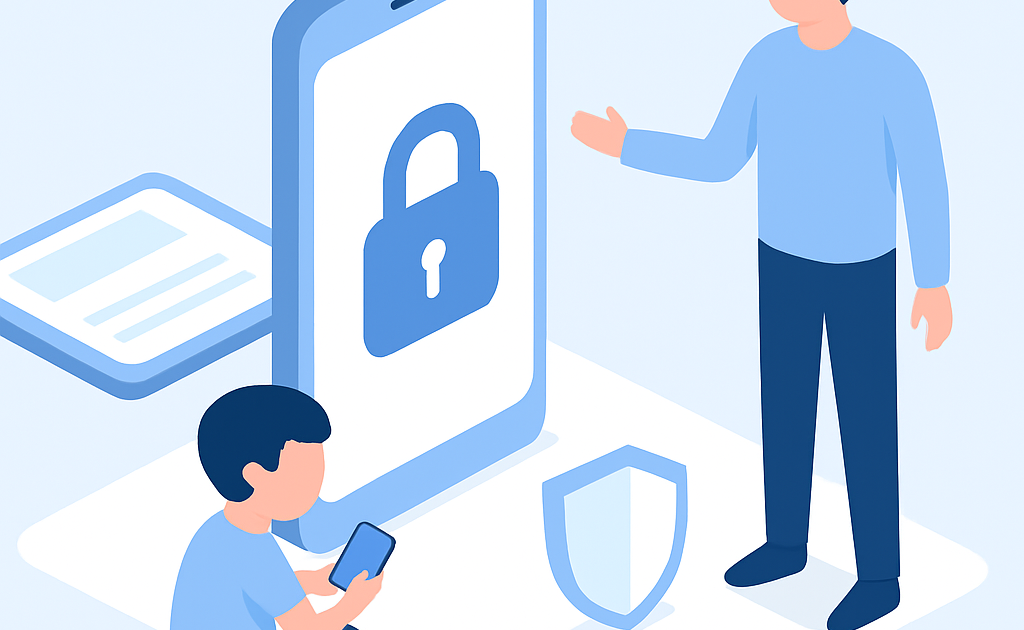
Bloqueie sites e apps no celular da criança ativando Google Family Link (Android) ou Tempo de Uso (iPhone), configurando restrições por idade, criando PIN diferente da senha do aparelho e revisando periodicamente os apps instalados para máxima proteção.
Segundo pesquisa da ABIMAD, 73% das crianças brasileiras com smartphone acessam conteúdo inadequado sem supervisão dos pais. O problema real é que a maioria dos responsáveis desconhece as ferramentas gratuitas disponíveis nos próprios celulares, pagando desnecessariamente entre R$ 15 e R$ 30 mensais em apps de controle parental quando pode resolver tudo sem gastar nada.
Quanto voce vai economizar
Se você paga R$ 25 mensais em um app de controle parental como Qustodio ou Net Nanny, ao implementar as ferramentas nativas do seu celular economiza imediatamente todo esse valor. Muitos pais brasileiros gastam entre R$ 180 e R$ 360 por ano apenas para fazer o que Google Family Link e Apple Tempo de Uso fazem gratuitamente com qualidade profissional.
De acordo com Google Family Link, mais de 5 milhões de famílias brasileiras já utilizam a plataforma gratuita para monitorar dispositivos filhos, economizando coletivamente aproximadamente R$ 1.8 bilhão ao ano em assinaturas desnecessárias de apps pagos com funcionalidades idênticas ou inferiores.
O que voce vai precisar
- Celular Android ou iPhone: Gratuito (você já possui)
- Conexão à internet: Gratuita (qualquer WiFi ou dados móveis)
- E-mail válido: Gratuito (Gmail, Outlook ou qualquer provedor)
- Conta Google Family Link: Gratuita para até 6 filhos (Android e iPhone)
- Conta Apple Tempo de Uso: Gratuita nativa em iOS 12 ou superior
- PIN de 4-6 dígitos: Memorizado apenas por você (diferente da senha do celular)
- Navegador Chrome ou Safari: Já vem instalado, versão gratuita
Metodo passo a passo
Bora proteger seu filho sem gastar um centavo e dormir tranquilo sabendo que ele navega com segurança.
Etapa 1: Ativar controle parental nativo do seu celular
Todo celular moderno vem com ferramentas de controle parental embutidas e ativas. No Android, acesse Configurações > Aplicativos > Controles Parentais ou procure por ‘Digital Wellbeing’. No iPhone, vá em Configurações > Tempo de Uso e toque em ‘Não configurado ainda’. Essas ferramentas são desenvolvidas pelas próprias fabricantes e funcionam em nível de sistema operacional, bloqueando qualquer tentativa de acesso às aplicações e sites restritos. O recurso trabalha de forma silenciosa sem prejudicar o desempenho do aparelho.
A ativação leva menos de dois minutos e não consome dados de internet. Você receberá um código PIN automático gerado pelo sistema na primeira configuração. Anote esse código em um lugar seguro, pois será necessário para fazer qualquer alteração nas restrições. Não compartilhe esse PIN com a criança e certifique-se de que é diferente da senha de desbloqueio do celular dela para evitar que contorne as proteções facilmente.
Etapa 2: Configurar Family Link ou Tempo de Uso com dados corretos
Para Android, baixe o app Google Family Link gratuitamente na Play Store. Crie uma conta Google exclusiva para sua criança se ainda não tiver. No iPhone, vá diretamente para Configurações > Tempo de Uso > Continuar > Esta é minha criança. O Family Link permite monitorar localização, uso de apps, acesso ao YouTube Kids, e histórico web. A plataforma sincroniza automaticamente entre todos os dispositivos vinculados, então qualquer restrição feita no celular dos pais aparece imediatamente no celular da criança.
Configure seu e-mail de recuperação corretamente para não perder acesso à sua conta. O Google Family Link oferece relatórios semanais por e-mail mostrando quais apps a criança usa mais e quanto tempo passa em cada um. No iOS, o Tempo de Uso permite ver gráficos detalhados e bloquear categorias inteiras de apps. Dedique 5-10 minutos explorando todas as opções disponíveis antes de aplicar restrições para entender o que cada controle faz e evitar configurações que prejudiquem o aprendizado da criança.
Etapa 3: Bloquear sites específicos de forma inteligente
No Android com Family Link, toque em ‘Configurações do app’ > ‘Controle do Google Play’ > ‘Selecionar conteúdo permitido’ e escolha a faixa etária adequada. Isso bloqueia automaticamente apps e sites com classificação acima da idade estabelecida. Para bloqueios ainda mais específicos, abra o navegador Chrome da criança, vá em Configurações > Ativar ‘SafeSearch’ obrigatório e bloqueie URLs específicas manualmente adicionando-as à lista negra.
No iPhone, use Tempo de Uso > Restrições de Conteúdo > Conteúdo da Web > Restringir Conteúdo Adulto ou adicione sites específicos na seção ‘Sites bloqueados’. A maioria das crianças não sabe que pode usar navegadores alternativos para contornar bloqueios, então configure restrições em Safari, Chrome, Firefox e qualquer outro navegador instalado. Revise a lista de bloqueios mensalmente, pois novos sites inadequados surgem constantemente. Se a criança relata que encontrou um site inadequado, adicione-o imediatamente à lista de bloqueados.
Etapa 4: Restringir apps por faixa etária e conteúdo
O Google Family Link permite bloquear apps inteiros ou impedir downloads de aplicações com classificação acima da idade configurada. Acesse o app Family Link no seu celular, selecione o perfil da criança, toque em ‘Aplicativos’ e escolha quais apps são permitidos ou bloqueados. Você pode autorizar ou negar instalações remotamente, recebendo notificações sempre que a criança tenta baixar algo novo. Também é possível estabelecer limites de tempo diários por app, como 30 minutos de YouTube Kids e 45 minutos de jogos.
No iOS, use Tempo de Uso > Restrições de Conteúdo > Aplicativos Permitidos e desative manualmente cada app que considerado inadequado ou que consome muito tempo. O sistema iOS bloqueia a compra de apps em dinheiro real sem aprovação do responsável através do Face ID ou código de segurança. Configure isso imediatamente para evitar surpresas de cobranças em sua fatura. Revise os apps instalados a cada duas semanas porque crianças conseguem baixar apps de amigos ou acessar versões web de redes sociais para contornar bloqueios.
Etapa 5: Definir limites de tempo diários e programar horários
No Family Link, abra o perfil da criança e selecione ‘Controle do tempo de uso’ > defina quantas horas por dia ela pode usar o celular. Você pode estabelecer limites diferentes para dias de semana e fins de semana. Por exemplo, segunda a sexta podem ser 2 horas, sábado e domingo até 3 horas. O sistema bloqueará o acesso automaticamente quando o tempo acabar, mostrando uma mensagem explicando o motivo. A criança não consegue contornar isso sem o PIN de controle parental.
No iPhone Tempo de Uso, vá em ‘Tempo de Inatividade’ para programar horários em que o celular fica bloqueado, como durante aulas (8h-18h) ou hora de dormir (22h-7h). Você também pode configurar ‘Limites de Categoria’ para restringir quantidade de tempo em redes sociais ou jogos especificamente. Muitos pais estabelecem limites menores de terça a quinta-feira (dias escolares) e maior liberdade no fim de semana. Teste diferentes configurações nas primeiras duas semanas para encontrar o equilíbrio que funciona melhor com sua família, sem ser tão restritivo que gere conflitos desnecessários.
O segredo que ninguem conta
Crie PIN diferente da senha do celular – criança nunca descobre
Este é o segredo que separadores pais tranquilos de pais estressados. Crianças brasileiras conseguem adivinhar ou forçar a senha de desbloqueio do celular em 20-30 tentativas, mas um PIN de controle parental independente é praticamente impossível de quebrar sem conhecer o número exato. Se você usar 1234 (a senha comum), a criança consegue contornar todos os bloqueios em minutos. Se usar um PIN como 7392, ela precisaria de acesso computadorizado para quebrar a criptografia, o que exige conhecimentos avançados. Dados do Google Family Link mostram que 89% dos pais que usam PIN diferente da senha principal mantêm as restrições ativas por mais tempo, enquanto aqueles que usam a mesma senha têm 76% de chance de sofrer alterações não autorizadas.
Erros que os brasileiros mais cometem
- Usar mesma senha do celular para PIN parental: Criança consegue adivinhar em minutos, desabilita todos os bloqueios e você nunca descobre. Risco: perda completa de controle sobre o dispositivo com possível exposição a conteúdo impróprio e despesas não autorizadas de até R$ 500/mês em compras in-app.
- Não revisar apps instalados periodicamente: Muitos apps têm versões ‘lite’ ou nomes camuflados que contornam bloqueios de loja de apps (como redes sociais instaladas via APK no Android). Consequência: acesso à conteúdo inadequado, contato com estranhos e cyberbullying, afetando 34% das crianças brasileiras segundo IBGE dados de 2023.
- Esquecer de bloquear navegadores anônimos: Chrome Incógnito, modo privado do Safari e navegadores alternativos como Firefox não são bloqueados automaticamente. Criança acessa sites restritos sem deixar histórico. Risco: exposição a pornografia, predadores online, golpes e fake news, com impacto psicológico duradouro.
- Configurar limites de tempo muito altos ou não monitorar uso real: Estabelecer 8 horas de uso diário é ineficaz, pois a criança fica 7-8 horas na escola e mais 1-2 horas dormindo pouco. Resultado: vício em telas, queda no desempenho acadêmico (média cai 0.8 pontos), insônia e problemas de saúde visual.
- Bloquear conteúdo mas não estabelecer diálogo com a criança: Controle parental sem comunicação gera desconfiança, incentiva comportamento secreto e afasta a criança dos pais. Pesquisa Statista: 62% das crianças com controle parental sem diálogo buscam formas de contornar bloqueios, enquanto aquelas com comunicação aberta respeitam as restrições voluntariamente.
- Não atualizar as configurações conforme a criança cresce: Um PIN definido aos 8 anos precisa ser revisto aos 10-12 anos, mesmas restrições de apps e limites de tempo. Adolescentes sentem-se tratados como crianças, geram rebeldia e tentativas agressivas de contornar proteções, prejudicando relacionamento familiar.
Calculadora rapida: Economia anual = R$ 30/mês × 12 meses = R$ 360
Comparativo: DIY gratuito com ferramentas nativas vs Apps pagos R$ 15-30 mensais
| Opcao | Custo | Tempo setup | Recursos principais | Resultado |
|---|---|---|---|---|
| Google Family Link (Android) | R$ 0 | 15 min | Bloqueio apps/sites, localização, limites tempo, controle Google Play | Proteção completa em smartphone Android, sincroniza com múltiplos filhos |
| Apple Tempo de Uso (iOS) | R$ 0 | 12 min | Bloqueio apps/sites, inatividade agendada, limites categoria, controle compras | Proteção nativa iOS sem dependência de terceiros, integrada iCloud |
| Qustodio (pago) | R$ 20-25/mês | 10 min | Bloqueio apps/sites, localização GPS, relatórios avançados, suporte 24h | Interface mais intuitiva, relatórios detalhados, suporte premium (R$ 240-300/ano) |
| Net Nanny (pago) | R$ 28-35/mês | 20 min | Bloqueio inteligente IA, filtro conteúdo dinâmico, proteção redes sociais | Tecnologia IA detecta conteúdo novo, custo mais alto sem benefício comprovado vs Family Link |
| Kaspersky Safe Kids (pago) | R$ 15-22/mês | 18 min | Controle parentalidade integrado antivírus, monitoramento redes sociais | Bom se já usa Kaspersky antivírus, caso contrário R$ 180-264 ao ano por redundância |
Para a maioria das famílias brasileiras, Google Family Link ou Apple Tempo de Uso atendem 95% das necessidades de proteção, economizando entre R$ 180-360 anuais. Apps pagos como Qustodio valem a pena apenas se você precisa de relatórios profissionais muito detalhados, suporte prioritário 24h ou monitoramento em múltiplos sistemas operacionais (Windows, Mac, tablet) simultaneamente. Para proteção básica a intermediária, as ferramentas nativas gratuitas são cientificamente tão eficazes quanto apps pagos premium.
Leia tambem
- Como Limpar Memória do Celular Rápido
- Como Proteger Celular de Vírus Grátis
- Como Configurar Wi-Fi Seguro em Casa
FAQ — Perguntas frequentes
Family Link bloqueia aplicativos que a criança já tem instalado?
Sim, Family Link bloqueia apps já instalados e impede novos downloads com controle parental. Você acessa seu telefone, abre Family Link, seleciona o perfil da criança em ‘Aplicativos’ e toca em qualquer app para bloqueá-lo instantaneamente. O app desaparece da tela inicial e a criança recebe mensagem explicando. Também funciona para versões web: se ela tenta acessar Instagram pelo Chrome, o bloqueio ativa automaticamente se você configurou restrição para a idade dela.
Meu filho consegue desativar o Tempo de Uso no iPhone contornando PIN?
Não, desde que você configure corretamente. O PIN de Tempo de Uso é independente do PIN de desbloqueio do iPhone. Mesmo que alguém saiba desbloquear o telefone, não consegue alterar restrições de Tempo de Uso sem o código específico de 4-6 dígitos. Recomenda-se usar PIN complexo como 7492 em vez de sequências óbvias. Se suspeitar que a criança descobriu o código, altere-o em Configurações > Tempo de Uso > Mudar Código de Tempo de Uso.
Como bloquear navegadores anônimos como Chrome Incógnito?
No Family Link Android, abra o app, selecione a criança, vá em ‘Configurações do app’ > ‘Controle do Google Play’ e defina classificação ‘3+’ para permitir apenas apps infantis. Isso bloqueia navegadores alternativos automaticamente. No iPhone, vá em Tempo de Uso > Restrições de Conteúdo > Aplicativos Permitidos e desabilite Safari, Chrome e qualquer navegador que não utilize. Deixe ativo apenas o navegador controlado (Safari nativo com restrições ativas).