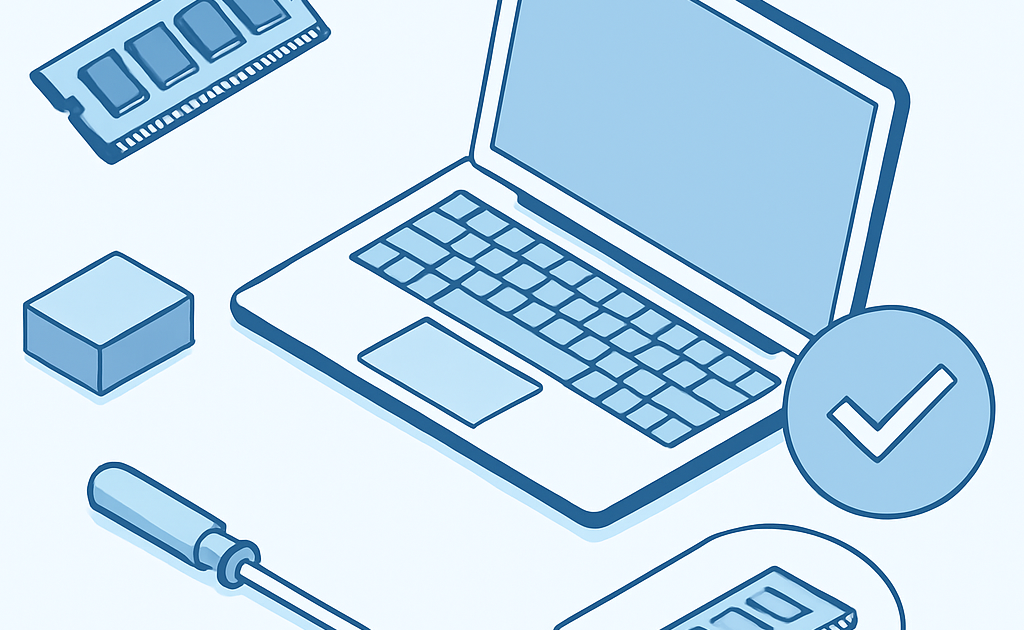
Para aumentar memória RAM do notebook, verifique compatibilidade com CPU-Z, desligue e remova a bateria, abra o compartimento inferior, pressione as travas laterais para remover módulos antigos e insira os novos em ângulo 45° até travar. Economize R$ 150-300 fazendo você mesmo.
Notebook travando com várias abas abertas virou rotina? Assistências técnicas cobram entre R$ 300 e R$ 700 para fazer upgrade de memória RAM, mas você pode economizar até R$ 300 fazendo em casa com uma chave phillips e 30 minutos do seu tempo. Bora resolver isso gastando apenas com o componente.
Quanto você vai economizar
Fazer o upgrade de memória RAM você mesmo custa entre R$ 150 e R$ 400 apenas pelo módulo de memória, enquanto assistências técnicas cobram de R$ 300 a R$ 700 incluindo instalação. A economia varia de R$ 150 a R$ 300 dependendo do estabelecimento, sem contar os dias de espera para retirar o equipamento.
Segundo dados da Intel Brasil, a instalação de memória RAM é classificada como procedimento de nível básico, não requerendo ferramentas especializadas nem conhecimento técnico avançado. A maioria dos notebooks atuais possui compartimento de acesso fácil na parte inferior, eliminando a necessidade de desmontar o equipamento completamente.
O que você vai precisar
- Chave phillips pequena (tamanho #0 ou #1) – R$ 8 a R$ 15 em qualquer loja de ferragens
- Pulseira antiestática ou superfície aterrada – R$ 12 a R$ 25 (opcional mas recomendada)
- Pano macio limpo – você já tem em casa
- Memória RAM compatível DDR4 ou DDR5 conforme modelo – R$ 150 a R$ 400 dependendo da capacidade
- Manual do notebook ou ficha técnica (disponível no site do fabricante) – gratuito
- App CPU-Z para verificar compatibilidade – gratuito para download
Método passo a passo
O processo de instalação de memória RAM em notebooks é padronizado pela indústria, seguindo o mesmo princípio em praticamente todas as marcas. Antes de começar, prepare uma superfície limpa e bem iluminada, baixe o app CPU-Z no notebook para anotar as especificações da memória atual e tenha o manual do seu modelo em mãos.
Etapa 1: Verificar compatibilidade (tipo DDR, frequência MHz, slots disponíveis)
Abra o CPU-Z gratuito e vá até a aba Memory para descobrir o tipo de memória (DDR3, DDR4 ou DDR5), frequência em MHz (2400, 3200, 4800) e quantidade de slots. Na aba SPD, você vê quantos slots existem e quais estão ocupados. Anote tudo antes de comprar a memória nova.
Consulte também o site do fabricante do notebook digitando o modelo exato na busca de especificações técnicas. Alguns modelos têm limite de capacidade total (por exemplo, máximo 16GB ou 32GB) e nem sempre aceitam qualquer frequência. Comprar memória incompatível é o erro número 1 e resulta em desperdício de dinheiro, pois lojas nem sempre aceitam devolução de componentes eletrônicos abertos.
Etapa 2: Desligar notebook e remover bateria
Desligue o notebook completamente pelo sistema operacional e aguarde 30 segundos. Desconecte o cabo de alimentação da tomada e do notebook. Se a bateria for removível (modelos mais antigos), deslize as travas e retire-a completamente. Em modelos com bateria interna, você precisará desconectá-la internamente após abrir o compartimento.
Pressione o botão power por 15 segundos com o notebook desligado e desconectado para descarregar energia residual dos capacitores. Toque em uma superfície metálica aterrada (como o pé de uma mesa de metal ou torneira) para eliminar eletricidade estática do seu corpo antes de tocar nos componentes internos. Este passo evita danos por descarga eletrostática, principal causa de falhas em memória RAM após instalação.
Etapa 3: Abrir compartimento de memória na parte inferior
Vire o notebook de cabeça para baixo sobre o pano macio e localize o compartimento de memória. Em alguns modelos há uma tampa pequena específica com ícone de memória, em outros é necessário remover toda a tampa inferior. Identifique os parafusos (geralmente 2 a 4 phillips pequenos) e guarde-os em um recipiente para não perder.
Remova os parafusos com a chave phillips girando no sentido anti-horário com pressão suave e constante. Se algum parafuso estiver muito apertado, não force para não espranaquetar a cabeça. Use uma chave do tamanho correto e aplique pressão firme para baixo enquanto gira. Após remover todos os parafusos, deslize ou levante a tampa com cuidado, pois alguns modelos têm travas plásticas laterais que precisam ser desencaixadas suavemente.
Etapa 4: Remover memória antiga (se necessário) pressionando travas laterais
Localize os módulos de memória RAM – são placas retangulares verdes ou pretas instaladas em slots paralelos à placa-mãe. Cada módulo tem duas travas metálicas nas laterais. Para remover, pressione ambas as travas simultaneamente para fora (afastando-as do módulo) até o módulo se soltar e ficar em ângulo 45 graus automaticamente.
Puxe o módulo suavemente pelo ângulo de 45 graus segurando pelas bordas laterais, nunca pelos chips dourados. Se houver dois slots e você vai substituir apenas um módulo, deixe o módulo de maior capacidade instalado e substitua o menor. Para melhor desempenho, use dois módulos idênticos (mesma marca, capacidade e frequência) para ativar o modo dual-channel que duplica a velocidade de transferência de dados.
Etapa 5: Inserir nova memória em ângulo 45° até encaixar e pressionar até travar
Segure o novo módulo de memória pelas bordas laterais sem tocar nos chips ou contatos dourados. Alinhe o chanfro (pequeno entalhe) do módulo com a saliência dentro do slot – eles só encaixam em uma posição, impedindo instalação invertida. Insira o módulo no slot mantendo o ângulo de 45 graus, pressionando firmemente até os contatos dourados desaparecerem completamente dentro do slot.
Com o módulo totalmente inserido no ângulo de 45 graus, pressione a parte superior do módulo para baixo (na direção da placa-mãe) até ouvir dois cliques das travas laterais se fechando automaticamente. O módulo deve ficar completamente horizontal e nivelado com o slot. Se não travou facilmente, não force – remova e tente novamente verificando o alinhamento do chanfro. Após instalar todos os módulos, recoloque a tampa do compartimento, aperte os parafusos, reconecte a bateria e ligue o notebook. O sistema deve reconhecer automaticamente a nova capacidade de memória.
O segredo que ninguém conta
Use o app CPU-Z gratuito para descobrir exatamente qual tipo de memória seu notebook aceita sem abrir o manual. Este programa portátil mostra tipo DDR, frequência, latência, número de slots e até o fabricante dos módulos instalados. Basta baixar do site oficial cpuid.com, executar sem instalar e ir direto na aba Memory e SPD para ter todas as informações técnicas necessárias para comprar a memória correta.
Este método funciona porque o CPU-Z lê diretamente os chips SPD (Serial Presence Detect) soldados em cada módulo de memória, que armazenam todas as especificações técnicas conforme padrão JEDEC da indústria. A Intel Brasil recomenda verificar especificações através de ferramentas de diagnóstico antes de adquirir componentes, evitando incompatibilidades que são a principal causa de falhas em upgrades caseiros. Com estas informações em mãos, você compra exatamente o que precisa sem depender de vendedores que nem sempre conhecem seu modelo específico.
Erros que os brasileiros mais cometem
- Comprar memória incompatível (DDR3 em slot DDR4) por não verificar tipo correto antes – resulta em dinheiro perdido pois os módulos não encaixam fisicamente
- Forçar encaixe invertido danificando slot permanentemente – o chanfro impede instalação errada, se não encaixa facilmente está na posição errada
- Não descarregar eletricidade estática antes de tocar nos componentes – descarga eletrostática invisível danifica circuitos da memória causando travamentos aleatórios
- Misturar módulos de frequências diferentes esperando que trabalhem na velocidade maior – o sistema usa a frequência do módulo mais lento, desperdiçando investimento
- Não apertar os parafusos do compartimento após instalação – vibração do uso diário pode desencaixar os módulos parcialmente causando tela azul
Calculadora rápida: Módulo 8GB DDR4 R$ 150 + chave phillips R$ 10 + 30 minutos seu tempo = R$ 160 total | Assistência técnica: módulo 8GB R$ 180 + instalação R$ 150 + 3-5 dias espera = R$ 330 total | Economia: R$ 170
Comparativo: Fazer você mesmo vs Assistência técnica
| Opção | Custo | Tempo | Durabilidade |
|---|---|---|---|
| Fazer você mesmo | R$ 150-400 (só memória) | 30 minutos em casa | Mesma da instalação profissional – componente idêntico |
| Assistência técnica autorizada | R$ 300-500 (memória + instalação) | 3-5 dias úteis | Mesma – componente idêntico com garantia de instalação |
| Assistência não autorizada | R$ 250-400 (memória + instalação) | 1-2 dias úteis | Depende da procedência da memória instalada |
Para brasileiros com mínima habilidade manual, fazer você mesmo é a opção mais vantajosa economizando R$ 150 a R$ 300 sem sacrificar qualidade. Assistências técnicas instalam exatamente o mesmo componente que você compraria, cobrando pela mão de obra um procedimento que leva 10 minutos para o técnico experiente. Reserve assistência técnica apenas se seu notebook ainda estiver na garantia e o fabricante exigir instalação autorizada, ou se você realmente não se sentir confortável abrindo o equipamento. Para 95% dos casos, seguindo este tutorial você consegue fazer o upgrade sem riscos e com economia significativa.
Leia também
- Como Limpar Notebook Lento e Deixar Mais Rápido
- Como Verificar Saúde da Bateria do Notebook
- Como Fazer Backup Completo do PC Grátis
FAQ — Perguntas frequentes
Posso misturar memórias RAM de marcas diferentes no mesmo notebook?
Sim, é possível misturar marcas diferentes desde que o tipo DDR, frequência e voltagem sejam idênticos. No entanto, para melhor desempenho e estabilidade, o ideal é usar módulos idênticos (mesma marca, modelo e especificações) para ativar o modo dual-channel. Módulos diferentes podem funcionar, mas o sistema operará na velocidade do módulo mais lento.
Quanto de memória RAM meu notebook suporta no máximo?
A capacidade máxima depende do processador e chipset do seu notebook, não apenas dos slots disponíveis. Consulte o site do fabricante digitando o modelo exato ou use o CPU-Z para verificar. Notebooks mais antigos (anteriores a 2016) geralmente suportam até 8GB ou 16GB, enquanto modelos recentes com processadores Intel Core de 11ª geração ou superior e AMD Ryzen 5000+ suportam 32GB ou 64GB.
O notebook não liga após instalar memória RAM nova, o que fazer?
Primeiro, desligue e remova a memória nova, reinstale a antiga para verificar se o notebook volta a funcionar. Se voltar ao normal, o problema está na memória nova (incompatível ou defeituosa) ou na instalação. Verifique se o módulo está completamente encaixado com as travas travadas, se o chanfro está alinhado corretamente e se não há sujeira nos contatos dourados. Se mesmo assim não funcionar, a memória pode ser incompatível com seu modelo ou estar defeituosa de fábrica.