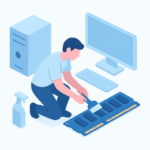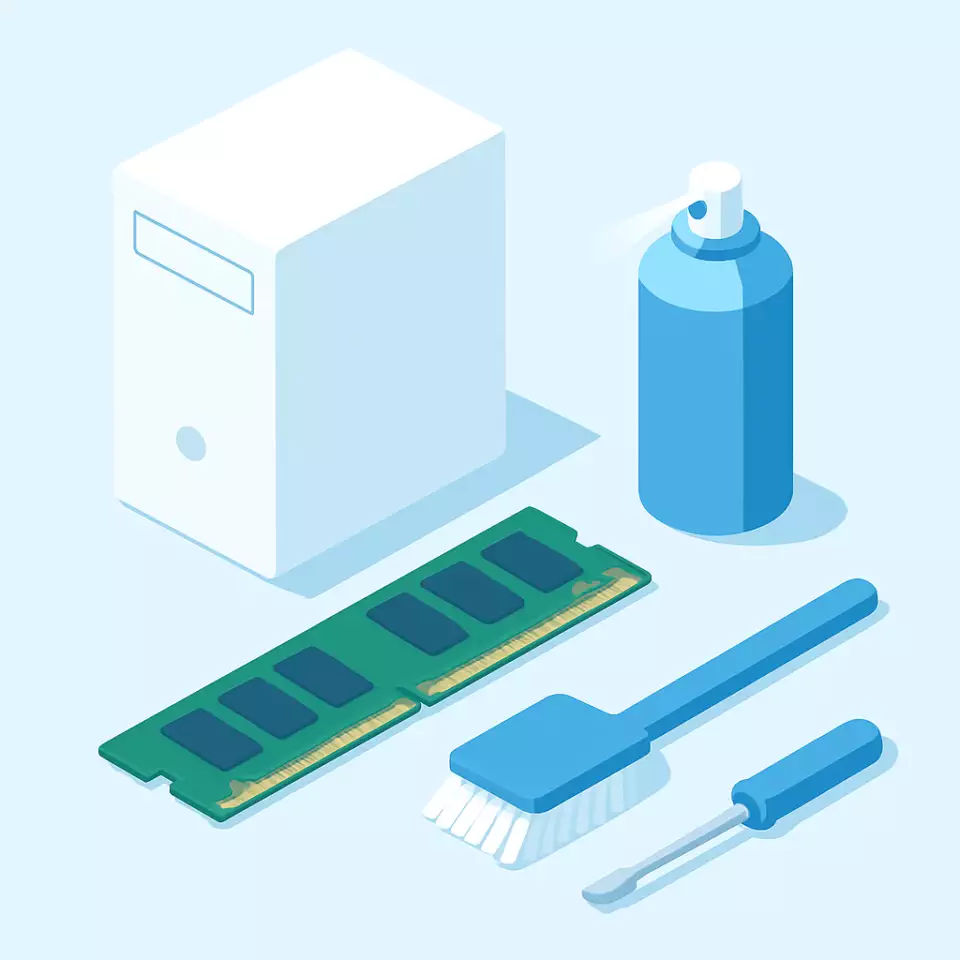
Para liberar memória RAM no Windows, comece fechando aplicativos e abas que não usa e reiniciando o computador após salvar seu trabalho. Antes de instalar um “limpador”, confira se a lentidão está mesmo relacionada à memória. RAM e armazenamento no SSD ou HD são recursos diferentes.
Veja o que está consumindo memória
Pressione Ctrl + Shift + Esc para abrir o Gerenciador de Tarefas. Em Processos, observe a coluna Memória e compare os aplicativos abertos. Em Desempenho, confira a memória disponível e o comportamento durante a tarefa que fica lenta.
Um percentual isolado não explica tudo. Observe também CPU e disco. Anote qual programa estava aberto e o que acontecia quando o computador travou; isso ajuda a identificar um padrão em vez de perseguir um número de RAM cada vez menor.
Feche primeiro o que você reconhece
- Salve arquivos e encerre programas normalmente.
- Feche abas desnecessárias e compare o comportamento.
- Use Encerrar tarefa somente para um aplicativo identificado que não responde, sabendo que dados não salvos podem ser perdidos.
- Reinicie e abra apenas o necessário para repetir o teste.
Não encerre processos do sistema ou de segurança por tentativa. Se um aplicativo volta a consumir muito, verifique atualizações e suporte do próprio programa.
Revise os aplicativos de inicialização
No Gerenciador de Tarefas, consulte Aplicativos de inicialização e desative apenas itens reconhecidos que não precisam abrir com o Windows. Faça mudanças pequenas e observe o resultado. Não desative antivírus, componentes de hardware ou ferramentas de acessibilidade de que depende.
O que uma limpeza não resolve
Apagar arquivos libera armazenamento, não aumenta a RAM instalada. Comandos e utilitários que prometem liberar uma porcentagem fixa não corrigem necessariamente a causa da lentidão. Evite scripts desconhecidos, alterações de registro e remoção do arquivo de paginação por receitas genéricas.
Se a carga normal de trabalho continua excedendo os recursos do computador, consulte a compatibilidade de uma expansão ou procure assistência. Antes de comprar memória, confirme modelo, limites e possibilidade real de upgrade; alguns aparelhos não permitem substituir ou acrescentar módulos.
Referência: Microsoft — diagnóstico e melhoria de desempenho no Windows.
Leia também: Como desbloquear celular conta google: passo a passo para leigos.
Responsabilidade editorial: Equipe editorial Boradicas. Conteúdo informativo, sem alegação de teste próprio ou revisão individual por especialista.