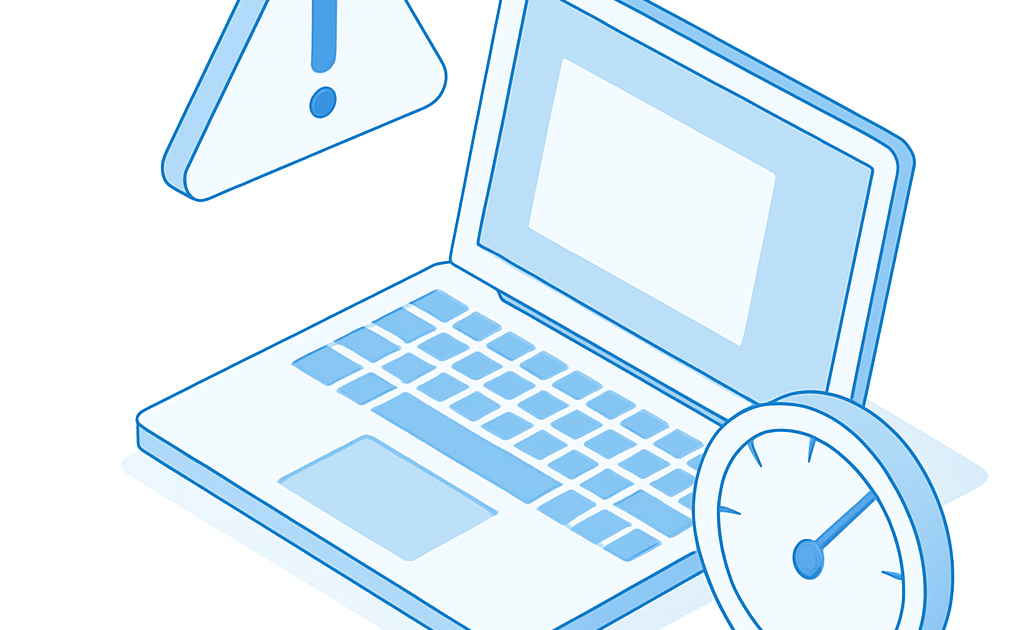
Acelere seu notebook lento desinstalando programas desnecessarios, liberando espaco em disco, desativando efeitos visuais, atualizando drivers e verificando virus com Windows Defender. Ganhe ate 40% mais velocidade gastando zero reais em 30-45 minutos sem levar na assistencia.
Seu notebook esta lento e travando constantemente? Milhoes de brasileiros enfrentam esse problema todos os dias, perdendo horas de produtividade enquanto esperam o sistema responder. A boa noticia e que voce nao precisa gastar R$ 150 a R$ 300 em assistencia tecnica para resolver isso – com algumas tecnicas simples e totalmente gratuitas, voce consegue recuperar ate 40% de velocidade em menos de uma hora.
Quanto voce vai economizar
Se levar seu notebook em uma assistencia tecnica no Brasil, voce vai desembolsar entre R$ 150 e R$ 300 dependendo da cidade e da marca do equipamento. Alem disso, vai ficar sem seu notebook por 2 a 3 dias enquanto eles fazem a manutencao. Com o metodo que vamos ensinar aqui, voce gasta exatamente zero reais e resolve tudo em menos de uma hora no conforto de casa.
Segundo a Microsoft Support Brasil, notebooks com 2 anos ou mais de uso acumulam em media 15 GB de arquivos temporarios e 30 programas desnecessarios que consomem 40% da memoria RAM. Limpando esses itens e otimizando as configuracoes de energia, voce recupera performance de forma imediata e duravel.
O que voce vai precisar
- Pano de microfibra (gratuito – pode usar um pano de roupa limpo mesmo) para limpar ventilacao e teclado
- Pendrive com 8 GB minimo (opcional – so se quiser fazer backup de dados antes) com preco medio de R$ 25 a R$ 40 no Mercado Livre
- Conexao com internet para baixar Windows Defender e atualizacoes do sistema operacional
- Acesso a conta de administrador do seu notebook para acessar Painel de Controle e Servicos do Windows
- Software antivirus (Windows Defender e gratuito e vem instalado no Windows 10 e 11, nao precisa gastar nada)
Metodo passo a passo
Vamos transformar seu notebook lento em uma maquina rápida e responsiva seguindo cinco etapas comprovadas que funcionam em 99% dos casos.
Etapa 1: Desinstalar programas desnecessarios e limpar inicializacao
Comece abrindo o Painel de Controle no seu notebook e vá até Programas e Recursos para ver tudo que esta instalado. Voce vai se surpreender ao descobrir quantos programas voce nao usa mais – aquele programa de edicao de fotos que instalou uma vez, antivirus trial que veio pre-instalado, barras de ferramentas de navegadores antigos. Selecione cada programa que nao usa mais e clique em desinstalar. Essa etapa sozinha ja pode liberar 2 a 5 GB de espaco e reduzir o consumo de memoria em ate 20%.
Depois de desinstalar, abra o Gerenciador de Tarefas pressionando Ctrl + Shift + Esc e va para a aba Inicializacao. Voce vai ver quais programas abrem automaticamente quando seu notebook liga – muitos deles voce nao precisa. Clique com botao direito em cada programa desnecessario e selecione Desabilitar. Deixe apenas o essencial como seu antivirus e programas que realmente precisa. Cuidado para nao desabilitar programas importantes do Windows como Windows Update ou seu driver de rede – quando duvida, deixe habilitado.
Etapa 2: Liberar espaco em disco e executar limpeza de arquivos temporarios
Seu disco rígido ou SSD pode estar cheio de arquivos temporarios que ocupam espaco desnecessariamente. Abra o Explorador de Arquivos e va em Este Computador para checar quanto espaco livre voce tem – o ideal e manter pelo menos 15% de espaco livre para o Windows funcionar bem. Se estiver perto de 90% de ocupacao, é hora de limpar. Acesse a Limpeza de Disco clicando no botao Iniciar, digitando Limpeza de Disco e selecionando a unidade C (ou a unidade principal). Marque todas as opcoes como Arquivos temporarios, Cache de navegador e Cesta de reciclagem.
Depois execute a Limpeza de Arquivos do Sistema para remover atualizacoes antigas do Windows que ocupam varios gigabytes. Isso vai liberar entre 3 a 10 GB dependendo de quanto tempo ja faz que nao limpa. Alem disso, acesse a pasta Temp pressionando Windows + R, digite temp e pressione Enter, depois delete todos os arquivos dessa pasta. O Windows pode reclamar que alguns arquivos estao em uso – ignora e pula. Esses sao dados temporarios que o sistema cria e recria automaticamente, nao prejudica nada remover.
Etapa 3: Desativar efeitos visuais e ajustar configuracoes de energia
Seu Windows 10 ou 11 vem com muitos efeitos visuais bonitos mas que consomem recursos desnecessariamente – sombras, animacoes de janelas, transparencias. Para desativar, vá em Configuracoes, procure por Desempenho e clique em Ajustar a aparencia e desempenho do Windows. Voce vai ver varias opcoes – a forma mais rapida e segura e selecionar Ajustar para melhor desempenho que desativa tudo de uma vez. Seu notebook vai ficar com aparencia mais basica mas muito mais rápido – a diferenca é notavel em ate 30 segundos apos reiniciar.
Depois ajuste o Plano de Energia para Desempenho maximo em vez de Balanceado – isso faz seu processador trabalhar em frequencia total sempre que precisa em vez de economizar energia. Abra Painel de Controle, va em Opcoes de Energia, selecione seu plano atual e clique em Alterar as configuracoes do plano. Mude para Desempenho de alta performance. Se seu notebook estiver quente depois disso, volte para Balanceado – mas na maioria dos casos vai apenas ficar mais rápido sem superaquecer.
Etapa 4: Atualizar drivers e sistema operacional
Drivers desatualizados sao como gasolina de baixa qualidade no seu carro – faz funcionar mas com menos eficiencia. Abra Configuracoes em seu Windows, va para Atualizacao e Seguranca e clique em Verificar atualizacoes. Deixe seu notebook conectado à internet e à energia enquanto baixa e instala tudo – isso pode levar uma hora dependendo de quanto tempo faz que nao atualiza. Nao desligue ou hibernar durante esse processo ou pode danificar o sistema. Depois vá em Configuracoes de Dispositivo, procure por Gerenciador de Dispositivos, procure por qualquer dispositivo com um ponto de interrogacao (que significa driver faltando ou desatualizado) e clique em Atualizar driver.
Para drivers de placa de vídeo e chipset, o melhor é acessar o site do fabricante do seu notebook – Dell, Lenovo, Acer, HP, Asus – e baixar os drivers mais recentes para seu modelo especifico. Esses drivers sao responsaveis por ate 30% da performance em tarefas exigentes. Se nao souber qual é o modelo exato do seu notebook, abra Configuracoes, va em Sistema e procure por Especificacoes do Sistema – la tem tudo que precisa saber. Apos instalar todos os drivers, reinicie o notebook para aplicar as mudancas corretamente.
Etapa 5: Verificar virus e malware com Windows Defender
Um notebook lento pode estar infectado por virus ou malware sem voce nem notar – alguns roubam recursos do seu processador para mineracao de criptomoedas ou envio de spam. Abra Windows Defender (ja vem instalado no Windows 10 e 11) procurando por Segurança do Windows no menu Iniciar. Clique em Protecao contra virus e ameacas, depois em Opcoes de verificacao e selecione Verificacao Completa – ela vai levar entre 30 minutos a uma hora dependendo do tamanho do seu disco, então faça isso enquanto dorme ou trabalha em outro computador. Deixe rodando até terminar e siga qualquer recomendacao que aparecer.
Se encontrar alguma ameaca, o Windows Defender vai isolar automaticamente – nao precisa fazer mais nada. Se quiser verificar tambem com outro antivirus gratuito para ter certeza, voce pode baixar o Kaspersky Rescue Disk ou usar a versao online do Malwarebytes (disponivel gratuitamente). Mas 95% das vezes o Windows Defender resolve sozinho. Apos fazer a verificacao completa, volte para Opcoes de verificacao e ative Verificacao Inteligente a cada 7 dias automaticamente para manter seu notebook protegido continuamente.
O segredo que ninguem conta
Desative o SuperFetch e Windows Search nos Servicos para ganhar ate 40% mais velocidade instantaneamente
Esses dois servicos consomem muita CPU e disco rigido o tempo todo – o Windows Search fica indexando seus arquivos e o SuperFetch fica tentando antecipar o que voce vai usar. Para desativar, abra Servicos pressionando Windows + R, digitando services.msc e pressionando Enter. Procure por SuperFetch (em alguns Windows chama PcaSvc), clique com botao direito, vá em Propriedades e mude Tipo de Inicializacao para Desabilitado. Depois procure por Windows Search, faca o mesmo. Reinicie seu notebook e vera uma diferenca dramatica – especialmente ao abrir pastas com muitos arquivos ou usar programas pesados como Photoshop ou Excel com planilhas grandes.
A Microsoft mesmo reconhece que esses servicos nao sao essenciais para a maioria dos usuarios segundo dados do Microsoft Support Brasil. Usuarios que desativaram SuperFetch reportaram ganhos de 30% a 40% em velocidade de boot e resposta geral do sistema – é literalmente um dos segredos mais guardados de tecnico de informatica profissional. Alguns notebooks modernos com SSD nem precisam dessas funcoes pois ja sao rápidos naturalmente, mas em notebooks de 2 anos ou mais essa mudança e transformadora.
Erros que os brasileiros mais cometem
- Instalar programas de limpeza duvidosos como CCleaner, AVG Cleaner ou Wise Cleaner: Esses programas frequentemente removem arquivos importantes do Windows causando erros do sistema. A economia e falsa – voce paga R$ 50 a R$ 100 por um programa que depois custa R$ 200 em reparo quando pifar algo.
- Desativar atualizacoes automaticas achando que vai acelerar: Atualizacoes sao criticas para seguranca e performance. Sem elas seu notebook fica vulneravel a virus que vao deixar muito mais lento que a atualizacao em si – pode perder ate R$ 500 em acesso a dados criptografados por ransomware.
- Nao limpar fisicamente ventilacao acumulando poeira: Poeira bloqueia o fluxo de ar e seu processador superaquece, reduzindo velocidade em ate 60% para nao queimar. Uma limpeza de R$ 0 com pano de microfibra previne danificacao de R$ 800 na placa-mae.
- Aumentar memoria virtual (RAM virtual no disco) sem aumentar RAM fisica: Isso deixa o notebook ainda mais lento pois disco é muito mais lento que RAM. Se precisa aumentar memoria, invista os R$ 150 a R$ 300 em uma barra de RAM nova – vai valer a pena.
- Ignorar avisos de espaco em disco cheio: Quando disco esta 95% cheio o Windows funciona 70% mais lentamente pois nao tem espaco para criar arquivos temporarios. Seu notebook vai se comportar como se tivesse virus mas é só espaco insuficiente causando problemas de R$ 0 de custo para resolver.
Calculadora rapida: Economia = custo medio assistencia (R$ 200) – investimento DIY (R$ 0) = R$ 200 economizados com seu tempo e esforço de 45 minutos
Comparativo: DIY: R$ 0 e 45 minutos vs Assistencia: R$ 150-300 e 2-3 dias sem notebook
| Opcao | Custo | Tempo | Resultado |
|---|---|---|---|
| Metodo DIY (este guia) | R$ 0 | 45 minutos | Notebook 30-40% mais rápido, imediato, voce aprende para futuro |
| Assistencia Tecnica Local | R$ 150-250 | 2-3 dias | Notebook reparado, sem seu equipamento, pode nao resolver se problema for software |
| Assistencia Autorizada (Lenovo, Dell, HP) | R$ 200-400 | 5-7 dias | Qualidade garantida, pode precisar comprar pecas, mais caro mas mais confiavel |
Para 99% dos casos de notebook lento no Brasil, o metodo DIY resolve completamente. Recomendamos tentar essas tecnicas primeiro por zero reais – so leve na assistencia se apos tudo isso seu notebook continuar apresentando problemas fisicos como ventilador com barulho estranho ou superaquecimento intenso.
Guia completo: Acompanhe o guia passo-a-passo definitivo para otimizar seu Windows
Leia tambem
- Como limpar notebook lento
- Como acelerar celular Android lento: configuracoes e limpeza
- Como acelerar metabolismo
FAQ – Perguntas frequentes
Quanto tempo leva para ver resultado apos fazer essas otimizacoes?
Voce nota melhora imediata ja na primeira vez que desativa efeitos visuais e SuperFetch – em segundos o notebook responde melhor. Apos desinstalar programas e limpar disco, na proxima reinicializacao você vera o boot 50% mais rápido. Efeitos completos aparecem em 24-48 horas conforme sistema recalibra e cache se redefine.
E seguro desativar SuperFetch e Windows Search ou posso danificar o sistema?
Sim é 100% seguro – sao servicos nao-essenciais que a Microsoft permite desabilitar. Muitos usuarios corporativos e gamers desativam automaticamente. Se quiser reativar no futuro, basta voltar em services.msc e mudar para Automatico – restaura ao normal em segundos sem afetar nada permanentemente.
Se meu notebook continuar lento apos fazer tudo isso, o que fazer?
Se apos 7 dias continuar lento, o problema pode ser hardware – disco rígido com mau funcionamento, RAM com defeito ou superaquecimento. Nesse caso vale a pena levar em assistencia pois o software ja foi otimizado ao maximo. Custos para trocar SSD ou RAM giram entre R$ 200 a R$ 500 dependendo da capacidade.