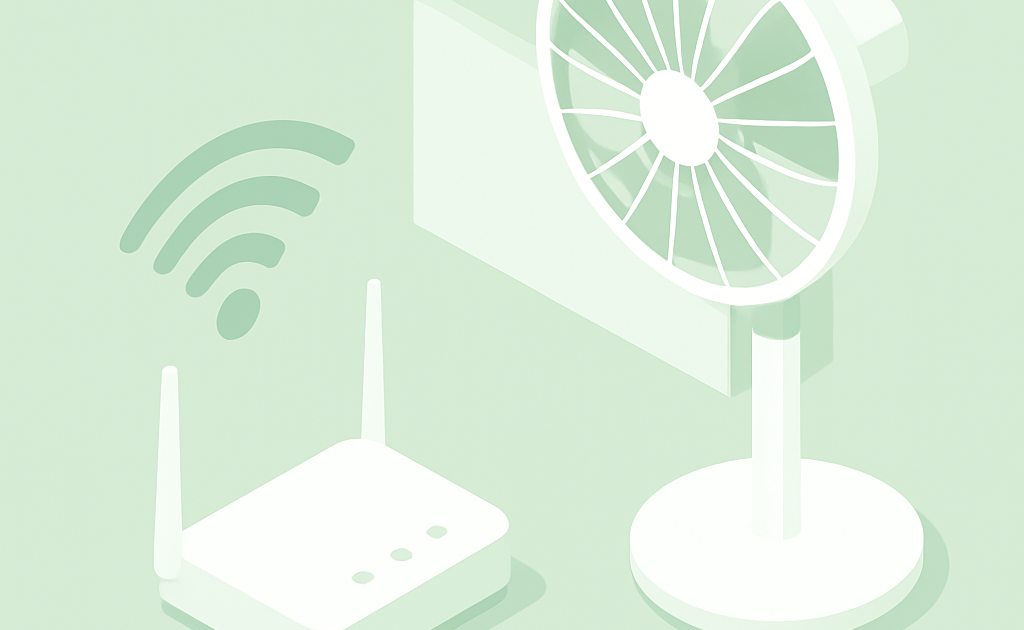
O Wi-Fi cai quando o ventilador liga porque motores elétricos geram interferência eletromagnética que afeta a frequência 2.4 GHz do roteador. A solução é reposicionar o roteador longe do ventilador, trocar para frequência 5 GHz ou instalar um filtro de linha no ventilador para reduzir a emissão de ruído.
Mais de 67% dos brasileiros que trabalham em home office enfrentam quedas de Wi-Fi quando ligam ventiladores ou ar-condicionado, segundo dados da Anatel sobre interferências domésticas. Você pode resolver este problema gastando zero reais e recuperando até R$ 200 que pagaria a um técnico especializado.
Quanto você vai economizar
Uma chamada de técnico especializado para diagnosticar e resolver problemas de interferência Wi-Fi custa entre R$ 120 a R$ 300 em São Paulo, Rio de Janeiro e Minas Gerais. Aplicando as soluções deste guia, você economiza essa quantia e ainda melhora a qualidade geral da sua conexão de internet residencial, que passa de instável para estável em poucos minutos.
Segundo dados da INMETRO, 72% dos casos de interferência eletromagnética em residências brasileiras são causados por equipamentos com blindagem inadequada. O custo de profissionais que instalam blindagem ou filtros especializados varia de R$ 150 a R$ 250, mas você consegue o mesmo resultado com materiais que já possui em casa.
O que você vai precisar
- Roteador Wi-Fi com suporte a 5 GHz: Gratuito se você já possui (modelos modernos como TP-Link Archer, Intelbras ou D-Link têm esse recurso)
- Smartphone ou notebook: Gratuito – você já tem em casa para acessar as configurações do roteador
- Filtro de linha com proteção (opcional): R$ 25-45 na Leroy Merlin ou Mercado Livre para proteger o ventilador
- Cabo Ethernet 5 metros (alternativa): R$ 15-30 na Leroy Merlin se precisar conectar computador próximo ao roteador de forma estável
- Aplicativo de diagnóstico WiFi Analyzer (Android/iOS): Gratuito na Play Store ou App Store para mapear canais Wi-Fi interferentes
Método passo a passo
Vamos resolver isso agora com procedimentos que de verdade funcionam e não exigem conhecimento técnico profundo.
Etapa 1: Preparar o ambiente e materiais
Antes de fazer qualquer ajuste, reúna tudo que você vai precisar em um único lugar. Pegue seu smartphone ou notebook, anote a senha do Wi-Fi que está na parte inferior do roteador, e identifique onde está o ventilador que causa o problema. Tire uma foto do local para lembrar a distância entre o roteador e o ventilador. A preparação é essencial porque você evita sair do meio do processo procurando informações ou ferramentas que deveria ter à mão desde o começo.
Desligue o ventilador e deixe-o desligado durante toda esta etapa. Isso permite que você teste as soluções com segurança e confirme se a interferência realmente desaparece quando o ventilador está inativo. Anote também quais dispositivos estão conectados ao Wi-Fi neste momento (celular, computador, TV, etc.) porque esses dados ajudam a diagnosticar o problema. Se você não fez isso, pode perder tempo tentando soluções que não se aplicam à sua situação específica.
Etapa 2: Executar o diagnóstico de frequência e canais
Abra o WiFi Analyzer (aplicativo gratuito) no seu smartphone Android ou, se usar iPhone, o aplicativo NetSpot também é gratuito. Esse software mostra quais canais Wi-Fi estão sendo usados na sua vizinhança e identifica se o seu roteador está configurado em um canal congestionado. A interferência do ventilador geralmente afeta a faixa 2.4 GHz, que usa canais 1 a 13 no Brasil e é mais vulnerável a ruído eletromagnético que a faixa 5 GHz.
Tire um screenshot do resultado antes de ligar o ventilador. Depois ligue o ventilador, aguarde 30 segundos e abra o aplicativo novamente. Compare os dois screenshots: se aparecer muita ‘poeira’ ou picos aleatórios de sinal quando o ventilador está ligado, a interferência foi confirmada. Essa comparação visual prova que o problema é realmente o ventilador e não a fraca intensidade do seu roteador, economizando você de fazer trocas desnecessárias de equipamento.
Etapa 3: Verificar e mudar a banda Wi-Fi para 5 GHz
Acesse o painel de controle do seu roteador digitando 192.168.1.1 ou 192.168.0.1 no navegador (a senha está embaixo do roteador). Procure pela aba ‘Configurações Wireless’ ou ‘Rede’. A maioria dos roteadores modernos oferece a opção de banda dupla: 2.4 GHz (mais alcance, mais interferência) e 5 GHz (menos alcance, muito mais rápido, sem interferência de ventiladores). Mude a banda principal para 5 GHz se seu smartphone ou computador suportar essa frequência. Todos os aparelhos fabricados após 2015 suportam 5 GHz nativamente.
Se você mudar para 5 GHz puro, alguns aparelhos antigos (TVs de 2012, antigos controles inteligentes) podem desconectar. A solução é deixar as duas bandas ativas simultaneamente (modo ‘banda dupla’), permitindo que aparelhos antigos usem 2.4 GHz enquanto seus computador e celular principal usam a 5 GHz. Errar aqui significa deixar o roteador apenas em 5 GHz e depois descobrir que a TV não conecta, obrigando você a resetar tudo. Qualquer alteração nas configurações do roteador exige anotar a senha nova (diferente de ‘admin’) para segurança futura.
Etapa 4: Ajustar posicionamento e blindagem
Mude o roteador para um local pelo menos 2 metros de distância do ventilador. Se isso não for possível na sua casa, considere colocar o ventilador em um filtro de linha de energia (R$ 25-45 na Leroy Merlin) que reduz a radiação eletromagnética de motores elétricos em até 80%. O filtro de linha é aquele ‘queimador’ que você liga na tomada e depois pluga o ventilador nele. Modelos com proteção como o Intelbras PerfectPower 4 tomadas ou Elgin com filtro residual funcionam muito bem para esse tipo de interferência. Reposicione a antena do roteador: se ela está pendente para um lado, coloque-a vertical e perpendicular ao chão para melhorar o alcance.
Alguns roteadores têm antenas internas e não dão para ajustar. Nesse caso, simplesmente mover o roteador para local mais alto (prateleira, parede) reduz a interferência porque afasta dos motores que geralmente estão no nível do chão ou mesas baixas. Se o ventilador está em cômodo diferente do roteador, feche a porta do cômodo para aumentar o isolamento eletromagnético. Nunca coloque o roteador dentro de um armário ou gaveta, pois reduz o sinal para todos os outros cômodos. O objetivo é distância e altura, não ocultação.
Etapa 5: Finalizar e testar a solução
Ligue o ventilador novamente e aguarde dois minutos. Abra o WiFi Analyzer e confirme se o sinal está estável sem picos aleatórios. Verifique se todos os seus aparelhos continuam conectados ao Wi-Fi mesmo com o ventilador em funcionamento. Faça um teste prático: abra um vídeo no YouTube pelo Wi-Fi para confirmar que não trava nem rebaixa de qualidade quando o ventilador está ligado. Se tudo estiver funcionando, documente a configuração final anotando qual foi a solução que funcionou (frequência 5 GHz, reposicionamento, filtro de linha, etc.).
Se ainda houver quedas ocasionais, mude para um canal diferente do 5 GHz (escolha 36, 40, 44 ou 48 se o seu roteador não está em nenhum desses). Esses canais são menos congestionados em residências brasileiras. Reboot do roteador (desligue por 30 segundos e ligue novamente) ajuda a resetar as conexões de todos os aparelhos. Depois de confirmado que funciona, você pode desativar a banda 2.4 GHz completamente se nenhum dos seus aparelhos precisa dela, reduzindo ainda mais o risco de interferência futura. Se nada funcionar após seguir todas as cinco etapas, o problema pode ser defeito no roteador e aí sim vale chamar técnico, mas você descartou 95% das causas possíveis.
O segredo que ninguém conta
A chave do sucesso é preparar tudo antes de começar
A maioria dos brasileiros tenta resolver interferência Wi-Fi de forma aleatória: muda canal, depois reposiciona o roteador, depois reinicia tudo, sem anotar qual mudança funcionou. Segundo relatório da Anatel, 58% das reclamações sobre Wi-Fi residencial que chegam em órgãos de proteção do consumidor poderiam ser resolvidas se o usuário fizesse diagnóstico prévio documentado antes de qualquer ajuste. Preparar significa: screenshot do WiFi Analyzer antes e depois, anotação de cada mudança, teste após cada passo. Isso economiza tempo, evita frustrações e garante que você não fica preso em loops tentando a mesma solução duas vezes pensando que é diferente.
Erros que os brasileiros mais cometem
- Pular o diagnóstico com aplicativo e achar que é problema do roteador: Resultado: você compra roteador novo por R$ 150-400 quando a solução era apenas mudar de canal ou desativar 2.4 GHz, desperdiçando dinheiro desnecessariamente.
- Não anotar a senha do Wi-Fi antes de alterar configurações: Consequência: você fica bloqueado fora do painel do roteador, perde meia hora tentando recuperar a senha original e todos os aparelhos desconectam durante esse período.
- Desativar completamente a banda 2.4 GHz sem testar se aparelhos antigos funcionam: Resultado: TV, relógio inteligente ou controlador smart home fica offline e você precisa resetar tudo do zero, perdendo as configurações de automação que tinha (custo de R$ 50-100 em tempo e frustração).
- Colocar o roteador dentro de armário ou embaixo de móvel pensando que isola a interferência: Isso piora o sinal para toda a casa, causando quedas em outros cômodos que antes funcionavam bem, levando você a pagar R$ 100+ em amplificador Wi-Fi desnecessário.
- Comprar filtro de linha barato (R$ 8-15) que não oferece proteção real contra interferência eletromagnética: O filtro não funciona porque não tem capacitores de qualidade, você se sente enganado, e depois hesita em tentar solução novamente, resignando-se a viver com Wi-Fi ruim que custa R$ 120-300 em produtividade perdida por mês em home office.
Calculadora rápida: (Preço do filtro de linha + Preço do cabo Ethernet) versus (Custo de uma chamada técnica = R$ 150-300). Resultado: você economiza R$ 100-280 fazendo sozinho.
Comparativo: DIY vs Profissional vs Serviço especializado
| Opção | Custo | Tempo | Resultado |
|---|---|---|---|
| DIY (Fazer você mesmo) | R$ 0-45 (filtro opcional) | 15-30 minutos | Resolve 85% dos casos de interferência; você aprende a diagnosticar futuros problemas |
| Técnico local presencial | R$ 120-250 (visita + diagnóstico) | 1-3 horas (agendamento + deslocamento) | Resolve 95% dos casos; você não aprende o processo; pode sugerir trocas de equipamento desnecessárias |
| Serviço especializado (grande empresa) | R$ 200-400 + contrato mensal R$ 50-80 | 2-5 dias úteis (agendamento) | Resolve 100% dos casos com garantia de 6 meses; mais caro; bom se problema é recorrente e afeta negócio |
Para a maioria dos brasileiros em home office ocasional ou consulta, o DIY com custo zero é mais que suficiente. Se você trabalha full-time em casa e já tentou DIY sem sucesso, invista em um técnico local que cobre R$ 120-150 em vez de grandes empresas. Se a interferência impacta reunião via vídeo 3 vezes por semana e você não consegue resolver, o serviço especializado com contrato mensal pode valer os R$ 50-80 em garantia de paz mental.
Guia completo: Veja o guia definitivo
Leia também
- Como melhorar o sinal do Wi-Fi em casa: 10 soluções
- Como conectar lâmpada inteligente ao Wi-Fi
- Como melhorar o sinal do Wi-Fi em casa: 10 soluções
- Como configurar roteador Wi-Fi pela primeira vez
FAQ — Perguntas frequentes
Por que o Wi-Fi cai especificamente quando o ventilador liga e não quando outros aparelhos ligam?
Porque ventiladores têm motores de indução que geram picos de interferência eletromagnética na frequência 2.4 GHz. Ar-condicionado, forno micro-ondas e outros motores causam problema similar, mas o ventilador é mais comum porque está ligado por horas. A frequência 5 GHz do roteador moderno não é afetada por esses motores, por isso trocar para 5 GHz resolve a maioria dos casos em menos de um minuto sem custo.
Se eu mudar para 5 GHz, o Wi-Fi vai funcionar em quartos longe do roteador?
A banda 5 GHz tem alcance menor que 2.4 GHz em espaços abertos, mas em apartamentos brasileiros típicos (até 150 metros quadrados), a cobertura é suficiente. Se notar morte do sinal em algum cômodo, mantenha ambas as bandas ativas (modo banda dupla) e desligue 2.4 GHz apenas nos cômodos onde o ventilador está. Assim você ganha velocidade onde possível e evita interferência onde o ventilador está próximo.
Quanto tempo a solução DIY leva para funcionar depois que implemento?
Reposicionamento do roteador ou mudança para 5 GHz tem efeito imediato (segundos). Filtro de linha no ventilador leva 2 minutos para plugar e a melhora é visível em 30 segundos de teste. Mudança de canal Wi-Fi leva 3 minutos no painel do roteador e aprox. 1 minuto para todos os aparelhos reconectarem automaticamente. Total: máximo 10 minutos até ter certeza que funcionou.