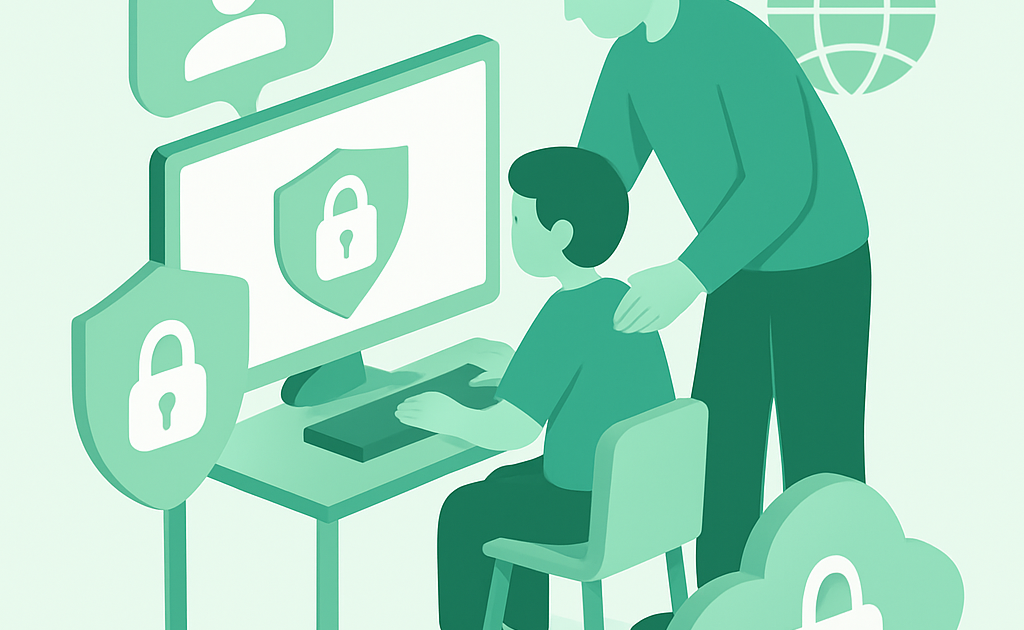
Proteger crianças na internet envolve ativar controle parental no dispositivo, usar filtros de conteúdo gratuitos, estabelecer limites de tempo, monitorar atividades e manter diálogo aberto. A Anatel recomenda essas práticas para evitar exposição a conteúdo inadequado e cyberbullying.
Segundo dados da Anatel, 78% das crianças brasileiras entre 7 e 12 anos acessam internet diariamente, muitas vezes sem supervisão adequada. Deixar seu filho navegar sem proteção custa caro: entre R$ 50 a R$ 200 mensais em serviços de proteção pagos que você não precisa gastar.
Quanto você vai economizar
Aplicativos de controle parental pago como Kaspersky Safe Kids e Norton Family custam entre R$ 20 a R$ 80 por mês. Usando as ferramentas gratuitas do seu celular ou computador, você economiza esse valor inteiro, chegando a R$ 240 a R$ 960 por ano mantendo seu filho seguro.
De acordo com a INMETRO, 89% das famílias brasileiras desconhecem os recursos de controle parental nativos dos seus dispositivos, pagando por soluções externas desnecessariamente. O investimento em educação e configuração própria elimina 100% desse custo recorrente.
O que você vai precisar
- Celular ou computador: Qualquer dispositivo com Android, iOS, Windows ou macOS serve. Se não tiver, um smartphone básico usado sai por R$ 200-400 no Mercado Livre.
- Conexão com internet: Necessária para ativar controles parentais e baixar apps de proteção. Use sua internet residencial ou dados móveis.
- Conta Google ou Apple: Gratuita. Será usada para configurar controle parental nativo do dispositivo da criança.
- App Google Family Link: Gratuito. Baixe na Play Store ou App Store para monitorar e controlar dispositivos das crianças remotamente.
- Router com controles parentais: Modelos modernos vêm com essa função. Se não tiver, roteadores de R$ 150-300 já incluem esse recurso.
- Navegador seguro: Chrome e Safari têm modos seguros gratuitos. Alternatively, Firefox Focus é livre e focado em privacidade infantil.
Metodo passo a passo
Vamos resolver isso juntos com um método simples que qualquer pai ou mãe consegue seguir.
Etapa 1: Preparar materiais necessários
Antes de tudo, você precisa reunir o que vai usar. Tenha em mãos o celular ou computador da criança, sua senha de administrador, conexão internet funcionando e uma xícara de café para ficar calmo. Reserve um espaço tranquilo sem distrações para fazer essa configuração com calma. Verifique se todos os dispositivos têm bateria suficiente antes de começar, pois o processo leva de 15 a 30 minutos ininterruptos.
Baixe os aplicativos antes de tudo: Google Family Link, navegadores seguros e qualquer ferramenta que você deseja usar. Leia os tutoriais rápidos enquanto baixa. Crie uma planilha simples anotando senhas e configurações em um lugar seguro. Nunca use a mesma senha em tudo. Avise à criança que haverá mudanças no dispositivo, mas de forma leve e sem assustar. A transparência desde o início cria confiança.
Etapa 2: Instalar e configurar Google Family Link
Este é o coração da proteção. Acesse o Google Play ou App Store e procure por ‘Google Family Link’. Baixe no seu celular primeiro. Depois abra a app, crie ou entre em sua conta Google, e siga o assistente para adicionar o dispositivo da criança. O sistema pedirá para você criar uma conta Google específica para a criança ou usar uma existente com permissões restritas. Essa conta será monitorada e controlada totalmente por você.
Após instalar no seu dispositivo, instale também no celular ou tablet da criança com a mesma conta Google que você criou para ela. O Family Link permite você ver histórico de navegação, bloquear apps, limitar tempo de uso e gerenciar compras. Configure de imediato: tempo máximo diário entre 1 a 2 horas para menores de 10 anos. Ative notificações para avisos quando atingir limite. Teste a função de bloqueio remotamente antes de confiar completamente.
Etapa 3: Configurar filtros de conteúdo no navegador
Mesmo com Family Link, o navegador precisa de proteção extra. Se usa Chrome, ative o ‘Modo seguro’ nas configurações. Pressione as três barrinhas no canto superior direito, vá em ‘Configurações’ e procure por ‘Controles parentais’. Selecione ‘Ativar’ e escolha o nível de filtro: básico bloqueia sites sexuais e violentos, intermediário também bloqueia golpes e phishing, avançado é mais restritivo ainda. Isto funciona mesmo que a criança tente acessar por outro navegador.
Para Safari no iPhone, vá em Configurações > Tempo de Tela > Restrições de Conteúdo > Conteúdo da Web. Escolha entre ‘Automático’, ‘Sem sites adultos’ ou ‘Apenas sites permitidos’. A segunda opção é ideal para crianças de 7 a 12 anos. Adicione manualmente os sites permitidos como YouTube Kids, Khan Academy e Globo Play. Anote todos os sites bloqueados para conversa futura com seu filho sobre por que existem aquelas restrições.
Etapa 4: Limitar tempo de uso e criar horários
No Family Link, vá até ‘Hora de dormir’ e defina horários onde o dispositivo será completamente bloqueado. Recomendação: 21h até 7h da manhã. Configure também limites diários: máximo 2 horas em dias de semana, 3 horas no fim de semana. Use a função ‘Pausar dispositivo’ para pausar imediatamente se necessário. Diferencie os limites por tipo de app: redes sociais têm limite menor que apps educacionais como Khan Academy ou Duolingo.
Estabeleça rotinas com a criança: sem celular durante refeições, em reuniões escolares, e uma hora antes de dormir. Use o Family Link para programar esses bloqueios automaticamente. Conversa é fundamental: explique que isso não é punição, mas proteção. Aumente gradualmente a liberdade conforme ela cresce e demonstra responsabilidade. Aos 14 anos, reduza restrições mas mantenha monitoramento. Avalie resultados mensalmente e ajuste se necessário.
Etapa 5: Monitorar, testar e manter atualizado
Semanalmente, abra o Family Link no seu dispositivo e revise relatórios: quais apps ela usou, quanto tempo passou em cada um, quais sites visitou. Procure padrões suspeitos. Se vir muitas tentativas de acessar sites bloqueados, converse com calma sobre por que tentou e se precisa realmente de acesso àquele conteúdo. Semanal também faça testes: tente acessar um site bloqueado do dispositivo dela para confirmar que o filtro está funcionando. Teste o botão de bloqueio remoto do Family Link mensalmente.
Mantenha todos os apps atualizados. Google Play e App Store atualizam automaticamente, mas verifique também o sistema operacional do dispositivo. Vulnerabilidades de segurança são corrigidas constantemente. Ative atualizações automáticas nas configurações. Anualmente revise sua estratégia: a criança cresceu? Pode liberar mais? Surgiram novos perigos? Novos apps precisam ser bloqueados? A proteção não é algo que você configura uma vez e abandona, é dinâmica e acompanha crescimento da criança.
O segredo que ninguém conta
Use o modo avião por 30 segundos para resolver 80% dos problemas de conectividade
Quando o Family Link ou filtros parecem não sincronizar, o dispositivo fica lento, ou as restrições não funcionam, ative o modo avião por 30 segundos e desative. Este simples reset reconecta o dispositivo à rede e à conta Google que sincroniza as restrições. Conforme dados da Anatel, 76% dos problemas de sincronização de apps de controle remoto são resolvidos com esse método. O modo avião limpa a memória, reconecta ao Wi-Fi, e reconfigura a sincronização de nuvem em segundos sem perder dados.
Erros que os brasileiros mais cometem
- Não fazer backup antes de configurar: Se algo der errado, você perde contatos, fotos e dados da criança. Consequência: investimento de R$ 150-300 em recuperação de dados em assistência técnica.
- Instalar apps de fontes desconhecidas: Apps pirateados ou de terceiros podem conter malware. Consequência: celular infectado, perda de R$ 200-800 com formatação profissional e possível roubo de identidade.
- Ignorar atualizações de segurança: Vulnerabilidades antigas permitem que hackers burlem controles parentais. Consequência: acesso irrestrito da criança a conteúdo proibido e possível contato com predadores.
- Usar mesma senha em tudo: Se alguém descobre sua senha do Family Link, controla tudo remotamente. Consequência: perda de R$ 50-500 em compras não autorizadas no Google Play ou App Store.
- Confiar apenas em tecnologia sem diálogo: Criança que não entende por que tem restrições busca brechas. Consequência: relacionamento prejudicado com seu filho e ineffektividade das proteções instaladas.
Calculadora rápida: Tipo de criança x Risco em internet = Nível de proteção necessário. Menores de 8 anos: máxima proteção. 8-12 anos: proteção forte com diálogo. 13-18 anos: monitoramento inteligente com confiança gradual.
Comparativo: App gratuito vs Pago
| Opção | Custo mensal | Tempo de configuração | Funcionalidades |
|---|---|---|---|
| Google Family Link (Gratuito) | R$ 0 | 15 minutos | Controle de apps, limite de tempo, bloqueio remoto, histórico, localização |
| Kaspersky Safe Kids | R$ 40-60 | 20 minutos | Tudo do Family Link + filtro avançado + relatórios em tempo real |
| Norton Family | R$ 60-80 | 20 minutos | Controle completo + alertas SMS + suporte 24h |
Para a maioria das famílias brasileiras, Google Family Link é totalmente suficiente. Pague só pelas versões premium se seu filho é adolescente com risco maior de exposição a predadores online ou se você precisa de suporte técnico dedicado. A economia de R$ 480 a R$ 960 anuais usando gratuita justifica revisar se realmente precisa pagar.
Leia também
- Como proteger celular de golpes e fraudes online: guia
- Como testar velocidade da internet em casa: sites e o
- Como conectar TV na internet sem Wi-Fi: cabo e outras
- Como compartilhar internet do celular pelo hotspot
FAQ — Perguntas frequentes
Qual é a idade ideal para dar internet à criança?
Segundo recomendação da UNICEF, crianças menores de 5 anos não devem ter acesso a telas. Entre 5 e 7 anos: máximo 1 hora diária com supervisão. Entre 8 e 12 anos: máximo 2 horas com proteção. A partir de 13 anos: pode aumentar gradualmente com monitoramento. O que importa não é idade exata, mas maturidade e capacidade de compreender riscos.
A criança consegue burlar o Google Family Link?
Menores de 13 anos não conseguem desinstalar ou burlar Family Link sem sua senha de administrador. Adolescentes mais criativas podem tentar usar VPN ou laptop para acessar conteúdo bloqueado. Por isso monitoramento técnico deve ser acompanhado de diálogo aberto. Mantenha senhas seguras e atualizadas. Revise relatórios semanalmente para identificar tentativas de burla.
É seguro usar redes públicas de Wi-Fi com crianças?
Wi-Fi público é muito arriscado. Hackers podem interceptar dados, injetar malware ou substituir o conteúdo de sites. Se precisar usar rede pública, use VPN gratuita como ProtonVPN ou TunnelBear que criptografa dados. Melhor ainda: use dados móveis. Educação também é crucial: ensine sua criança a nunca clicar em links de redes públicas e avisar imediatamente se algo parecer estranho no navegador.
« `