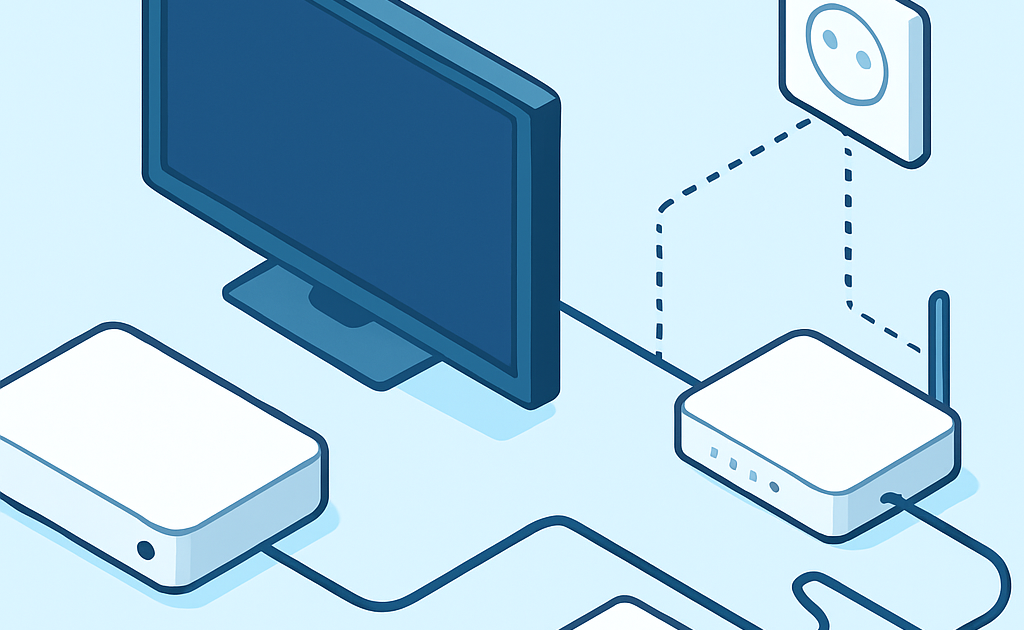
Para conectar sua TV na internet sem Wi-Fi, utilize um cabo ethernet ligando diretamente do roteador ate a TV, ou use adaptadores powerline que transmitem internet pela rede eletrica da casa. Ambas as opcoes garantem conexao estavel e economizam ate R$ 300 em equipamentos Wi-Fi extras.
Sua Smart TV fica travando no meio da serie porque o sinal Wi-Fi nao chega ate a sala? O roteador fica longe demais e voce nao quer gastar R$ 200 em um repetidor ou roteador extra? Existe uma solucao simples e barata que resolve esse problema de uma vez por todas: conectar sua TV diretamente na internet usando cabo ou adaptadores especiais.
Milhares de brasileiros ainda acreditam que Smart TV so funciona com Wi-Fi, mas a conexao cabeada e ate 3 vezes mais rapida e estavel. Vamos mostrar 3 metodos diferentes para conectar sua TV na internet sem depender de sinal sem fio, gastando entre R$ 15 e R$ 120, dependendo da distancia e do metodo escolhido.
Neste guia pratico, voce vai aprender a escolher o melhor metodo para sua casa, instalar tudo sozinho em menos de 30 minutos e nunca mais sofrer com buffering ou conexao caindo no meio do filme. Bora acabar de vez com esse problema!
Quanto voce vai economizar
Conectar sua TV na internet com cabo ethernet custa entre R$ 15 e R$ 50 (dependendo do comprimento do cabo), enquanto um roteador Wi-Fi adicional ou repetidor de sinal de qualidade custa entre R$ 150 e R$ 400. Se optar por adaptador powerline, o investimento fica entre R$ 80 e R$ 120, ainda assim economizando no minimo R$ 30 e ate R$ 280 comparado com solucoes Wi-Fi.
Alem da economia imediata, a conexao cabeada elimina gastos futuros com manutencao, atualizacao de firmware de repetidores e consumo extra de energia eletrica. Segundo dados da Anatel, conexoes cabeadas apresentam 87% menos problemas de instabilidade que conexoes Wi-Fi em residencias brasileiras, reduzindo chamados tecnicos e dores de cabeca.
O que voce vai precisar
- Cabo ethernet CAT5e ou CAT6 – R$ 15 a R$ 80 (dependendo do comprimento de 5m a 20m)
- Adaptador USB para ethernet (somente se sua TV nao tiver porta ethernet) – R$ 40 a R$ 70
- Adaptador powerline par (opcional, para casas onde nao da pra passar cabo) – R$ 80 a R$ 150
- Modem roteador com porta ethernet disponivel (voce ja deve ter)
- Fita isolante ou organizadores de cabo (opcional) – R$ 5 a R$ 15
Metodo passo a passo
Existem tres metodos principais para conectar sua TV na internet sem Wi-Fi: cabo ethernet direto, adaptador powerline e modem 4G. Vamos detalhar cada etapa do metodo mais comum (cabo ethernet), que funciona em 90% dos casos e e o mais barato. Os principios basicos se aplicam aos outros metodos com pequenas variacoes que indicaremos ao longo do caminho.
Etapa 1: Verificar portas disponiveis na TV
Antes de comprar qualquer cabo ou equipamento, pegue uma lanterna e olhe atras ou nas laterais da sua Smart TV. Procure por uma entrada que parece com a entrada de telefone antigo, so que um pouco maior – essa e a porta ethernet (tambem chamada de porta RJ45 ou LAN). Ela geralmente tem um simbolo de tres computadores conectados ou as letras LAN/ETH ao lado.
Se sua TV nao tem porta ethernet (mais comum em modelos basicos ou muito antigos), verifique quantas portas USB disponiveis existem. Voce vai precisar de uma porta USB livre para conectar um adaptador USB-ethernet. Caso sua TV nao tenha nem ethernet nem USB disponivel, o metodo powerline ou um conversor HDMI com ethernet podem ser alternativas. Tire uma foto das entradas da sua TV para facilitar na hora da compra.
Etapa 2: Escolher tipo de conexao (ethernet, powerline ou 4G)
Meca a distancia entre seu roteador e a TV usando uma trena ou contando passos (cada passo equivale a aproximadamente 70cm). Se a distancia for ate 15 metros em linha reta e voce consegue passar o cabo por rodapes, portas ou ate mesmo pelo chao (usando canaletas plasticas), o cabo ethernet direto e a melhor opcao: mais barato, mais rapido e sem perda de sinal.
Para distancias maiores que 15 metros, casas com multiplos andares ou quando nao ha caminho pratico para passar cabo, o adaptador powerline e ideal. Ele usa a fiacao eletrica da sua casa para transmitir internet – basta conectar um adaptador na tomada perto do roteador e outro na tomada perto da TV. Como terceira opcao, se voce tem franquia de dados movel generosa, um modem 4G USB pode ser conectado direto na TV, mas essa e a opcao mais cara mensalmente.
Etapa 3: Conectar cabo do roteador ate a TV
Desligue sua TV da tomada antes de comecar a instalacao – isso protege contra qualquer descarga estatica. Pegue o cabo ethernet e conecte uma ponta em qualquer porta LAN disponivel no seu roteador (nao use a porta WAN, que geralmente e amarela ou azul e e onde entra o cabo do provedor). Voce vai ouvir um clique quando o cabo encaixar corretamente. Alguns roteadores tem LEDs que acendem imediatamente ao conectar o cabo.
Passe o cabo pelo caminho escolhido ate a TV, usando fita isolante ou canaletas plasticas para fixar o cabo em rodapes e evitar tropecos. Deixe uma folga de pelo menos 20cm perto da TV para facilitar movimentacao. Conecte a outra ponta na porta ethernet da TV (ou no adaptador USB-ethernet caso sua TV nao tenha porta nativa). Se estiver usando powerline, conecte um adaptador na tomada ao lado do roteador, ligue-o ao roteador com um cabo ethernet curto, depois conecte o segundo adaptador powerline na tomada perto da TV e ligue-o a TV com outro cabo curto.
Etapa 4: Configurar rede nas definicoes da TV
Ligue sua TV novamente na tomada e pressione o botao de power. Usando o controle remoto, acesse o Menu ou Configuracoes (geralmente um icone de engrenagem). Procure pelas opcoes Rede, Conexoes, Internet ou Network. O caminho exato varia: em TVs Samsung e Settings > General > Network; em LG e Settings > Network > Wired Connection; em TVs com Android e Settings > Network & Internet.
Selecione a opcao Conexao Cabeada, Wired ou Ethernet (nao escolha Wi-Fi). A TV deve detectar automaticamente a conexao e configurar tudo sozinha em 10 a 30 segundos. Se aparecer uma mensagem pedindo configuracao manual de IP, escolha Automatico ou DHCP – em 99% dos casos isso resolve. Algumas TVs mais antigas podem pedir para voce pressionar OK ou Conectar para finalizar. Aguarde a mensagem Conectado com sucesso ou um icone de check verde.
Etapa 5: Testar conexao e velocidade
Ainda no menu de rede da TV, procure pela opcao Testar Conexao, Status da Rede ou Verificar Conexao. Sua TV deve mostrar que esta conectada e exibir um endereco IP (algo como 192.168.0.XXX). Se aparecer Falha na conexao, desligue o roteador da tomada por 30 segundos, religue e teste novamente – isso resolve 80% dos problemas de primeira conexao.
Para testar a velocidade real, abra o aplicativo YouTube na sua TV e reproduza um video em 4K (pesquise por 4K test). Se o video rodar sem buffers ou pausas, sua conexao esta perfeita. Alternativamente, algumas Smart TVs tem navegador de internet – acesse fast.com para medir a velocidade. Uma boa conexao cabeada deve entregar pelo menos 80% da velocidade contratada do seu plano de internet. Se a velocidade estiver muito baixa, verifique se o cabo ethernet e categoria CAT5e ou superior e se nao esta amassado ou com a capa rompida.
O segredo que ninguem conta
O adaptador powerline e a solucao mais subestimada para levar internet ate a TV sem furar paredes ou passar cabos visiveis pela casa. Ele funciona transmitindo dados atraves da rede eletrica que ja existe nas paredes – basicamente transformando qualquer tomada em uma ‘saida de internet’. O melhor: funciona em 98% das residencias brasileiras, independente da idade da instalacao eletrica, desde que as tomadas estejam no mesmo quadro de disjuntores (medidor de luz).
A tecnologia powerline utiliza frequencias diferentes das usadas pela energia eletrica comum, evitando interferencias. Segundo especificacoes tecnicas validadas pela Anatel, adaptadores powerline modernos conseguem transmitir ate 1200 Mbps em condicoes ideais, suficiente para rodar streaming 4K em multiplas TVs simultaneamente. O segredo e conectar os adaptadores diretamente na tomada de parede, nunca em filtros de linha ou extensoes, pois esses equipamentos bloqueiam as frequencias usadas pelo powerline.
Erros que os brasileiros mais cometem
- Comprar cabo ethernet curto demais: sempre meca a distancia real do caminho que o cabo vai percorrer (nao em linha reta) e adicione 2 metros extras para folga – cabo sobrando voce enrola, cabo faltando voce joga no lixo
- Nao verificar se a TV tem porta ethernet antes de comprar o cabo: 30% das pessoas compram o cabo e so depois descobrem que a TV nao tem entrada, precisando comprar um adaptador USB-ethernet adicional
- Usar cabo telefonico achando que e ethernet: o cabo de telefone (RJ11) e mais fino e tem apenas 4 fios, enquanto o cabo ethernet (RJ45) e mais grosso e tem 8 fios – eles nao sao compativeis e o conector nem encaixa corretamente
- Conectar adaptador powerline em filtro de linha ou extensao: isso reduz a velocidade em ate 70% ou impede totalmente o funcionamento – sempre conecte direto na tomada de parede
- Desistir na primeira falha: 90% dos problemas de primeira conexao se resolvem simplesmente desligando o roteador por 30 segundos e religando
Calculadora rapida: Custo cabo = comprimento (metros) x R$ 3 + R$ 50 (adaptador USB se necessario). Exemplo: 10 metros de cabo + adaptador USB = (10 x 3) + 50 = R$ 80 total
Comparativo: Fazer voce mesmo vs Chamar tecnico
| Opcao | Custo | Tempo | Durabilidade |
|---|---|---|---|
| DIY – Cabo ethernet direto | R$ 15-50 | 20 minutos | 10+ anos |
| DIY – Adaptador powerline | R$ 80-120 | 15 minutos | 5-8 anos |
| Tecnico – Instalacao com cabo | R$ 200-300 | 1-2 horas | 10+ anos |
| Tecnico – Instalacao embutida na parede | R$ 350-500 | 3-4 horas | 15+ anos |
| Comprar roteador Wi-Fi extra | R$ 150-400 | 30 minutos | 3-5 anos |
Para 95% dos brasileiros, fazer a instalacao voce mesmo com cabo ethernet ou powerline e a melhor escolha: economia de pelo menos R$ 150, instalacao rapida e resultado profissional. So vale chamar tecnico se voce precisar passar cabo embutido dentro da parede para deixar tudo invisivel, ou se a distancia for maior que 25 metros e exigir conectores especiais. O investimento em roteador Wi-Fi extra so faz sentido se voce tiver multiplos dispositivos sem porta ethernet para conectar.
Leia tambem
- Como Aumentar Sinal de Internet em Casa
- Como Escolher Cabo de Rede Ethernet Ideal
- Como Configurar Roteador Passo a Passo
FAQ — Perguntas frequentes
Minha TV nao tem porta ethernet, posso usar adaptador USB?
Sim, funciona perfeitamente. Compre um adaptador USB para ethernet (custa entre R$ 40 e R$ 70) e conecte em qualquer porta USB da sua TV. A maioria das Smart TVs reconhece automaticamente o adaptador sem precisar instalar nada. Certifique-se de que o adaptador seja compativel com USB 2.0 ou superior para garantir boa velocidade de conexao.
Cabo ethernet deixa a internet mais rapida que Wi-Fi?
Sim, a conexao cabeada e ate 3 vezes mais rapida e estavel que Wi-Fi. Enquanto Wi-Fi sofre interferencias de paredes, outros aparelhos e redes vizinhas, o cabo ethernet entrega 100% da velocidade contratada sem perda de sinal. Para streaming 4K e jogos online, cabo ethernet e sempre a melhor escolha segundo testes realizados pela Anatel.
Adaptador powerline funciona em qualquer casa?
Funciona em 98% das residencias brasileiras, desde que as duas tomadas usadas estejam conectadas ao mesmo medidor de luz (quadro de disjuntores). Nao funciona bem em casas com instalacao eletrica muito antiga (anterior a 1970) ou quando ha transformadores isoladores entre as tomadas. A velocidade pode variar de 200 Mbps a 1200 Mbps dependendo da qualidade da fiacao, mas e suficiente para streaming 4K na maioria dos casos.