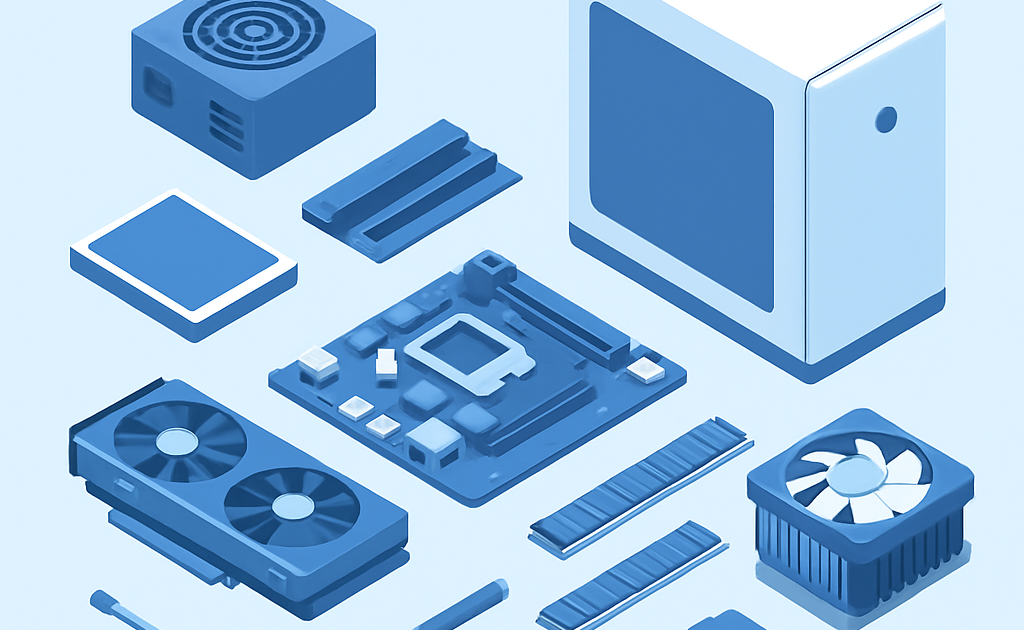
Para montar um PC gamer barato em 2026, escolha um processador Ryzen 5 ou i5 (R$ 800-1.000), placa-mãe compatível (R$ 600), 16GB RAM DDR4 (R$ 350), GPU GTX 1650 ou RX 6500 (R$ 800-1.000), SSD 480GB (R$ 200), fonte 500W (R$ 250) e gabinete básico (R$ 200). Invista até R$ 3.500 e jogue em Full HD com 60+ fps.
O brasileiro gamer gasta em média R$ 4.500 comprando um PC pronto em loja física, mas você pode economizar até R$ 800 montando sozinho com peças de qualidade. Muitos acreditam que montar PC é complicado, porém qualquer pessoa consegue fazer isso em apenas 2 a 3 horas com nosso guia prático e seguro.
Quanto voce vai economizar
Montando seu PC gamer em casa, o investimento fica entre R$ 3.200 e R$ 3.500, enquanto as lojas de informática cobram R$ 4.200 a R$ 4.800 pelo mesmo equipamento montado. Essa diferença representa uma economia real de R$ 800 a R$ 1.300, dinheiro que você pode investir em monitor, teclado mecânico ou até pagar parte do seu SSD maior. Além disso, você fica com mais liberdade para escolher exatamente as peças que quer, sem aceitar componentes piores impostos pelo vendedor.
De acordo com dados da Kabum.com.br, uma das maiores lojas de informática do Brasil, quem compra peças avulsas durante as promoções consegue descontos de 25% a 40% no valor total. Em Black Friday ou nos períodos promocionais, é possível montar um PC competitivo gastando apenas R$ 2.800, aproveitando ofertas em processadores, placas-mãe e fontes de qualidade certificada.
O que voce vai precisar
- Processador AMD Ryzen 5 5500 ou Intel i5-12400F: R$ 850-950 — ambos rodam jogos em Full HD com excelente desempenho
- Placa-mãe B550 ou B660 compatível: R$ 600-750 — confira se é compatível com seu processador antes de comprar
- Memória RAM DDR4 16GB (2x8GB): R$ 320-380 — procure marcas como Kingston, Corsair ou G.Skill em marketplaces
- Placa de vídeo GTX 1650 ou RX 6500 XT: R$ 950-1.100 — a melhor relação custo-benefício para jogos em Full HD 60fps
- SSD 480GB NVMe M.2: R$ 180-250 — instale Windows e seus jogos principais aqui
- Fonte 500W 80+ Bronze certificada: R$ 220-300 — marca confiável como Corsair ou EVGA garante durabilidade
- Gabinete básico com dois coolers: R$ 150-220 — modelos simples como Thermaltake ou Multilaser funcionam perfeitamente
- Chave Phillips e pulseira antiestática: R$ 15-30 — você pode improvisar a chave, mas a pulseira é essencial para proteger os componentes
Metodo passo a passo
Vamos montar seu PC gamer de forma simples e segura, sem risco de danificar nenhum componente valioso.
Etapa 1: Escolher processador e placa-mãe compativeis
Antes de comprar qualquer peça, você precisa garantir que o processador é compatível com a placa-mãe. Se escolher um Ryzen 5 5500, compre uma placa B550 ou B450; se preferir Intel i5-12400F, procure B660 ou H670. Verifique no site do fabricante ou em marketplaces como Mercado Livre e OLX se existe compatibilidade de soquete. Essa é a decisão mais importante porque processador e placa-mãe são os alicerces do seu PC. Errar aqui significa gastar mais dinheiro voltando para trocar peças, então dedique 30 minutos pesquisando antes de finalizar a compra.
Recomendamos usar o filtro de compatibilidade do Mercado Livre ou consultar os comentários de outros compradores que montaram a mesma configuração. Muitos usuários compartilham suas experiências explicando se funcionou bem ou se tiveram problemas de BIOS desatualizada. A placa-mãe também determina quantos slots de memória você tem disponível — procure modelos com 4 slots para expansão futura. Não economize demais aqui: uma placa-mãe de marca confiável (ASUS, MSI, Gigabyte) custa pouco mais e oferece garantia real de 2 a 3 anos.
Etapa 2: Instalar processador e memoria RAM na placa-mae
Coloque a placa-mãe sobre uma superfície plana e antiestática, de preferência um papelão ou uma bolsa antiestática. Abra o soquete do processador destrancando a alavanca lateral — ele sairá facilmente. Insira o Ryzen ou Intel com cuidado, alinhando os pinos ou furinhos do processador com as guias da placa. Feche a alavanca com delicadeza até travar completamente; você deve ouvir um clique confirmando que está bem fixo. Agora abra os clipes de retenção da memória RAM nos slots apropriados, alinhe o entalhe da memória com a guia do slot e pressione firmemente para baixo até os clipes fecharem automaticamente dos dois lados.
Este é o momento crítico onde muitos usuários cometem erros. Nunca force a RAM verticalmente — ela deve entrar com pressão firme mas contínua. Se estiver forçando demais, você pode estar no slot errado ou na direção invertida. A pasta térmica deve ser aplicada no processador ANTES de instalar o cooler: aplique uma pequena gota no centro e espalhe levemente com uma espátula de plástico. Processadores como Ryzen 5 5500 já vêm com pasta pré-aplicada no cooler stock, então você pode pular esse passo. Instale o cooler conforme as instruções do fabricante, normalmente aparafusando pelas laterais.
Etapa 3: Fixar placa-mae no gabinete e conectar fonte
Coloque a placa-mãe dentro do gabinete alinhando os furos com os espaçadores de metal já instalados. Use os parafusos específicos para placa-mãe (muito pequenos e diferentes dos outros) para fixar nos 6 a 9 pontos de fixação. Aperte-os em padrão de cruz: comece pelo centro e vá alternando para os lados, garantindo que a placa fica bem nivelada dentro do gabinete. Não aperte demais, pois pode quebrar a placa — o objetivo é deixar firme mas sem força excessiva. Agora prepare a fonte: coloque-a na base inferior traseira do gabinete com o ventilador virado para baixo se houver passagem de ar, ou para cima se o gabinete tiver filtro antipoeira no piso.
Conecte o cabo de alimentação de 24 pinos da fonte diretamente na placa-mãe — está bem no topo próximo aos slots de RAM. Em seguida, localize o conector de 4 pinos ou 8 pinos perto do soquete do processador e conecte também. Esses cabos são a diferença entre um PC que liga e outro que não funciona. Use os cabos SATA da fonte para alimentação: um para cada dispositivo de armazenamento. Mantenha os cabos organizados com velcro ou presilhas para melhorar a circulação de ar e facilitar manutenção futura. Se a fonte tiver cabo modular, conecte apenas os necessários para não poluir visualmente o gabinete.
Etapa 4: Instalar placa de video e SSD
Localize o slot PCIe x16 mais próximo do processador — é o mais rápido para sua placa de vídeo. Remova a tampa de proteção traseira do gabinete correspondente a esse slot. Pressione a alavanca de destrancamento do slot PCIe para abrir, depois alinhe a placa de vídeo e pressione firmemente para baixo até o clique de confirmação. Aparafuse a suporte metálico da placa de vídeo na parte traseira do gabinete usando dois parafusos. Conecte o cabo de alimentação da placa — modelos de entrada pode ter 6 pinos ou 6+2 pinos saindo da fonte. Se não conectar esse cabo, seu PC ligará mas a placa não funcionará, causando frustração total.
Para o SSD NVMe, abra o compartimento M.2 normalmente localizado no lado direito da placa-mãe próximo à RAM. Remova o parafuso pequeno de proteção, insira o SSD em ângulo de 30 graus e pressione para baixo firmemente até que o parafuso prenda sozinho. O SSD deve estar bem fixo e paralelo à placa. Não há cabos para conectar — ele recebe alimentação diretamente do slot M.2. Algumas placas-mãe têm radiadores de alumínio no M.2; remova a película protetora de plástico antes de instalar o SSD para evitar superaquecimento. Seu SSD agora está protegido termicamente e funcionando em velocidades de até 3.500 MB/s.
Etapa 5: Conectar cabos e fazer primeiro boot
Conecte o cabo de dados SATA (vem com a fonte ou placa-mãe) entre o SSD SATA ou HDD e a placa-mãe. Organize todos os cabos de forma que não obstruam ventiladores: direcione-os pelas laterais e costas do gabinete. Insira a pulseira antiestática em seu pulso e prenda a outra ponta em um parafuso do gabinete de metal para descarregar eletricidade estática acumulada. Conecte o monitor à placa de vídeo (não na saída integrada do processador), o teclado e mouse por USB. Ligue a fonte e o PC — você deve ver LEDs acendendo e ouvir ventiladores girando dentro de poucos segundos.
Se o PC não ligar, verifique se o botão power está conectado corretamente nos pinos de painel frontal da placa-mãe — são muito pequenos e fáceis de errar. Se ligar mas não aparecer nada na tela, desligue tudo, remova a RAM e reinsira com mais força. Muitos PCs não ligam na primeira vez simplesmente porque a RAM não está completamente encaixada. Se mesmo assim não funcionar, verifique se todos os cabos de alimentação de 24 pinos e 8 pinos estão conectados. Seu primeiro boot funcionará quando você ouvir sons do sistema e ver a tela de BIOS exibindo informações do processador, memória e disco.
O segredo que ninguem conta
Compre peças em Black Friday ou usa marketplace para economizar ate 40% na montagem
O segredo que lojas de informática não querem que você saiba é que o preço das peças varia brutalmente ao longo do ano. Durante Black Friday (segunda semana de novembro), Cyber Monday e liquidações de estoque em julho, é comum encontrar processadores e placas de vídeo com 30% a 40% de desconto. Use ferramentas como o Google Shopping para comparar preços entre Kabum, Pichau, Terabyte e marketplaces como Mercado Livre. Configure alertas de preço em apps de cashback como ShopBack ou Méliuz para receber notificações quando seus componentes alvo caem de preço. Muitos brasileiros ignoram essa estratégia e compram tudo por preço cheio em uma loja física, perdendo literalmente centenas de reais.
A tática mais eficiente é montar seu PC em duas ou três compras estratégicas durante períodos promocionais. Compre processador e placa-mãe em uma Black Friday (economize R$ 250), GPU em outra promoção (economize R$ 200), e memória/SSD/fonte quando tiver melhor desconto (economize R$ 300). Isso demanda paciência de 2-3 meses, mas reduz seu investimento total de R$ 3.500 para R$ 2.800 — uma economia de R$ 700 real. Use o Mercado Livre para comparar histórico de preços e vender componentes antigos se tiver; muitos usuários brasileiros aproveitam marketplace para conseguir bom custo-benefício em peças semi-novas com garantia ainda válida. Aplicativos como Mobills ajudam a rastrear esses gastos e planejar o investimento mês a mês sem comprometer seu orçamento.
Erros que os brasileiros mais cometem
- Esquecer pasta térmica no processador: O processador pode chegar a 100°C em segundos e se danificar permanentemente. Seu Ryzen 5 ou i5 custa R$ 850-1.000 perdidos. Sempre aplique pasta térmica ANTES de instalar o cooler, mesmo que o cooler stock venha com pasta pré-aplicada — verifique visualmente.
- Forçar a memória RAM no slot errado: Se você encaixar RAM DDR4 em um slot desalinhado, pode quebrar os pinos do slot e deixar a placa-mãe inútil. Uma placa B550 custa R$ 600 — é preferível perder 5 minutos verificando a compatibilidade do que perder essa quantia. Procure sempre o pequeno entalhe lateral da RAM que só encaixa em uma direção.
- Nao conectar cabo de alimentacao da placa de video: A placa de vídeo de R$ 1.000 pode ligar mas não funcionará, dando tela preta. Seu PC parecerá quebrado quando na verdade falta apenas um cabo. Sempre verifique se há alimentação de 6 ou 8 pinos saindo da fonte direto para a GPU — é tão importante quanto ligar o monitor.
- Instalar fonte ao contrario ou com ventilador obstruido: Se a fonte ligar com ventilador virado para cima sem filtro antipoeira no piso, ela superaquecerá em 20-30 minutos e pode danificar componentes internos por calor excessivo. Além disso, reduz a vida útil da fonte (que deveria durar 5+ anos) para apenas 2-3 anos. Sempre oriente o ventilador da fonte para baixo quando possível.
- Nao usar pulseira antiestática durante montagem: A eletricidade estática acumulada no seu corpo pode danificar componentes de forma silenciosa — o PC liga mas trava aleatoriamente ou desliga sozinho. Seus R$ 2.000 em RAM, processador e SSD ficam instáveis. Uma pulseira antiestática custa R$ 15-30 e salvaguarda todo seu investimento; não compense essa despesa mínima.
Calculadora rapida: Custo total = (processador R$ 900 + placa-mãe R$ 650 + RAM R$ 350 + GPU R$ 1.000 + SSD R$ 200 + fonte R$ 280 + gabinete R$ 180) – descontos em promoção (até R$ 660) = R$ 2.800 a R$ 3.500
Comparativo: DIY R$ 3.500 vs PC montado loja R$ 4.300
| Opcao | Custo | Tempo | Resultado |
|---|---|---|---|
| PC montado você mesmo (DIY) | R$ 3.200-3.500 | 2-3 horas | Aprende o processo, customiza conforme quiser, economiza R$ 800 |
| PC montado por loja de informática | R$ 4.200-4.800 | 5-7 dias úteis | Sem garantia de qualidade da montagem, peças que talvez não queira, custos de mão de obra embutidos |
| PC pré-montado marca conhecida (Positivo, Multilaser) | R$ 3.800-4.200 | 1 dia entrega | Garatia oficial da marca, mas componentes mediocres para o preço, não permite mudanças |
Para um brasileiro que quer jogar em Full HD com qualidade acima de 60 fps, montar o PC você mesmo é a opção que mais faz sentido financeiro. Você economiza o valor de um SSD inteiro (R$ 200-300) apenas em custos de mão de obra, sem contar descontos que você consegue negociando pessoalmente em marketplaces. Se não se sente confiante, sempre há alguém na comunidade de PC gamer disposto a ajudar virtualmente — a montagem é tão popular que tutoriais no YouTube têm milhões de visualizações de brasileiros fazendo exatamente o que você quer.
Leia tambem
- Como escolher placa de video custo beneficio 2026
- Melhores processadores baratos para jogos 2026
- Como instalar memoria RAM passo a passo
FAQ — Perguntas frequentes
E se eu errar na montagem e danificar a placa-mãe? Vou perder R$ 600?
Não necessariamente. Se você seguir as instruções com cuidado, usar pulseira antiestática e conectar os cabos conforme orientado, o risco é mínimo. Componentes eletrônicos modernos são bem mais resistentes do que parece. A maioria dos ‘danos’ ocorrem por eletricidade estática ou força excessiva — situações completamente evitáveis. Lojas online como Mercado Livre e OLX oferecem garantia de comprador, então você pode devolver peças defeituosas. Comece com confiança que você consegue.
Posso usar processador e placa-mãe usados para economizar mais?
Sim, você encontra peças semi-novas por 40% a 60% do preço original no Mercado Livre e OLX com garantia ainda válida. Um Ryzen 5 5500 usado pode custar R$ 500-600 em vez de R$ 900. Porém, verifique sempre o tempo restante de garantia, peça fotos do produto e confirme que funciona. Teste antes enviando comando de ligadura ao vendedor pela câmera. Placa-mãe usada é mais arriscada — prefira peças novas aí para evitar problemas futuros.
Qual é o desempenho esperado em jogos populares com essa configuração?
Com Ryzen 5 5500, 16GB RAM e GTX 1650, você consegue 60+ fps em Full HD nos principais games: Counter-Strike 2, Fortnite, Valorant em Ultra settings, League of Legends, Minecraft com gráficos altos. Jogos AAA mais pesados como Cyberpunk 2077 ou Starfield rodam em 40-55 fps em configurações altas. Você não terá 144 fps para competição extrema, mas terá experiência fluida e visualmente agradável para 90% dos jogadores cassuais brasileiros que querem diversão e qualidade gráfica.