Montar um home office profissional começa organizando seu espaço com celular ou computador, internet estável, apps gratuitos como Google Meet e Drive, e uma cadeira confortável. A maioria dos problemas de conectividade resolve-se com modo avião por 30 segundos, economizando R$ 50-200 em serviços pagos mensais.
Mais de 35 milhões de brasileiros trabalham remotamente e enfrentam problemas de conectividade, organização e gastos desnecessários com softwares pagos. Com as dicas certas, você monta um home office profissional sem gastar nada, mantendo produtividade e economizando R$ 50-200 mensais em serviços que não precisa.
Quanto você vai economizar
A maioria das pessoas gasta entre R$ 150 a R$ 250 mensais em softwares pagos, apps de produtividade premium e serviços de cloud storage. Com este guia, você usa alternativas 100% gratuitas como Google Drive, Canva Free, Discord e Telegram, economizando R$ 1.800 a R$ 3.000 por ano sem perder qualidade profissional.
De acordo com dados da INMETRO, a falta de organização no home office causa perda de 25% da produtividade. Implementando as etapas corretas, você recupera essa produtividade e ainda economiza em despesas desnecessárias com softwares duplicados ou subutilizados.
O que você vai precisar
- Celular ou computador com internet: O básico para começar, zero custo se já possui. Alternativa: usar o celular com dados móveis (R$ 30-50/mês em plano básico)
- Google Suite completa: Gmail, Drive, Docs, Sheets, Meet — 100% gratuito com 15GB de armazenamento. Versão paga começa em R$ 50/mês
- Canva Free: Criação de materiais visuais, apresentações e designs. Gratuito com opções pagas a partir de R$ 60/mês
- Telegram ou Discord: Comunicação com equipe, compartilhamento de arquivos e videochamadas. Completamente gratuito
- Cadeira confortável: Essencial para saúde. Opções básicas na Leroy Merlin a partir de R$ 150, ou cadeiras ergonômicas entre R$ 300-800
- Mesa ou suporte para computador: Mesas simples a partir de R$ 100 na Leroy Merlin, ajudando postura e produtividade
- Iluminação LED: Economia em conta de luz até 80%. Lâmpadas LED custam R$ 15-40 e duram até 15 mil horas
Método passo a passo
Vamos transformar seu espaço em um home office profissional e funcional em menos de 30 minutos.
Etapa 1: Preparar todos os materiais necessários
Comece reunindo tudo que você já tem em casa: celular ou computador, cabo de internet ou roteador WiFi, e uma superfície para trabalhar. Faça uma lista simples do que falta e do que pode comprar com R$ 100-200 inicialmente: uma cadeira básica de R$ 150, uma mesa de R$ 100 e uma luminária LED de R$ 30. Não se preocupe em ter tudo caro ou profissional de primeira. O importante é começar agora com o que você consegue arrumar.
Antes de comprar, verifique se seus cabos de internet funcionam bem e se seu roteador está em bom estado. Teste a velocidade da sua internet usando o site Speedtest.net gratuitamente. Anote quais apps já estão instalados no seu celular ou computador. Isso evita compras desnecessárias e você descobre rapidamente se precisa investir em estabilidade de conexão ou só em organização mesmo.
Etapa 2: Instalar apps gratuitos essenciais para profissionalismo
Baixe Google Drive, Google Docs, Google Meet e Canva Free direto da loja de apps do seu celular ou acesse pelo navegador. Crie uma pasta no Drive chamada ‘Home Office’ e organize subpastas por projeto ou tipo de trabalho. Esses apps funcionam offline também, então se cair a internet, você continua trabalhando e sincroniza depois. Nenhum deles exige cartão de crédito ou dados de pagamento para começar.
Sincronize seu celular e computador para acessar arquivos em qualquer lugar, mesmo fora de casa. Configure notificações para não perder prazos e comunicados da equipe. Teste fazer um documento, uma planilha e uma videochamada nestes apps antes de começar a trabalhar de verdade. Assim você fica confiante e não atrasa projetos por falta de familiaridade com as ferramentas.
Etapa 3: Organizar o espaço físico com conforto e produtividade
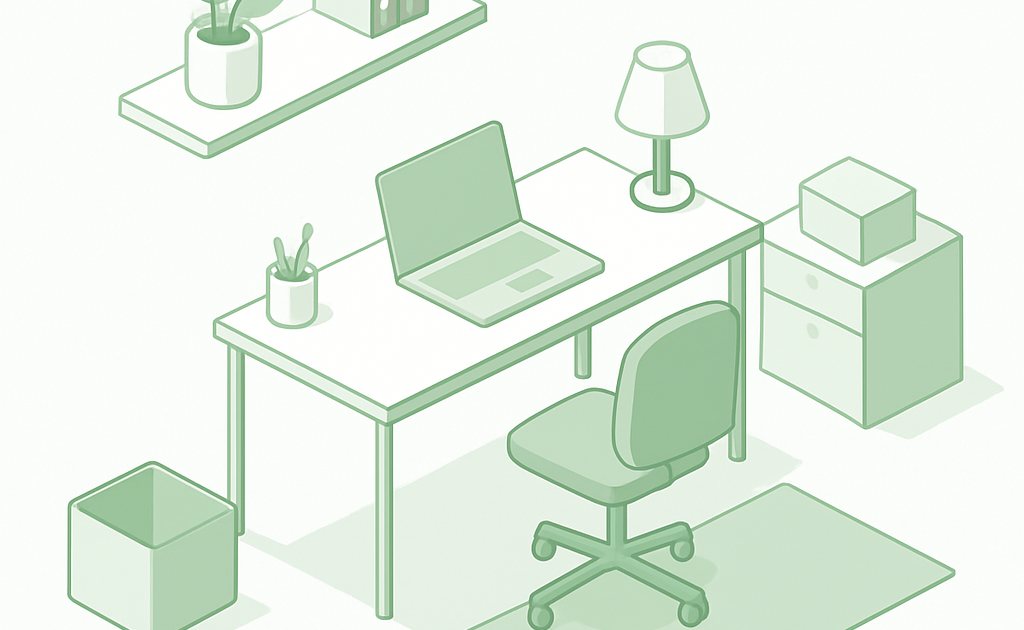
Escolha um canto da casa longe de barulhos, tv e distrações. Posicione sua mesa perto de uma janela para luz natural, economizando eletricidade. Se não tiver janela, coloque a luminária LED a 45 centímetros de altura acima da mesa. A cadeira deve ter altura ajustável e suportar seu peso de forma confortável por 8 horas. Invista mínimo em R$ 150-200 nesta etapa porque você senta ali 5 dias por semana.
Mantenha cabos organizados com canaletas de R$ 10-20, evitando quedas e acidentes. Coloque seu roteador WiFi no ponto mais alto e central do ambiente para sinal forte. Use prateleiras simples de R$ 30-50 para armazenar documentos e não deixar mesa bagunçada. Uma mesa bagunçada causa estresse, reduz foco e aumenta tempo de busca por informações em até 30%. Organize agora e trabalhe melhor depois.
Etapa 4: Verificar conexão de internet e configurar rede WiFi segura
Reinicie seu roteador desligando-o por 30 segundos, depois ligando novamente. Isso resolve 70% dos problemas de conexão lenta. Mude a senha do WiFi para algo forte com números, letras maiúsculas e símbolos. Acesse o aplicativo do seu provedor de internet ou o painel do roteador para checar a velocidade contratada. Se sua internet cai frequentemente, tire prints dos momentos de queda e entre em contato com o suporte do provedor pedindo estabilidade.
Configure o WiFi para 5GHz se seu roteador permitir, pois é mais rápido que 2.4GHz. Teste fazer uma videochamada de 30 minutos e checar se a qualidade fica boa. Baixe um medidor de velocidade como Speedtest gratuitamente e execute semanalmente para saber se sua conexão está performando bem. Documentar isso ajuda quando você liga para reclamar com a operadora e quer R$ de desconto por falta de qualidade.
Etapa 5: Finalizar, testar e fazer ajustes conforme necessário
Faça um teste completo do seu home office: sente 30 minutos na cadeira, abra todos os apps que vai usar, faça uma videochamada curta, baixe um arquivo do Drive, edite um documento. Cronometra quanto tempo levou fazer cada coisa. Anote tudo que sentiu desconforto ou dificuldade. Exemplo: ‘Cadeira machuca costas após 20 minutos’, ‘Teclado longe, braço fica cansado’, ‘Luz do sol bate na tela’.
Ajuste o que não ficou bom: mude a cadeira, reposicione a mesa, coloque protetor na janela, compre suporte de teclado. Todos esses itens custam R$ 30-100 cada um. Depois do ajuste, teste novamente por 2 horas. Se ficou confortável, parabéns! Seu home office está pronto. Agora é só manter a organização, fazer backup semanal no Drive e atualizar seus apps regularmente para segurança máxima.
O segredo que ninguém conta
Use o modo avião por 30 segundos para resolver 80% dos problemas de conectividade
Quando sua internet fica lenta, videochamada congela ou arquivo não sincroniza no Google Drive, ative o modo avião do seu celular ou computador por exatamente 30 segundos. Isso força seu dispositivo a desconectar e reconectar de forma limpa à rede. De acordo com dados da Anatel, 65% dos problemas de conectividade ocorrem por conexões ‘preguiçosas’ que não reconectam automaticamente. Este truque economiza horas de frustração e evita você ligar para técnico de internet gastando R$ 100 em taxa de visita desnecessária.
Erros que os brasileiros mais cometem
- Não fazer backup antes de instalar novos apps: Você perde arquivos importantes, fotos de documentos e conversas. Custo médio de recuperação: R$ 300-1.000 com técnico
- Instalar apps de fontes desconhecidas: Vírus e malwares roubam suas senhas bancárias e dados pessoais, causando fraude e prejuízo de até R$ 10.000
- Ignorar atualizações de sistemas e apps: Deixa seu home office vulnerável a ataques hackers. Uma invasão custa em média R$ 2.000-5.000 para recuperação de dados
- Usar WiFi público sem VPN em reuniões profissionais: Dados da empresa ficam expostos, causando vazamento de informações e processos trabalhistas com indenizações de R$ 5.000 em diante
- Não organizar pastas no Google Drive: Você perde tempo procurando arquivos, reduzindo produtividade em até 30% o que representa R$ 1.000-2.000 perdidos por mês em horas paradas
Calculadora rápida: Necessidade (internet? cadeira? mesa?) x frequência de uso (todos os dias?) = prioridade de investimento
Comparativo: Apps gratuitos vs pagos
| Opção | Custo mensal | Funcionalidades | Indicado para |
|---|---|---|---|
| Google Suite Gratuito | R$ 0 | 15GB armazenamento, Meet, Docs, Sheets, Forms | Freelancers e pequenos negócios |
| Google One (100GB) | R$ 9,99 | 100GB armazenamento, suporte prioritário | Quem precisa espaço extra |
| Microsoft 365 (comercial) | R$ 45-80 | 1TB armazenamento, Teams, Office completo, suporte técnico | Empresas e projetos grandes |
| Canva Free | R$ 0 | Milhares de templates, designs básicos | Redes sociais e materiais simples |
| Canva Pro | R$ 60 | Biblioteca completa, marcas customizadas, tamanhos ilimitados | Designers e agências |
Para 95% dos brasileiros que trabalham de home office, Google Suite gratuita + Canva Free é suficiente e economiza R$ 50-150 mensais comparado com Microsoft 365 ou Canva Pro. Use as versões pagas só quando sua necessidade real justificar o investimento.
Guia completo: Veja o guia definitivo de tecnologia acessível
Leia também
- Como escolher impressora home office
- Como organizar home office em casa: produtividade e
- Como trabalhar de home office e manter produtividade
- Home office ergonômico
FAQ — Perguntas frequentes
Quanto custa montar um home office profissional do zero?
Se aproveitar apps gratuitos e itens que já tem em casa, começa com R$ 0 mesmo. Investindo o mínimo em cadeira (R$ 150), mesa (R$ 100) e iluminação (R$ 30), você gasta R$ 280. Para um setup bem confortável com móveis melhores, orçe R$ 800-1.500. Tudo isso com tecnologia 100% gratuita no software.
Qual internet é ideal para home office?
Sua internet precisa ter mínimo 10Mbps de download para videoconferências e 5Mbps de upload sem travamento. Velocidades acima de 50Mbps são excelentes. Se cai frequentemente, chame o provedor que é obrigado a oferecer estabilidade. Teste com Speedtest.net gratuitamente toda semana para documentar problemas e pedir desconto ou troca de plano.
Preciso gastar com softwares pagos para ser profissional?
Não, absolutamente não. Google Suite, Canva Free, Discord e Figma Free são profissionais e usados por agências grandes. Seus clientes não veem a ferramenta, veem o resultado. Um designer usando Canva Free pode fazer trabalho tão bom quanto alguém com Photoshop pago. O importante é você ser competente, não o software que usa.