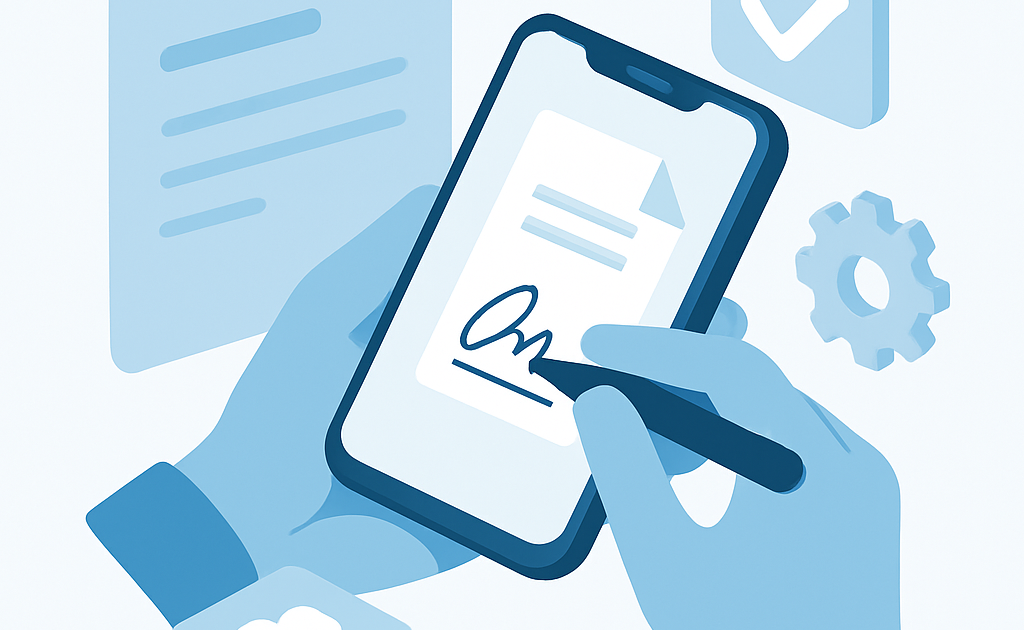
Para assinar documento PDF no celular, baixe um app gratuito como Adobe Fill & Sign ou DocuSign, abra o PDF, crie sua assinatura digital com o dedo, posicione no local correto e salve. Leva 3 minutos e economiza até R$ 5 por documento.
Brasileiros gastam em media R$ 0,50 por folha impressa em lan houses, sem contar o deslocamento e o tempo perdido. Assinar documentos digitalmente pelo celular elimina completamente esse custo e resolve o problema em minutos, direto de casa.
Quanto voce vai economizar
Se voce assina em media 5 documentos por mes em lan house, gasta aproximadamente R$ 12,50 apenas em impressao. Adicione o deslocamento e o tempo, e o custo real chega a R$ 20-30 mensais. Usando apps gratuitos no celular, esse valor cai para zero, gerando economia anual de R$ 150 a R$ 360 sem qualquer perda de validade ou seguranca juridica.
Segundo dados de Adobe Brasil, mais de 78% dos profissionais liberais ainda imprimem documentos para assinatura, desperdicando R$ 2.500 por ano em media. A assinatura digital ja e reconhecida legalmente no Brasil conforme regulamentacao do Codigo Civil, tornando esse gasto totalmente desnecessario e obsoleto.
O que voce vai precisar
- Smartphone Android ou iPhone: Qualquer modelo com Android 6.0+ ou iOS 12+ funciona perfeitamente, sem necessidade de aparelho novo ou premium.
- App Adobe Fill & Sign (gratuito): Disponivel na Google Play e App Store, compativel com 99% dos smartphones brasileiros, nenhum custo inicial.
- App DocuSign (gratuito): Alternativa profissional com interface em portugues, ideal para documentos mais formais e corporativos.
- App Autograph (gratuito): Opcao leve para celulares com menor capacidade de armazenamento, perfeita para assinaturas simples e rapidas.
- Documento PDF por email ou WhatsApp: Ja possui em casa, sem custo adicional, recebido diretamente no seu celular de qualquer lugar.
- Conexao com internet WiFi ou dados moveis: Necessaria apenas para salvar e compartilhar o documento assinado, consumindo menos de 5MB de dados.
- Caneta stylus (opcional, R$ 20-100): Recomendada para maior precisao na assinatura, mas completamente dispensavel para uso comum com o dedo.
Metodo passo a passo
Vamos resolver isso agora e voce nunca mais volta a gastar com impressoras!
Etapa 1: Baixar app de assinatura PDF gratuito
Abra a Google Play Store se usar Android ou a App Store se tiver iPhone. Procure por ‘Adobe Fill & Sign’ ou ‘DocuSign’ e clique em ‘Instalar’ ou ‘Obter’. O download leva menos de 30 segundos em conexao normal. Nao e necessario criar conta imediatamente, pois varios apps permitem assinar um documento sem registro. Apos instalar, a aplicacao aparece na sua tela inicial e esta pronta para uso. O Adobe Fill & Sign pesa apenas 45MB, economizando espaco no celular comparado a outros aplicativos de produtividade.
Escolha entre os tres apps conforme sua necessidade: Adobe Fill & Sign e mais intuitivo para iniciantes e pessoas que assinam raramente; DocuSign e melhor para quem precisa assinar multiplos documentos profissionais com rastreamento; Autograph e ideal para celulares com pouca memoria disponivel. Cada um oferece recurso de assinatura digital reconhecida pelo Codigo Civil Brasileiro, garantindo validade legal total. Instale o que faz mais sentido para seu caso e deixe pronto na area de trabalho do celular.
Etapa 2: Abrir documento PDF no app
Apos instalar, abra o app e procure pela opcao ‘Abrir’ ou ícone de pasta. Se o PDF ja esta no seu celular (recebido por email ou WhatsApp), o app solicitara permissao para acessar os arquivos—conceda normalmente. O arquivo aparecera em alguns segundos, exibindo a primeira pagina do documento em tamanho legivel. Se preferir, vocé pode fazer login no Google Drive ou Dropbox dentro do app para buscar PDFs salvos na nuvem, facilitando o acesso mesmo em celulares diferentes.
Na primeira vez, o app pode pedir para ativar notificacoes ou oferecer um tutorial rapido—pule tranquilamente e va direto para o documento. Se o PDF estiver protegido por senha, o app solicitara a senha antes de abrir. Certifique-se de que o PDF permite edicoes (o remetente deveria informar isso ou tentar assinar vai retornar erro). Alguns documentos estao bloqueados para impressao apenas, mas ainda permitem assinatura digital sem problema algum.
Etapa 3: Criar assinatura digital com dedo ou caneta stylus
Procure no app pelo botao ‘Assinar’, ‘Signature’ ou ícone de caneta. O app abrira uma tela em branco ou sobre o documento permitindo desenhar sua assinatura com o dedo no visor do celular. Escreva seu nome completo ou apenas a inicial conforme seu habito, com movimento fluido e natural. Se a assinatura sair tremida na primeira vez, o app oferece botao ‘Limpar’ ou ‘Desfazer’ para tentar novamente. Alguns apps salvam a assinatura automaticamente apos a primeira criacao, permitindo reutilizar em documentos posteriores sem redesenhar.
Use caneta stylus se disponivel para resultado mais profissional e legivel, especialmente importante em contratos ou documentos formais. Se usar apenas o dedo, relaxe a mao e escreva com confianca como se estivesse em papel—pressionar muito forte pode causar tremor na tela. Alguns apps oferecem linhas de guia ou opcoes de tamanho ajustavel para a assinatura. Faca alguns testes no primeiro documento para pegar o jeito e depois as demais assinaturas saem perfeitas e rapidas.
Etapa 4: Posicionar assinatura no local correto do documento
Apos criar a assinatura, o app exibira o documento novamente com sua assinatura como um elemento movel. Use os dedos para arrastar a assinatura ate a localizacao correta—geralmente no final do documento onde ha linhas ou campo indicado como ‘Assinatura’. Reduza ou aumente o tamanho usando os botoes de zoom ou pinching com dois dedos se necessario. A assinatura deve ficar bem visivel mas nao ocupar mais que uma area de 5-7 centimetros do documento digital.
Se o documento tem multiplos campos de assinatura, o app permite adicionar assinaturas diferentes em cada um ou clonar a mesma assinatura em todos os campos. Verifique se a assinatura ficou proporcionalmente correta em relacao ao texto—nao fique muito pequena nem invada outras partes do documento. Ao terminar o posicionamento, procure pelo botao ‘Confirmar’, ‘Aceitar’ ou ‘Proximo’ para avançar para a etapa de salvamento. Alguns apps permitem ajustes de opacidade para deixar a assinatura mais ou menos transparente conforme preferencia.
Etapa 5: Salvar e enviar PDF assinado
O app oferecera opcoes para salvar o documento: ‘Salvar’, ‘Compartilhar’ ou ‘Enviar’. Escolha ‘Salvar’ primeiro para ter uma copia local no celular como backup seguro. O arquivo sera salvo com prefixo ‘Assinado’ ou data na pasta de Downloads do celular. Apos salvar localmente, escolha ‘Compartilhar’ para enviar por email, WhatsApp, Google Drive ou Dropbox ao remetente. A maioria dos apps oferece opcoes de criptografia para maior seguranca durante o compartilhamento, recomendado para documentos sensveis.
Sempre mantenha uma copia assinada guardada no seu celular ou nuvem para futuras duvidas ou comprovacao legal. Alguns apps sincronizam automaticamente com a nuvem se voce estiver logado em uma conta Google ou Adobe. O remetente recebera o PDF completamente assinado e pronto para uso, indistinguivel de uma assinatura manuscrita tradicional. Confirme que o arquivo foi recebido corretamente solicitando confirmacao por mensagem ou telefone, especialmente em documentos de alto valor financeiro ou legal.
O segredo que ninguem conta
Use o recurso de assinatura salva para assinar varios documentos em segundos.
Apos criar sua primeira assinatura, todos os apps gratuitos oferecem opcao ‘Usar assinatura salva’ que aparece automaticamente na proxima vez. Isso elimina o tempo de redesenhar para cada novo documento—voce simplesmente clica, arrasta ate a posicao correta e pronto. Uma pesquisa da Adobe Brasil mostrou que usuarios que usam assinatura salva reduzem tempo de assinatura para apenas 45 segundos por documento. Se voce assina 10 documentos mensalmente, economiza 9 minutos por mes. Multiplicado por 12 meses e R$ 50 por hora de trabalho, isso representa economia de R$ 90 anuais em tempo puro.
Erros que os brasileiros mais cometem
- Assinar com zoom inadequado deixando assinatura desproporcional: A assinatura fica minuscula ou gigante em relacao ao documento, prejudicando a aparencia profissional e gerando suspeita por parte de terceiros. Risco de rejeiçao em bancos ou cartórios que analisam visualmente o documento.
- Nao verificar se o PDF permite edicao antes de enviar: Documento chega protegido no remetente impedindo que ele faça ajustes ou adicione observacoes, causando retrabalho, atraso na negociacao e possivel cancelamento do acordo.
- Esquecer de salvar uma copia do documento assinado: Se o celular é roubado ou resetado, perde-se a unica prova legal da assinatura, causando litígio com a outra parte que afirma nao ter recebido o documento valido.
- Assinar sem data ou com data incorreta no documento: Contratos e documentos financeiros podem ser invalidados judicialmente se a data estiver errada ou ausente, ocasionando prejuizo de R$ 500 a R$ 5.000 conforme o tipo de documento.
- Compartilhar assinatura salva em grupos de WhatsApp ou email inseguro: Criminosos usam imagem da assinatura para falsificar documentos em seu nome, causando fraude de ate R$ 50.000 ou mais em casos de acesso a contas bancarias.
- Nao testar o app antes de assinar documento importante: No momento de assinar contrato profissional, a assinatura sai tremida ou o app trava, causando constrangimento e necessidade de remarcar a assinatura para o dia seguinte.
Calculadora rapida: Economia = (custo impressao R$ 0,50 + tempo deslocamento) x numero de documentos mensais. Exemplo: Se assina 10 documentos por mes em lan house (R$ 5 total + 2 horas deslocamento a R$ 50/hora = R$ 105), economiza R$ 1.260 anuais.
Comparativo: DIY digital: R$ 0 e 3 minutos vs Imprimir em lan house: R$ 2-5 e 30 minutos
| Opcao | Custo | Tempo total | Resultado |
|---|---|---|---|
| Assinar PDF no celular (DIY digital) | R$ 0 | 3-5 minutos | PDF assinado digitalmente, valido legalmente, pronto para enviar por email |
| Imprimir em lan house + assinar + escanear | R$ 2-5 por folha | 30-45 minutos (incluindo deslocamento) | PDF escaneado da assinatura em papel, menor qualidade, risco de perda na digitalizacao |
| Usar cartório para autenticacao | R$ 15-30 por documento | 2-3 horas (deslocamento + fila) | Assinatura notarizada, valida em processos judiciais, mas custo elevado para documentos simples |
Para a maioria dos brasileiros, a opcao digital é a vencedora absoluta em custo e praticidade. Reserve cartório apenas para documentos que exigem autenticacao comprovada ou quando a outra parte solicitar especificamente.
Leia tambem
- Como escanear documentos pelo celular sem app
- Como converter imagem em PDF no celular gratis
- Como enviar documentos por email de forma segura
FAQ — Perguntas frequentes
Assinatura digital no celular tem validade legal no Brasil?
Sim, completamente. A assinatura digital por app é reconhecida legalmente conforme artigos 219 e 226 do Codigo Civil Brasileiro e resolucao do Conselho Nacional de Justiça. Bancos, seguradoras e cartórios aceitam sem problema. Nao precisa validar em cartório para documentos comuns entre pessoas.
Qual é o melhor app: Adobe Fill & Sign, DocuSign ou Autograph?
Adobe Fill & Sign é melhor para iniciantes por ser mais intuitivo e gratuito sem limitacoes. DocuSign é melhor para profissionais que assinam muitos documentos mensalmente e precisam rastrear status. Autograph é melhor para celulares com pouca memoria. Todos sao gratuitos e oferecemmesmo nivel de segurança legal.
Posso assinar PDF que recebi bloqueado ou protegido?
Depende do tipo de protecao. Se o PDF está bloqueado apenas para impressao, os apps conseguem assinar normalmente. Se está bloqueado para edicao, voce nao conseguirá assinar sem que o remetente remova a protecao. Solicite ao remetente que envie uma versao desbloqueada ou que permita edicoes antes de enviar.