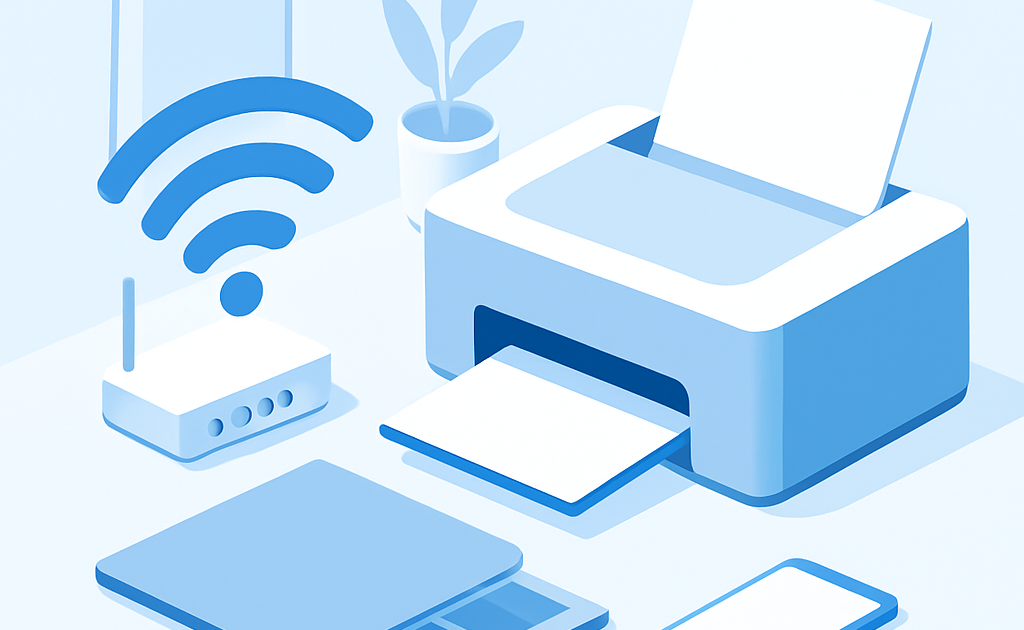
Para conectar impressora ao wifi, acesse o menu de configurações no painel da impressora, selecione a rede wireless desejada, digite a senha correta e aguarde a conexão. Depois instale os drivers no computador e faça um teste de impressão. O processo leva cerca de 15 minutos.
Chamar um técnico para configurar sua impressora no Wi-Fi custa entre R$ 80 e R$ 150, fora o tempo de espera para agendamento. Você pode fazer isso sozinho em menos de 20 minutos, sem gastar nada, usando apenas o que já tem em casa. Bora aprender como conectar sua impressora ao wifi de forma rápida e definitiva.
Quanto voce vai economizar
Fazer a configuração você mesmo sai de graça e leva apenas 15 a 20 minutos. Já contratar um técnico especializado custa entre R$ 80 e R$ 150 na maioria das cidades brasileiras, além do tempo de espera para agendamento que pode levar dias. Fazendo por conta própria, você economiza no mínimo R$ 80 e ainda aprende a reconfigurar sempre que precisar trocar a senha do Wi-Fi ou mudar de roteador.
De acordo com os manuais e suporte técnico das principais fabricantes como HP, Epson e Canon Brasil, mais de 85% das impressoras vendidas desde 2018 já possuem conectividade Wi-Fi integrada. Isso significa que a maioria dos brasileiros pode configurar a impressão sem fio sem precisar comprar equipamentos adicionais, usando apenas a impressora que já tem em casa e seguindo alguns passos básicos de configuração.
O que voce vai precisar
- Impressora com Wi-Fi integrado – R$ 0 (você já tem)
- Roteador Wi-Fi funcionando – R$ 0 (você já tem)
- Senha da rede Wi-Fi anotada – R$ 0
- Computador ou celular – R$ 0 (você já tem)
- Cabo USB (opcional, apenas para configuração inicial em alguns modelos) – R$ 15 a R$ 30 se precisar comprar
Metodo passo a passo
A conexão da impressora ao Wi-Fi segue um padrão similar entre todas as marcas, com pequenas variações nos nomes dos menus. O processo completo leva de 15 a 20 minutos e não requer conhecimentos técnicos avançados. Vamos detalhar cada etapa para você configurar sua impressora wireless com segurança e eficiência.
Etapa 1: Verificar compatibilidade Wi-Fi da impressora
Antes de começar, confirme que sua impressora possui conectividade Wi-Fi. Procure no painel frontal por um botão com o símbolo de Wi-Fi (ondas irradiando) ou um ícone de rede wireless. Impressoras com Wi-Fi geralmente têm uma tela LCD ou LED que exibe informações de conexão. Se houver apenas uma entrada USB, sua impressora provavelmente não tem Wi-Fi integrado.
Verifique também o manual da impressora ou pesquise o modelo no site do fabricante. Anote o número do modelo (geralmente está em uma etiqueta na parte traseira ou inferior) e confirme nas especificações técnicas se há suporte a redes 2.4GHz e 5GHz. A maioria das impressoras residenciais funciona apenas em redes 2.4GHz, então certifique-se de que seu roteador está transmitindo nessa frequência.
Etapa 2: Acessar menu de configurações da impressora
Ligue a impressora e aguarde ela inicializar completamente. No painel de controle, procure por botões ou ícones de Configurações, Setup ou uma engrenagem. Em impressoras com tela touch, toque no ícone de configurações. Em modelos com botões físicos, use as setas para navegar até o menu de Rede ou Wireless.
Dentro do menu de configurações, localize a opção Configuração de Rede, Rede Sem Fio, Wireless Setup ou Wi-Fi Setup. Algumas impressoras HP têm um Assistente de Configuração Wireless, enquanto Epson geralmente usa o nome Configuração Wi-Fi e Canon chama de Configuração LAN Sem Fio. Selecione essa opção para iniciar o processo de busca por redes disponíveis.
Etapa 3: Selecionar rede Wi-Fi e inserir senha
A impressora vai escanear as redes Wi-Fi disponíveis no ambiente. Esse processo leva de 10 a 30 segundos. Quando a lista aparecer na tela, identifique o nome da sua rede (SSID) e selecione-a usando as setas ou tocando diretamente se for tela touch. Cuidado para não selecionar a rede do vizinho por engano.
Agora vem a parte mais importante: digite a senha da rede Wi-Fi com atenção total. Use o teclado virtual na tela ou os botões para inserir cada caractere. Senhas Wi-Fi diferenciam maiúsculas de minúsculas, então digite exatamente como está anotada. Após inserir, confirme e aguarde de 30 segundos a 2 minutos. A impressora exibirá uma mensagem de Conectado ou o ícone de Wi-Fi ficará aceso fixo quando a conexão for bem-sucedida.
Etapa 4: Instalar drivers no computador
No seu computador, acesse o site oficial do fabricante da sua impressora (HP, Epson, Canon, Brother, Samsung). Procure pela seção Suporte, Downloads ou Drivers. Digite o modelo exato da sua impressora e selecione o sistema operacional do seu computador (Windows 10, Windows 11, macOS). Baixe o pacote completo de drivers, não apenas o driver básico.
Execute o arquivo baixado e siga o assistente de instalação. Quando perguntado sobre o tipo de conexão, escolha Conexão de Rede ou Wireless. O instalador vai buscar impressoras conectadas ao mesmo Wi-Fi. Selecione sua impressora na lista (ela aparecerá pelo modelo ou endereço IP) e conclua a instalação. Em alguns casos, pode ser solicitado reiniciar o computador para finalizar.
Etapa 5: Testar impressão sem fio
Abra um documento qualquer no computador, pode ser um arquivo de texto simples ou uma página da internet. Vá em Arquivo > Imprimir ou pressione Ctrl+P (Command+P no Mac). Na lista de impressoras disponíveis, sua impressora deve aparecer com o nome do modelo. Selecione-a e clique em Imprimir.
Observe se a impressão sai corretamente. Se funcionar, parabéns, a configuração está completa. Para testar do celular, baixe o aplicativo oficial do fabricante (HP Smart, Epson iPrint, Canon PRINT) na loja de apps, conecte-se à mesma rede Wi-Fi e adicione a impressora pelo app. Imprima uma foto de teste para confirmar que tudo está funcionando perfeitamente em todos os dispositivos.
O segredo que ninguem conta
Pressione o botão Wi-Fi da impressora por 3 segundos até a luz começar a piscar. Esse truque simples ativa o modo WPS (Wi-Fi Protected Setup) que conecta automaticamente a impressora ao roteador sem precisar digitar senha, desde que seu roteador também tenha botão WPS. Funciona em cerca de 90% das impressoras modernas de marcas como HP, Epson, Canon e Brother, mas pouquíssimas pessoas conhecem esse atalho.
Depois de pressionar o botão Wi-Fi da impressora, você tem 2 minutos para ir até o roteador e pressionar o botão WPS dele também (geralmente fica na lateral ou traseira e tem o mesmo símbolo de Wi-Fi). A conexão acontece automaticamente em 30 a 60 segundos. Os fabricantes incluem esse recurso justamente para facilitar a vida do usuário, mas não divulgam amplamente porque preferem que você use o método tradicional descrito nos manuais. Esse método WPS é especialmente útil quando você tem uma senha Wi-Fi muito longa e complicada.
Erros que os brasileiros mais cometem
- Digitar senha Wi-Fi errada: conferir letra por letra, respeitando maiúsculas e minúsculas, é essencial para o sucesso da conexão
- Deixar impressora longe do roteador: distâncias acima de 10 metros ou muitas paredes entre os equipamentos causam sinal fraco e conexão instável
- Não atualizar drivers no PC: instalar apenas a impressora sem os drivers corretos impede que o computador se comunique adequadamente com ela
- Conectar impressora e computador em redes diferentes: se você tem rede 2.4GHz e 5GHz separadas, ambos precisam estar na mesma
- Não imprimir página de teste: pular essa etapa pode ocultar problemas de configuração que só aparecem depois
Calculadora rapida: Economia = R$ 80 (valor médio do técnico) – R$ 0 (custo da configuração DIY) = R$ 80 economizados + aprendizado para futuras reconfigurações
Comparativo: fazer você mesmo vs chamar técnico
| Opcao | Custo | Tempo | Vantagens |
|---|---|---|---|
| Fazer você mesmo | R$ 0 | 15-20 minutos | Economia total, aprende para próximas vezes, sem espera |
| Chamar técnico | R$ 80-150 | Agendamento + visita | Não precisa fazer nada, garantia de serviço |
Para a maioria dos brasileiros, fazer a configuração sozinho é a melhor opção. Você economiza no mínimo R$ 80, não precisa esperar dias por agendamento e ainda aprende um processo que vai usar várias vezes ao longo da vida útil da impressora. Chamar técnico só vale a pena se você realmente não tem tempo nenhum ou se após três tentativas seguindo todos os passos a impressora não conectou, indicando possível problema técnico no hardware.
Leia tambem
- Como Instalar Impressora no Notebook Windows 10
- Como Descobrir a Senha do Wi-Fi Salva no Celular
- Melhor Impressora Custo Benefício 2024
FAQ — Perguntas frequentes
Minha impressora não encontra a rede Wi-Fi, o que fazer?
Certifique-se de que o roteador está ligado e funcionando normalmente, testando a conexão em outros dispositivos. Verifique se a impressora está dentro do alcance do sinal, preferencialmente a menos de 10 metros do roteador. Algumas impressoras mais antigas só conectam em redes 2.4GHz, então acesse as configurações do roteador e confirme que essa frequência está ativa e visível.
A impressora conectou mas não imprime do computador, como resolver?
Esse problema geralmente indica que os drivers não foram instalados corretamente ou estão desatualizados. Acesse o site oficial do fabricante, baixe a versão mais recente dos drivers para o seu sistema operacional e reinstale completamente. Após a instalação, reinicie o computador e verifique se a impressora aparece como padrão nas configurações de impressão do Windows ou Mac.
Preciso reconectar a impressora toda vez que mudo a senha do Wi-Fi?
Sim, sempre que você alterar a senha da rede Wi-Fi, precisará reconfigurar a impressora com a nova senha seguindo os mesmos passos. Por isso é recomendável anotar a senha em local seguro e evitar mudá-la com frequência desnecessária. Algumas impressoras modernas com aplicativo no celular permitem reconfigurar a rede de forma mais rápida pelo smartphone, sem precisar usar o painel da impressora.