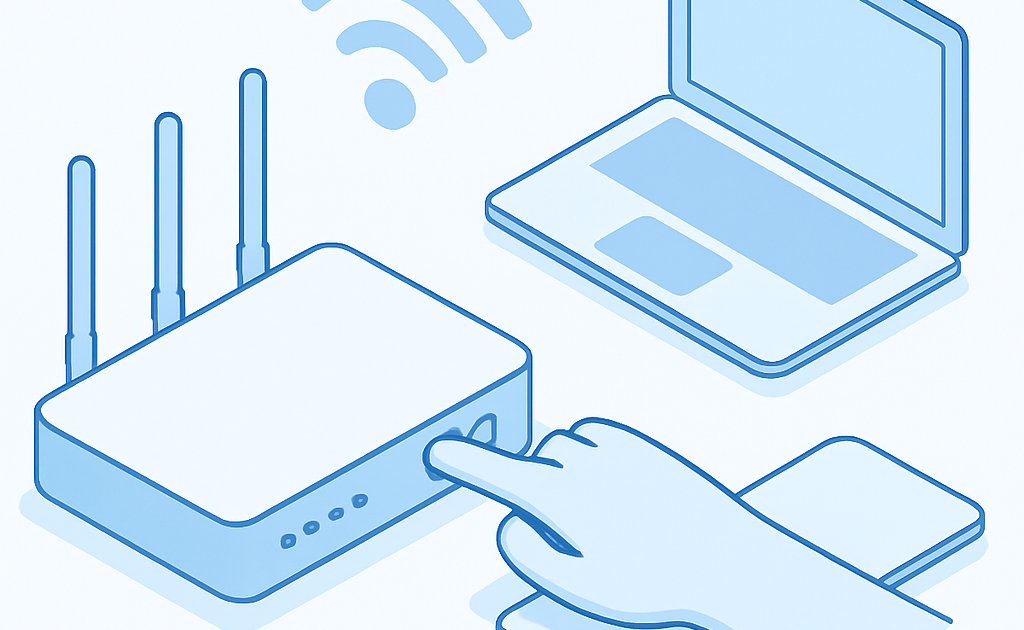
Para configurar roteador wifi, conecte o aparelho na tomada e modem via cabo, acesse o painel administrativo digitando 192.168.0.1 ou 192.168.1.1 no navegador, faça login com usuario e senha do manual, configure o nome da rede e senha de segurança WPA2 ou WPA3, e teste a conexão nos seus dispositivos.
Voce acabou de contratar internet banda larga e precisa configurar o roteador, mas o técnico cobra R$ 80 a R$ 150 só para essa tarefa. A boa noticia é que configurar um roteador Wi-Fi é mais simples do que parece e voce pode fazer isso sozinho em menos de 20 minutos. Neste guia completo, vou mostrar cada passo para voce ter sua rede funcionando perfeitamente sem gastar um centavo a mais.
Quanto voce vai economizar
Configurar seu roteador Wi-Fi sozinho significa economia imediata de R$ 80 a R$ 150, que é o valor cobrado por técnicos para esse serviço. Além disso, voce aprende uma habilidade que poderá usar sempre que trocar de roteador ou precisar reconfigurar a rede. Considerando que a maioria dos brasileiros troca de roteador a cada 3-4 anos, essa economia pode chegar a R$ 600 ao longo do tempo.
Segundo dados da Anatel, mais de 78% dos domicilios brasileiros com internet banda larga utilizam conexão Wi-Fi, e a configuração adequada do roteador pode melhorar a velocidade em até 40% sem custo adicional. O investimento necessário é zero se voce já possui um computador ou smartphone, e no máximo R$ 50 se precisar comprar um cabo de rede ethernet.
O que voce vai precisar
- Roteador Wi-Fi novo (R$ 0 – já incluído no serviço de internet ou comprado separadamente)
- Cabo de rede ethernet (R$ 15 a R$ 30 – geralmente já vem com o roteador)
- Computador, notebook, tablet ou smartphone (R$ 0 – voce já possui)
- Manual do fabricante ou etiqueta com dados de acesso (R$ 0 – vem com o roteador)
- Modem da operadora de internet já instalado (R$ 0 – fornecido pela operadora)
Metodo passo a passo
A configuração de um roteador Wi-Fi segue uma sequência lógica que começa pela conexão física e termina com os ajustes de segurança. Cada etapa é fundamental para garantir que sua rede funcione com velocidade máxima e proteção adequada. Vamos detalhar cada passo para que voce configure seu roteador como um profissional.
Etapa 1: Conectar roteador na tomada e modem
Comece posicionando o roteador em um local central da casa, preferencialmente em altura elevada (acima de 1 metro do chão) e longe de paredes de concreto, espelhos e eletrodomésticos como micro-ondas. Conecte o cabo de força do roteador em uma tomada estabilizada e aguarde cerca de 30 segundos até que as luzes do aparelho se estabilizem. Normalmente, voce verá uma luz de energia (power) acesa de forma fixa.
Agora pegue o cabo de rede ethernet e conecte uma ponta na porta WAN (geralmente azul ou amarela) do roteador e a outra ponta na porta LAN do modem da sua operadora de internet. Se voce vai configurar pelo computador, conecte também um cabo ethernet do computador para uma das portas LAN do roteador (geralmente numeradas de 1 a 4). Se preferir configurar pelo celular, voce poderá conectar-se à rede Wi-Fi padrão do roteador, cujo nome e senha geralmente estão em uma etiqueta embaixo do aparelho.
Etapa 2: Acessar painel administrativo pelo navegador
Abra o navegador de internet (Chrome, Firefox, Edge ou Safari) e digite na barra de endereços o IP de acesso ao roteador. Os endereços mais comuns são 192.168.0.1, 192.168.1.1 ou 192.168.15.1 – essa informação está no manual ou na etiqueta do roteador. Pressione Enter e voce será direcionado para a tela de login do painel administrativo. Alguns roteadores modernos também podem usar endereços como tplinkwifi.net ou meumodem.net.
Na tela de login, insira o usuario e senha padrão que estão no manual ou etiqueta do roteador. Geralmente são combinações como admin/admin, admin/password ou admin/1234. Após fazer login pela primeira vez, muitos roteadores iniciarão um assistente de configuração rápida. Voce pode seguir esse assistente ou optar por configuração manual para ter mais controle sobre todos os parametros da sua rede Wi-Fi.
Etapa 3: Configurar nome da rede e senha
No painel administrativo, procure a seção Wireless, Wi-Fi ou Rede Sem Fio no menu lateral. O primeiro passo é alterar o SSID (Service Set Identifier), que é o nome da sua rede Wi-Fi que aparecerá para todos os dispositivos. Escolha um nome que voce reconheça facilmente, mas evite usar seu nome completo, endereço ou dados pessoais por questões de segurança. Algo como Casa_Silva ou WiFi_Apto301 funciona bem.
Agora configure a senha da rede Wi-Fi, também chamada de chave de segurança. Crie uma senha forte com pelo menos 12 caracteres, misturando letras maiúsculas, minúsculas, números e símbolos. Evite senhas óbvias como 12345678 ou o nome da rede. Uma boa senha seria algo como Wi@Fi#2024Casa!Strong. Anote essa senha em local seguro, pois voce precisará dela para conectar todos os dispositivos da casa. Salve as configurações antes de prosseguir para a próxima etapa.
Etapa 4: Ajustar canal e segurança
Ainda na seção de configurações Wi-Fi, localize as opções de Canal (Channel) e Modo de Segurança (Security Mode). No campo de segurança, selecione WPA2-PSK ou WPA3-PSK, que são os protocolos mais seguros atualmente. Nunca deixe a rede aberta (Open) ou use WEP, que é extremamente vulnerável. Se seu roteador for dual band (2.4GHz e 5GHz), configure a segurança para ambas as frequências.
Para o canal Wi-Fi, se sua região tem muitos vizinhos com redes sem fio, escolha manualmente os canais 1, 6 ou 11 na frequência de 2.4GHz, pois eles não se sobrepõem e reduzem interferências. Na frequência de 5GHz, voce pode deixar em Auto ou escolher canais entre 36 e 48 para melhor compatibilidade. Alguns roteadores oferecem a função de análise de canais que identifica automaticamente o menos congestionado. Salve todas as configurações e aguarde o roteador reiniciar, o que leva cerca de 1-2 minutos.
Etapa 5: Testar conexão nos dispositivos
Após o roteador reiniciar, pegue seu smartphone e vá até as configurações de Wi-Fi. Voce verá o novo nome de rede (SSID) que acabou de configurar na lista de redes disponíveis. Toque nele, digite a senha que criou e conecte-se. Aguarde alguns segundos e verifique se o ícone de Wi-Fi aparece na parte superior da tela. Abra o navegador e acesse alguns sites para confirmar que a internet está funcionando perfeitamente.
Repita o processo de conexão em todos os dispositivos da casa: notebooks, tablets, smart TVs, videogames e outros aparelhos inteligentes. Aproveite para testar a velocidade da internet usando sites como fast.com ou apps de teste de velocidade. Compare com a velocidade contratada no seu plano para verificar se está recebendo o que pagou. Se algum dispositivo não conectar, verifique se digitou a senha corretamente e se o dispositivo suporta o padrão de segurança configurado (alguns aparelhos muito antigos podem não suportar WPA2).
O segredo que ninguem conta
Mude o canal Wi-Fi para 1, 6 ou 11 para evitar interferência dos vizinhos e ter internet até 3 vezes mais rápida. A maioria dos roteadores vem configurada no modo automático de seleção de canal, mas em prédios e condomínios, isso gera congestionamento quando vários roteadores tentam usar o mesmo espaço do espectro. Esses três canais específicos são os únicos que não se sobrepõem na frequência de 2.4GHz, garantindo menor interferência.
Segundo orientações técnicas da Anatel sobre qualidade de sinal em redes sem fio, a escolha correta do canal pode melhorar a estabilidade da conexão em até 60% em ambientes urbanos densos. Para descobrir qual canal está menos ocupado na sua região, voce pode usar aplicativos gratuitos como WiFi Analyzer (Android) ou Airport Utility (iOS) que mostram graficamente quais canais seus vizinhos estão usando. Escolha o canal com menos redes próximas e configure manualmente no painel do roteador para resultados impressionantes.
Erros que os brasileiros mais cometem
- Não trocar a senha padrão do painel administrativo, deixando o roteador vulnerável a invasões e alterações não autorizadas por qualquer pessoa que conheça as senhas padrão dos fabricantes
- Escolher senha fraca para o Wi-Fi como 12345678 ou o próprio nome da rede, facilitando ataques de força bruta e uso não autorizado da sua internet por vizinhos
- Posicionar o roteador em local fechado, dentro de armários, atrás de móveis ou no chão, reduzindo drasticamente o alcance e a qualidade do sinal em até 70%
- Deixar o firmware do roteador desatualizado, perdendo correções de segurança importantes e melhorias de desempenho lançadas pelo fabricante
- Usar apenas a frequência de 2.4GHz quando o roteador é dual band, desperdiçando a banda de 5GHz que oferece velocidades maiores para dispositivos próximos
- Não desligar o WPS (Wi-Fi Protected Setup), recurso que facilita conexões mas apresenta vulnerabilidades conhecidas de segurança
Calculadora rapida: Configuração profissional: R$ 120 (média) | Configuração DIY: R$ 0 | Economia: R$ 120 por configuração | Em 5 anos (2 roteadores): R$ 240 economizados | Tempo investido: 20 minutos | Valor da hora economizada: R$ 360/hora
Comparativo: DIY vs contratar técnico
| Opcao | Custo | Tempo | Vantagens |
|---|---|---|---|
| Configurar voce mesmo | R$ 0 | 20 minutos | Economia total, aprende a habilidade, pode reconfigurar quando quiser, personalizacao completa |
| Chamar técnico | R$ 80-150 | Agendamento + espera (1-3 dias) | Não precisa fazer nada, suporte em caso de problemas tecnicos complexos |
Para a maioria dos brasileiros, configurar o próprio roteador é a melhor opção. O processo é simples, intuitivo e os fabricantes modernos incluem assistentes de configuração que tornam tudo ainda mais fácil. Voce só deve considerar chamar um técnico se tiver configurações de rede muito específicas (como VPN empresarial, servidores locais ou redes mesh complexas) ou se após seguir todos os passos o roteador simplesmente não funcionar, o que pode indicar defeito no aparelho. Para uso residencial comum, faça voce mesmo e economize.
Leia tambem
- Como Aumentar Sinal Wi-Fi em Casa
- Como Descobrir Senha do Wi-Fi Salva
- Como Escolher Melhor Roteador Residencial
FAQ — Perguntas frequentes
Qual o IP padrão para acessar o roteador se não está na etiqueta?
Os IPs mais comuns são 192.168.0.1, 192.168.1.1 e 192.168.15.1 – tente esses três nessa ordem. Se nenhum funcionar, abra o Prompt de Comando no Windows, digite ‘ipconfig’ e procure o Gateway Padrão, que é o IP do roteador. No Mac ou celular Android, vá em configurações de rede e procure a informação de Gateway ou Roteador na rede conectada.
Posso configurar o roteador apenas pelo celular sem usar computador?
Sim, a configuração pelo smartphone é perfeitamente possível e igualmente eficaz. Conecte-se à rede Wi-Fi padrão do roteador (nome e senha na etiqueta), abra o navegador do celular e digite o IP de acesso. Muitos fabricantes também oferecem aplicativos próprios como TP-Link Tether, Asus Router ou Netgear Nighthawk que facilitam ainda mais a configuração através de interface mobile otimizada.
Quanto tempo devo esperar para o roteador funcionar após ligar pela primeira vez?
O tempo de inicialização completa de um roteador é de 1 a 3 minutos após conectá-lo na tomada. Aguarde até que todas as luzes se estabilizem, especialmente a luz de internet ou WAN, que indica conexão com o modem. Se após 5 minutos as luzes continuarem piscando ou não acenderem, verifique se todos os cabos estão bem conectados e se o modem da operadora está funcionando corretamente.
É necessário trocar a senha do Wi-Fi periodicamente por segurança?
A troca periódica da senha Wi-Fi não é obrigatória se voce criou uma senha forte desde o início e não a compartilhou amplamente. Recomenda-se trocar a senha se voce suspeitar que foi compartilhada com pessoas não autorizadas, se notar lentidão inexplicável (indicando possível uso não autorizado) ou a cada 6-12 meses como medida preventiva de segurança.
Qual a diferença entre as frequências 2.4GHz e 5GHz e qual devo usar?
A frequência de 2.4GHz oferece maior alcance e atravessa melhor paredes, sendo ideal para dispositivos distantes do roteador, mas é mais lenta e sofre mais interferências. Já a 5GHz é mais rápida, suporta mais dispositivos simultâneos e tem menos interferência, mas tem alcance menor. Se seu roteador é dual band, configure ambas: use 5GHz para dispositivos próximos que exigem velocidade (notebooks, smart TVs) e 2.4GHz para dispositivos distantes ou que precisam apenas de conexão estável.
O que fazer se esquecer a senha do Wi-Fi depois de configurar?
Se esqueceu a senha do Wi-Fi, voce pode recuperá-la de três formas: acessando um dispositivo já conectado e visualizando a senha salva, conectando um cabo ethernet ao roteador e acessando o painel administrativo para ver a senha, ou fazendo reset completo do roteador (botão de reset pressionado por 10 segundos) e reconfigurando tudo novamente. A primeira opção é a mais rápida, e temos um guia específico sobre como descobrir senha Wi-Fi salva nos dispositivos.