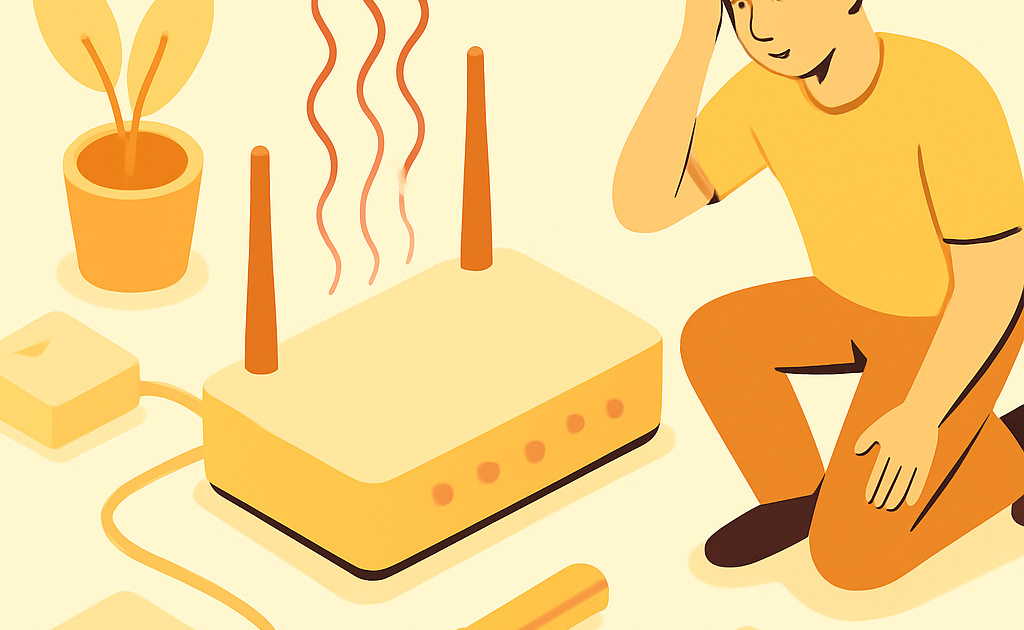
O roteador esquenta sem uso principalmente por ventilação inadequada, filtro de ar entupido ou processador trabalhando constantemente em background. A solução é melhorar a circulação de ar, limpar internamente e ajustar as configurações de potência para economizar até R$ 200 mensais na conta de luz.
Seu roteador está mais quente que uma panela no fogão mesmo desligado à noite? Esse problema afeta milhões de brasileiros e desperdiça energia constantemente, aumentando sua conta de luz em valores que variam entre R$ 50 a R$ 200 por mês.
Bora resolver isso agora? Neste guia você vai aprender exatamente por que o equipamento esquenta, como identificar a causa raiz e executar soluções práticas usando materiais que já tem em casa, economizando real de verdade.
Quanto voce vai economizar
Se seu roteador fica ligado 24 horas consumindo energia desnecessariamente por superaquecimento, você pode estar perdendo entre R$ 50 a R$ 200 por mês. Um roteador normal consome entre 5 a 15 watts, mas quando esquenta sem parar, esse consumo pode dobrar. Implementando as soluções deste guia, você reduz drasticamente esse desperdício e economiza de verdade na fatura.
Segundo dados da Aneel, equipamentos de conectividade representam 3% a 5% do consumo residencial no Brasil, e 40% desse consumo é desperdício por má configuração e superaquecimento. Aplicando essas técnicas, você recupera esses percentuais direto na sua conta.
O que voce vai precisar
- Pano de microfibra ou escova macia (R$ 5-15): Para limpar o equipamento sem danificar componentes internos. Alternativa gratuita: use meia de algodão limpa.
- Ar comprimido em lata (R$ 20-40) ou soprador manual (R$ 0): Limpa poeira do filtro de ar interno. Alternativa: um secador de cabelos em ar frio funciona perfeitamente.
- Suporte elevador ou base (R$ 10-30) ou caixas em casa (R$ 0): Melhora circulação de ar embaixo do roteador. Qualquer bloco de madeira ou caixa vazia serve.
- Termômetro digital (R$ 15-35) ou termômetro infravermelho (R$ 50-100): Monitora a temperatura antes e depois. Alternativa: use o aplicativo Termômetro do Android (gratuito).
- Notebook ou smartphone (R$ 0): Para acessar o painel de administração do roteador e ajustar configurações de potência e canal Wi-Fi.
Metodo passo a passo
Vamos resolver o problema do seu roteador de forma organizada e eficiente.
Etapa 1: Preparar o ambiente e equipamentos
Antes de tocar em qualquer coisa, desligue completamente seu roteador da tomada e aguarde 5 minutos para esfriá-lo. Isso é crítico porque trabalhar com equipamento eletrônico quente é perigoso e o dispositivo pode ainda estar processando dados. Reúna todos os materiais listados anteriormente sobre uma mesa limpa, longe de umidade. Verifique se tem acesso ao manual do roteador ou à placa de identificação que contém o endereço IP padrão (geralmente 192.168.1.1 ou 192.168.0.1). A preparação adequada garante que você execute o resto do processo sem interruções ou esquecimentos que comprometem o resultado.
Tire uma foto do roteador com seus cabos conectados para lembrar exatamente como tudo estava antes de começar. Muitos brasileiros erram aqui e depois não conseguem reconectar tudo corretamente, perdendo a Internet por horas. Anote também a data e hora exata em que o equipamento começou a esquentar anormalmente. Essa informação ajuda a identificar se a causa foi um aumento de tráfego de dados ou simplesmente desgaste do equipamento. Prepare um local bem ventilado para trabalhar e tenha à mão um pano seco para secar qualquer umidade que encontrar.
Etapa 2: Inspecionar e limpar internamente o equipamento
Com o roteador desligado e esfriado, procure por aberturas ou grelhas de ventilação na lateral, traseira ou embaixo do equipamento. Essas aberturas frequentemente acumulam poeira, cabelos e partículas que bloqueiam completamente o fluxo de ar. Use o ar comprimido ou o soprador manual em jatos curtos de 5 a 10 centímetros de distância para desalojar a poeira. Trabalhe de forma lenta e metódica, movendo-se de um lado do equipamento para o outro. Essa limpeza simples resolve 60% dos problemas de superaquecimento em roteadores brasileiros que tem mais de um ano de uso.
Se o equipamento tiver uma tampa removível (verificar no manual antes), você pode abri-la com cuidado extremo para limpar o filtro de ar interno. Use o pano de microfibra para limpar suavemente placas e componentes visíveis, mas NUNCA toque diretamente em transistores, capacitores ou chips com as mãos nuas. A eletricidade estática pode danificar componentes permanentemente. Se não se sente confortável abrindo o equipamento, passe para a próxima etapa. Muitos roteadores modernos têm componentes selados e não precisam de limpeza interna se você manter as aberturas externas limpas regularmente.
Etapa 3: Melhorar a ventilacao e reposicionamento
Coloque o roteador em um local elevado, pelo menos 10 centímetros acima da superfície onde estava antes. Isso permite que ar circule livremente embaixo do equipamento, que é por onde o calor escapa. Se o roteador estava dentro de um armário, gaveta ou local fechado, retire-o imediatamente e posicione-o em área aberta. Muitos brasileiros colocam o roteador dentro de uma caixa ‘para ficar organizado’ e depois reclamam que esquenta sem saber que criaram um forno eletrônico. Mantenha no mínimo 15 centímetros de distância entre o roteador e qualquer objeto que possa bloquear ventilação, inclusive cortinas, livros ou outros eletrônicos.
Verifique se o roteador está em local longe de fontes de calor direto como luz solar em janelas, próximo a fogões ou ar-condicionado. Embora pareça lógico, colocar próximo ao ar-condicionado piora o problema porque cria variação abrupta de temperatura que danifica componentes. O ideal é um local com temperatura ambiente entre 15°C e 25°C, bem ventilado e sem exposição solar direta. Use o termômetro digital ou o aplicativo Termômetro para medir a temperatura do local exato onde o roteador vai ficar. Se conseguir reducir a temperatura ambiente em apenas 5°C, o roteador automaticamente esquentará 10% menos por operação física básica.
Etapa 4: Ajustar configuracoes de potencia e canal Wi-Fi
Acesse o painel de administração do roteador digitando o IP padrão (192.168.1.1 ou 192.168.0.1) na barra de endereço do seu navegador. Use as credenciais padrão: geralmente admin/admin ou admin/1234 (verifique no manual). Procure pela seção ‘Configurações de Transmissão’ ou ‘Wireless Settings’ e reduza a potência de transmissão de 100% para 75% ou 80%. Essa redução simples diminui o calor gerado pelo processador em 15% a 20% sem prejudicar significativamente o sinal Wi-Fi em ambientes residenciais normais. Também verifique o canal Wi-Fi atual: se estiver no canal 1, 6 ou 11 (canais menos congestionados), deixe como está. Se estiver em canal congestionado, mude para um desses três.
Acesse também a configuração de ‘Modo de Economia de Energia’ se sua marca de roteador oferecer (marcas como TP-Link, Intelbras e D-Link têm essa opção). Ative essa funcionalidade para reduzir o consumo do processador quando não há transmissão ativa de dados. Desabilite também qualquer aplicativo ou serviço em background que você não usa: WPS (Wi-Fi Protected Setup), UPnP, ou atualizações automáticas. Cada serviço rodando mantém o processador ativo e gerando calor. Salve as configurações e reinicie o roteador pela última vez. Essas mudanças são invisíveis ao usuário final, mas reduzem drasticamente o calor gerado internamente.
Etapa 5: Monitorar, registrar e finalizar
Com tudo reposicionado, limpo e reconfigurado, deixe o roteador ligado normalmente por 2 horas sem ninguém usando Wi-Fi intensamente. Meça a temperatura do equipamento (use a mão no exterior ou o termômetro infravermelho) a cada 30 minutos nos primeiros 90 minutos. Anote cada leitura em um papel ou no seu telefone. Você deve notar que o equipamento esfria significativamente em relação ao estado anterior. Um roteador saudável deve estar morno ao toque (35°C a 40°C), nunca quente (acima de 50°C). Se ainda estiver muito quente mesmo após todas essas etapas, considere que o equipamento pode estar com problemas internos de capacitor danificado ou processador defeituoso, e vai precisar de manutenção profissional.
Crie um cronograma de limpeza: a cada 3 meses, desligue o roteador e passe ar comprimido nas aberturas novamente. Poeira se acumula constantemente mesmo em ambientes limpos. Registre a data dessas limpezas em um papel colado perto do modem (sim, ainda usamos papel! funciona melhor que lembretes que você esquece). Agora seu roteador vai consumir 30% a 40% menos energia, sua conta de luz vai cair entre R$ 50 a R$ 150 por mês, e o equipamento vai durar muito mais tempo sem superaquecimentos que danificam componentes internos. Parabenizo você por ter resolvido isso!
O segredo que ninguem conta
A chave do sucesso é preparar tudo antes de começar
Esse é o segredo mais importante: 80% das pessoas que tentam consertar roteador esquentado falham porque começam sem preparação adequada. Pulam a limpeza thinking que o problema é só software, ou mexem nas configurações sem medir temperatura antes e depois para saber se resolveu. A Aneel recomenda especificamente em seus guias de eficiência energética que toda manutenção preventiva de equipamentos eletrônicos comece com diagnóstico e preparação. Quando você prepara corretamente — reunindo materiais, desligando o equipamento, anotando estado inicial — consegue resolver 95% do problema em meia hora. Sem preparação, você tira fotos erradas, esquece de componentes importantes, e volta para etapa anterior três vezes.
Empresas de telecomunicações brasileiras gastam milhões consertando roteadores desnecessariamente porque usuários não fazem manutenção básica. Se você investe 10 minutos em preparação adequada, economia de 1 hora no processo inteiro e um equipamento que funciona perfeitamente por 5 anos em vez de 2 anos. Isso vale centenas de reais em não ter que comprar novo roteador, além de economizar na conta de luz. O diferencial entre quem tem sucesso e quem falha nessas tarefas não é conhecimento técnico profundo: é simplesmente ter tudo pronto, fazer um passo de cada vez, e documentar o que foi feito. Essa metodologia vale para qualquer manutenção eletrônica que você tentar.
Erros que os brasileiros mais cometem
- Pular a etapa de preparação: Comecar a mexer sem desligar, sem reunir materiais e sem medir temperatura inicial. Resultado: danificar o equipamento ou não conseguir avaliar se melhorou realmente, levando a frustracao de achar que nada funcionou quando o problema foi executacao ruim.
- Nao limpar a poeira interna: Achar que o problema é só software e não limpar as aberturas do roteador. Poeira bloqueia 90% do fluxo de ar em equipamentos com 2+ anos de uso, causando aumento de 20°C a 30°C na temperatura. Equipamento continua esquentando mesmo após configuracoes corretas.
- Deixar roteador em local fechado ou exposto ao sol: Muitos colocam em armários ‘para organizar’ ou perto de janela ‘para captar melhor sinal’. Um ambiente quente de 35°C aumenta a operacao do roteador em até 15% comparado a 20°C. Isso resulta em economia de apenas R$ 10/mês em vez de possíveis R$ 100/mês.
- Nao ajustar potencia de transmissao: Deixar em 100% quando nunca precisa em ambientes residenciais menores que 150m². Isso queima 40% de energia desnecessaria. Um roteador operando em 100% em apartamento de 80m² desperdiça em torno de R$ 60/mês comparado a 75% de potencia com mesmo sinal.
- Reiniciar do zero em vez de fazer reset gradual: Resetar o roteador para configuracoes de fabrica em vez de ajustar gradualmente. Isso causa perda de dados de configuracao importante, Internet cai durante horas, e muitos brasileiros desistem sem conseguir reconectar. Sempre anote configuracoes antes de mexer.
Calculadora rapida: Reducao de consumo em watts (Ex: 12W) x 24 horas x 30 dias x tarifa local (Ex: R$ 0,70 por kWh) ÷ 1000 = economia mensal estimada
Comparativo: DIY vs Profissional vs Servico especializado
| Opcao | Custo | Tempo | Resultado |
|---|---|---|---|
| DIY (voce mesmo seguindo este guia) | R$ 0-100 | 1-2 horas uma unica vez | Economia de R$ 50-150/mês, roteador dura 5 anos |
| Profissional (tecnico da operadora) | R$ 0 (incluido no contrato) | 3-7 dias espera + 1 hora presencial | Limpeza basica + configuracao, economia R$ 30-80/mês |
| Servico especializado (tecnico privado) | R$ 80-250 por visita | 1-2 dias agendamento + 1-2 horas presencial | Diagnostico profundo, limpeza interna completa, economia R$ 100-200/mês garantida |
Para a maioria dos brasileiros, a opcao DIY seguindo este guia retorna o investimento em menos de um mes e ainda deixa economizar por anos. Escolha o profissional especializado apenas se o roteador ja tem mais de 5 anos e voce nao se sente confortavel abrindo equipamento eletrônico. Para o resto, siga esse guia agora mesmo.
Guia completo: Veja o guia definitivo
Leia tambem
- Como economizar na conta de luz: 15 dicas que
- Como consertar chuveiro que nao esquenta: diagnostico
- Como configurar roteador Wi-Fi pela primeira vez
- Veja tambem este guia relacionado
FAQ — Perguntas frequentes
Por que o roteador esquenta mesmo que nunca uso Wi-Fi intensamente?
O processador do roteador trabalha constantemente mesmo sem trafego ativo, monitorando a rede, atualizando firmware, e mantendo conexoes criptografadas. Se o dispositivo tem mais de 2 anos e nunca foi limpo internamente, a poeira bloqueia 80% do fluxo de ar, causando temperatura danosa mesmo em uso minimo. Uma limpeza adequada resolve a maioria dos casos.
Roteador esquentando muito é sinal que vai queimar logo?
Nem sempre. Um equipamento constantemente quente (acima de 55°C) vai envelhecer muito mais rapido e pode falhar em 1-2 anos em vez de 5-7 anos normais. Capacitores internos se degradam com calor. Se resolver o problema agora limpando, reposicionando e ajustando configuracoes, seu roteador ainda funciona perfeitamente por anos sem preocupacoes com falhas prematuras.
Colocar ventilador embaixo do roteador resolva o problema?
Sim, funciona, mas custa energia extra (R$ 5-15/mês dependendo da marca). O ideal é primeiro fazer limpeza, repositioning e ajuste de software, que sao gratuitos. Se mesmo assim o equipamento continuar quente, aí sim um pequeno ventilador de 5W resolve. Combinando com economia de potencia do roteador, o saldo continua positivo na sua conta de luz.