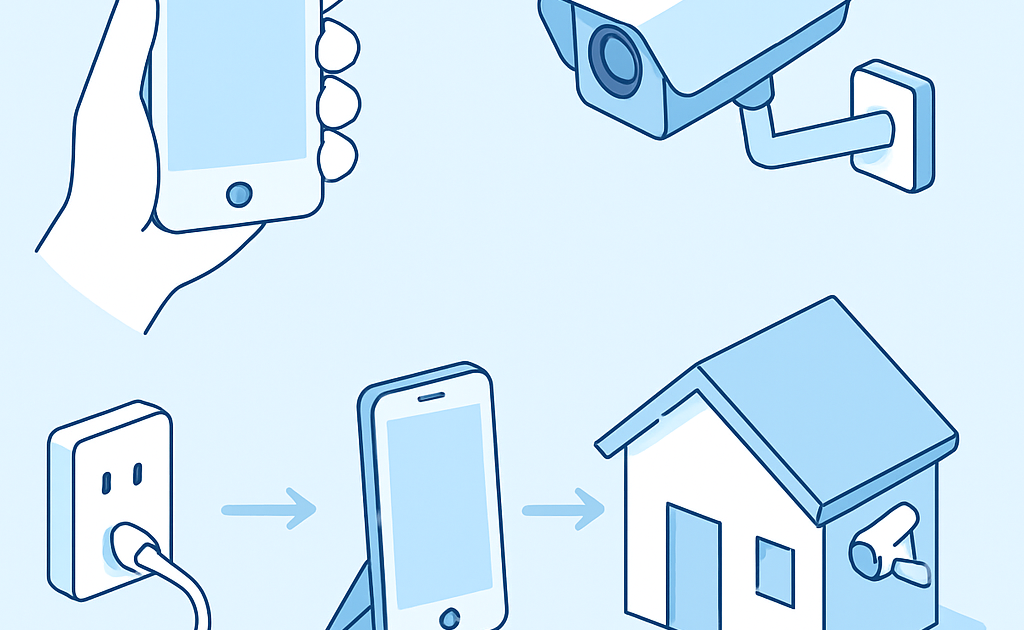
Para usar celular velho como câmera de segurança, instale um app gratuito como Alfred ou IP Webcam no aparelho antigo, configure-o como monitor conectado ao Wi-Fi, instale o app visualizador no seu celular principal e posicione o dispositivo em local estratégico com boa visão e ventilação.
Brasileiro guarda em média 2,3 celulares antigos em casa segundo dados da Anatel, enquanto câmeras de segurança profissionais custam entre R$ 600 e R$ 800 com instalação. Você pode transformar aquele smartphone esquecido na gaveta em um sistema de monitoramento completo, economizando centenas de reais e protegendo sua casa em apenas 20 minutos. A solução é tão eficiente que milhares de brasileiros já adotaram essa alternativa inteligente para vigilância residencial.
Quanto voce vai economizar
Uma câmera IP profissional de qualidade intermediária custa entre R$ 400 e R$ 600 no mercado brasileiro, sem contar a instalação profissional que adiciona mais R$ 200 ao orçamento. Com o método do celular antigo, seu investimento será no máximo R$ 50 para um suporte adequado, gerando economia real de R$ 600 a R$ 800 por câmera instalada.
Segundo dados da Anatel e especialistas em segurança pública, os aplicativos gratuitos de monitoramento oferecem recursos comparáveis às câmeras profissionais, incluindo detecção de movimento, gravação em nuvem, visão noturna (se seu celular tiver) e notificações em tempo real. A economia se torna ainda maior quando você precisa monitorar múltiplos ambientes, pois cada celular reutilizado representa uma economia adicional de mais de R$ 600.
O que voce vai precisar
- Celular antigo Android (versão 5.0 ou superior) ou iPhone (iOS 10 ou superior) – R$ 0 (já tem em casa)
- Carregador original com cabo longo (1,5m a 3m) – R$ 25 a R$ 45
- Suporte ou tripé improvisado (pode usar copo, livros ou suporte de prateleira) – R$ 0 a R$ 30
- Rede Wi-Fi estável com velocidade mínima de 5 Mbps – R$ 0 (uso da rede existente)
- Aplicativo gratuito de monitoramento (Alfred, IP Webcam ou AtHome Camera) – R$ 0
- Celular principal para visualização (seu smartphone atual) – R$ 0
Metodo passo a passo
O processo de transformação do celular antigo em câmera de segurança é surpreendentemente simples e não exige conhecimentos técnicos avançados. Siga cada etapa com atenção para garantir funcionamento perfeito e monitoramento confiável. O tempo total de configuração não passa de 20 minutos, e o resultado é um sistema profissional de vigilância.
Etapa 1: Escolha o aplicativo adequado (Alfred, IP Webcam ou AtHome)
O primeiro passo é selecionar o aplicativo correto para suas necessidades. O Alfred Camera é o mais popular entre brasileiros por sua interface intuitiva em português e recursos gratuitos robustos, incluindo detecção de movimento, comunicação bidirecional e armazenamento de vídeos por 7 dias. Para Android, o IP Webcam oferece configurações avançadas como ajuste de qualidade, zoom digital e múltiplos formatos de streaming. Já o AtHome Camera funciona perfeitamente tanto em Android quanto iOS, sendo ideal se você tem celulares antigos de marcas diferentes.
Acesse a Google Play Store ou App Store no celular antigo e procure pelo app escolhido. Verifique se o aplicativo tem avaliação acima de 4 estrelas e mais de 1 milhão de downloads para garantir confiabilidade. Leia os comentários recentes de usuários brasileiros para identificar possíveis problemas de compatibilidade com seu modelo específico. Instale também a versão ‘visualizador’ do mesmo app no seu celular principal – essa sincronia entre os dois dispositivos é fundamental para o funcionamento do sistema.
Etapa 2: Configure o celular antigo como câmera instalando o app modo monitor
Após instalar o aplicativo no celular antigo, faça uma limpeza completa removendo todos os apps desnecessários que consomem memória e processamento. Desinstale redes sociais, jogos e aplicativos que enviam notificações constantes. Mantenha apenas o app de câmera de segurança e os serviços essenciais do sistema. Isso evita travamentos e garante que 100% dos recursos do aparelho estarão dedicados ao monitoramento.
Abra o aplicativo e selecione a opção ‘Usar como Câmera’ ou ‘Modo Monitor’. Crie uma conta gratuita usando seu email – essa conta vinculará o celular-câmera ao seu celular visualizador. Configure as permissões essenciais: acesso à câmera, microfone, armazenamento e execução em segundo plano. Ative a opção ‘Detecção de Movimento’ para receber alertas apenas quando houver atividade, economizando dados e bateria. Ajuste a sensibilidade para média inicialmente – você poderá calibrar depois conforme a quantidade de notificações recebidas. No menu de configurações, ative ‘Manter tela ligada’ e desative o bloqueio automático para garantir gravação ininterrupta.
Etapa 3: Instale o app visualizador no celular principal
Pegue seu smartphone atual e instale a versão visualizadora do mesmo aplicativo que instalou no celular antigo. Se escolheu Alfred Camera, instale o ‘Alfred Camera Viewer’. Para IP Webcam, instale o ‘IP Webcam Viewer’. A nomenclatura varia, mas todos os apps têm versões separadas para câmera e visualização. Faça login com a mesma conta criada anteriormente – essa sincronização automática detectará o celular-câmera na rede.
Após o login, o app buscará automaticamente dispositivos conectados. Em poucos segundos, você verá o celular antigo listado com um nome padrão (geralmente o modelo do aparelho). Toque sobre ele para iniciar a transmissão ao vivo. Teste a qualidade da imagem ajustando a resolução – comece com qualidade média (480p ou 720p) para não sobrecarregar o Wi-Fi. Configure as notificações para receber alertas instantâneos no seu celular quando houver detecção de movimento. Ative também a gravação automática em nuvem se o app oferecer esse recurso gratuito, garantindo que eventos importantes fiquem salvos mesmo se alguém danificar o celular-câmera.
Etapa 4: Posicione o aparelho no local estratégico com visão ampla
A escolha do local de instalação define 70% da eficiência do seu sistema de segurança. Priorize cantos elevados com visão angular ampla da entrada principal, janelas ou áreas de circulação. A altura ideal fica entre 1,8m e 2,2m – dificulta acesso de invasores e proporciona ângulo superior para reconhecimento facial. Evite posicionar contra janelas ou fontes de luz forte que criam contraluz e prejudicam a imagem.
Use o suporte improvisado ou tripé para fixar o celular de forma estável. Uma solução caseira eficiente é prender o aparelho com elásticos grossos em uma prateleira ou usar fita dupla-face resistente na parte traseira (proteja o celular com case antes). Certifique-se que o cabo do carregador alcança a tomada sem tensão excessiva – cabos esticados podem se soltar ou causar acidentes. Deixe espaço mínimo de 10cm ao redor do aparelho para circulação de ar, prevenindo superaquecimento durante operação contínua. Teste o ângulo de visão pelo app visualizador antes de fixar definitivamente, ajustando a inclinação até cobrir toda a área desejada.
Etapa 5: Teste detecção de movimento e notificações em tempo real
Com tudo posicionado, realize testes práticos para validar o funcionamento completo. Saia do campo de visão da câmera e peça para alguém atravessar a área monitorada enquanto você observa pelo celular principal. A notificação deve chegar em no máximo 5 segundos – se demorar mais, ajuste a sensibilidade de detecção ou verifique a conexão Wi-Fi. Teste também em diferentes horários para avaliar a qualidade da imagem com variações de luz natural.
Simule situações reais: teste a clareza do áudio aproximando-se do celular-câmera e falando em volume normal, verifique se a gravação está sendo salva corretamente acessando o histórico no app, e confirme que consegue visualizar a transmissão ao vivo mesmo usando dados móveis fora de casa (conectando o celular principal ao 4G). Ajuste o brilho da tela do celular-câmera para o mínimo possível que ainda mantenha o app ativo – em muitos modelos, isso reduz consumo energético sem afetar a gravação. Anote o horário do teste e verifique após 2-3 horas se o aparelho está aquecendo excessivamente – temperatura morna é normal, mas calor intenso exige reposicionamento com melhor ventilação.
O segredo que ninguem conta
Ative o modo avião no celular antigo e depois reative apenas o Wi-Fi nas configurações. Esse truque simples mas poderoso desliga completamente a conexão com operadoras (3G/4G) e Bluetooth, reduzindo o consumo de bateria em até 40% e praticamente eliminando o superaquecimento durante monitoramento contínuo de 24 horas. O celular continuará conectado ao Wi-Fi normalmente, mantendo todas as funções de câmera de segurança ativas, mas sem o desgaste das antenas celulares que ficam constantemente buscando sinal.
Esse método funciona porque os chips de telecomunicações são os componentes que mais consomem energia e geram calor em smartphones, segundo análises técnicas de especialistas. Como você não precisa fazer ligações ou usar dados móveis no celular-câmera, manter essas funções ativas é desperdício puro que encurta a vida útil do aparelho e aumenta risco de travamentos por temperatura excessiva. Profissionais de segurança eletrônica recomendam essa configuração inclusive em câmeras IP que possuem chip 4G de backup, ativando a conexão móvel apenas quando o Wi-Fi falha.
Erros que os brasileiros mais cometem
- Deixar o celular em local com pouca ventilação ou grudado na parede, causando superaquecimento que danifica a bateria e pode provocar travamentos constantes ou até inchaço da bateria em casos extremos
- Usar rede Wi-Fi instável ou com sinal fraco (menos de 2 barras), resultando em interrupções frequentes na gravação e perda de eventos importantes de segurança
- Esquecer de desativar o bloqueio automático de tela e o modo economia de energia, fazendo com que o celular entre em suspensão após alguns minutos e pare completamente de gravar
- Posicionar o celular diretamente sob luz solar ou próximo a fontes de calor como geladeiras e fornos, acelerando degradação dos componentes internos
- Não testar o sistema por pelo menos 24 horas antes de confiar plenamente, descobrindo falhas apenas quando realmente precisam das gravações
- Usar o carregador conectado a filtros de linha sobrecarregados que desligam automaticamente por segurança, interrompendo o monitoramento durante a madrugada
Calculadora rapida: Economia = Preço câmera IP (R$ 400-600) + Instalação profissional (R$ 200) – Custo suporte (R$ 0-50) = Economia total de R$ 600 a R$ 800 por câmera instalada
Comparativo: DIY com celular velho vs Câmera IP profissional
| Opcao | Custo | Tempo | Durabilidade |
|---|---|---|---|
| Celular antigo (DIY) | R$ 0-50 | 20 minutos | 1-2 anos uso continuo |
| Camera IP basica | R$ 250-400 | 1-2 horas com instalacao | 2-3 anos |
| Camera IP profissional | R$ 600-800 | 2-3 horas com tecnico | 4-5 anos |
| Sistema com 3 cameras IP | R$ 1.800-2.400 | 1 dia instalacao completa | 4-5 anos |
Para a maioria dos brasileiros que buscam monitoramento básico residencial, a solução com celular antigo oferece o melhor custo-benefício imediato. É perfeita para quem quer testar segurança eletrônica sem investimento inicial ou precisa de monitoramento temporário durante viagens e reformas. Já câmeras IP profissionais valem a pena para estabelecimentos comerciais, condomínios ou residências que exigem gravação contínua por anos com mínima manutenção. A durabilidade menor do celular é compensada pelo fato de você já ter o equipamento em casa, transformando custo zero em solução imediata. Muitos usuários começam com celulares antigos e depois migram para câmeras IP apenas nos pontos mais críticos, criando sistemas híbridos que maximizam economia e eficiência.
Leia tambem
- Como Economizar na Conta de Luz: 15 Dicas Práticas
- Aplicativos Gratuitos que Valem a Pena Ter no Celular
- Como Melhorar Sinal WiFi em Casa Gastando Pouco
FAQ — Perguntas frequentes
Quanto tempo o celular antigo aguenta funcionando como câmera de segurança 24 horas por dia?
Um celular antigo bem configurado e ventilado adequadamente pode funcionar continuamente por 1 a 2 anos como câmera de segurança. A durabilidade depende principalmente da saúde da bateria original e da temperatura de operação – celulares que superaquecem têm vida útil reduzida para 6-8 meses. Aplicando o truque do modo avião com Wi-Fi e mantendo o aparelho em local fresco, muitos usuários relatam funcionamento perfeito por mais de 18 meses ininterruptos.
O celular precisa ficar conectado ao carregador o tempo todo ou a bateria dura o dia?
Para monitoramento contínuo 24 horas, o celular deve permanecer conectado ao carregador constantemente, pois a transmissão de vídeo consome bateria rapidamente. Sem carregador, a bateria duraria no máximo 4-6 horas em modo de gravação ativa. Manter o aparelho sempre conectado não danifica baterias modernas de lítio, que possuem proteção contra sobrecarga – quando chegam a 100%, o gerenciamento interno interrompe o carregamento automaticamente.
Consigo acessar a câmera do celular antigo quando estou fora de casa usando dados móveis?
Sim, todos os aplicativos principais (Alfred, IP Webcam, AtHome) permitem acesso remoto via internet de qualquer lugar do mundo. Basta ter dados móveis ou Wi-Fi no celular visualizador e garantir que o celular-câmera está conectado ao Wi-Fi de casa. O acesso externo funciona automaticamente através dos servidores em nuvem do aplicativo, sem necessidade de configurar roteador ou abrir portas – um recurso que em câmeras IP profissionais geralmente exige configuração técnica avançada.