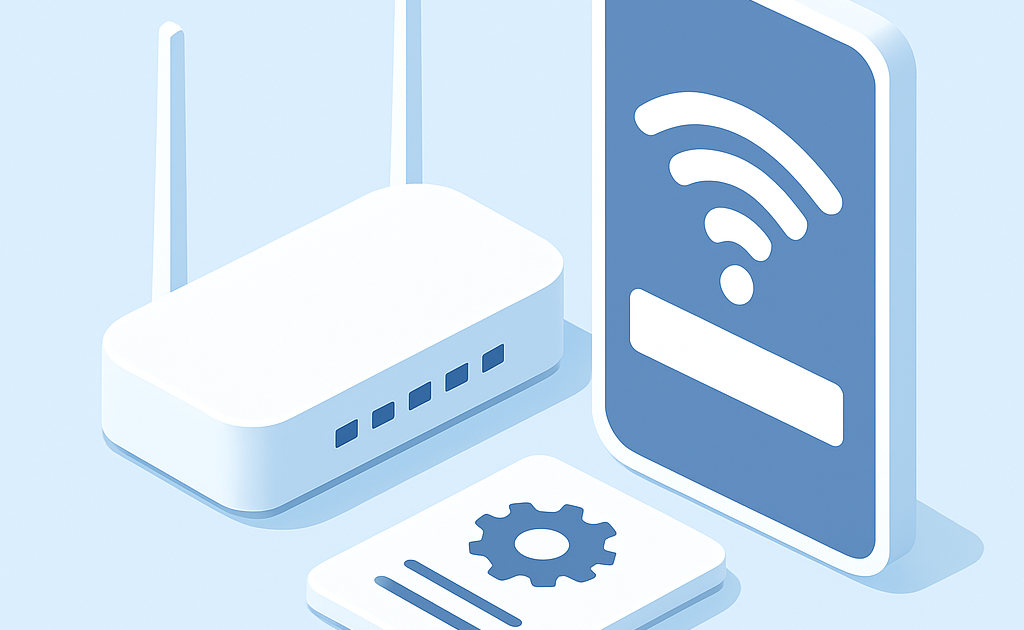
Para trocar a senha do Wi-Fi, conecte-se ao roteador, acesse o painel administrativo digitando 192.168.0.1 ou 192.168.1.1 no navegador, localize as configuracoes de rede sem fio, altere a senha WPA2 para uma combinacao forte de 12+ caracteres e salve as configuracoes.
Sua internet está lenta e você suspeita que vizinhos estão usando seu Wi-Fi? Milhares de brasileiros perdem velocidade e seguranca por manterem senhas fracas ou compartilhadas. Trocar a senha do roteador é a solucao mais rapida e economica para proteger sua rede, e você pode fazer isso sozinho em menos de 15 minutos sem gastar um centavo.
Quanto voce vai economizar
Chamar um tecnico para trocar a senha do Wi-Fi custa entre R$ 80 e R$ 150, fora o tempo de espera para agendamento que pode levar dias. Fazendo você mesmo, o custo é zero e o processo leva apenas 10 a 15 minutos. Em um ano, se você precisar fazer ajustes ou trocar a senha periodicamente por seguranca, a economia pode chegar a R$ 300 ou mais.
Segundo os manuais oficiais dos principais fabricantes de roteadores no Brasil, como TP-Link, Intelbras e D-Link, a troca de senha é um procedimento basico que qualquer usuario pode executar sem conhecimento tecnico avancado. A industria recomenda alterar a senha da rede sem fio a cada 3-6 meses para manter a seguranca, e fazer isso por conta propria elimina totalmente os custos recorrentes com assistencia tecnica.
O que voce vai precisar
- Computador, notebook, tablet ou smartphone conectado à rede — R$ 0 (você ja tem)
- Roteador Wi-Fi (TP-Link, Intelbras, D-Link ou qualquer modelo) — R$ 0 (já instalado)
- Dados de acesso ao painel administrativo (usuario e senha do roteador) — R$ 0 (vem na etiqueta do aparelho)
- Cabo de rede ethernet (opcional, facilita o acesso se estiver com problemas de conexao) — R$ 8 a R$ 15
- Papel e caneta para anotar a nova senha — R$ 0
Metodo passo a passo
O processo de trocar a senha do Wi-Fi é simples e segue um padrao similar na maioria dos roteadores. Vamos detalhar cada etapa para que você consiga fazer sem dificuldades, mesmo que nunca tenha acessado o painel do roteador antes. Tenha em maos os dados de acesso que normalmente estao em uma etiqueta na parte de baixo ou traseira do aparelho.
Etapa 1: Conectar ao roteador
Primeiro, certifique-se de que seu computador ou smartphone esta conectado à rede Wi-Fi do roteador. Você pode fazer isso via conexao sem fio usando a senha atual ou, para maior estabilidade, conecte um cabo ethernet direto na porta LAN do roteador e na entrada de rede do computador. A conexao cabeada é especialmente util se você esqueceu a senha atual do Wi-Fi.
Verifique se a luz de internet do roteador esta acesa e estavel. Se estiver piscando rapidamente ou apagada, pode haver problemas de conexao com a operadora. Nesse caso, reinicie o roteador desligando da tomada por 10 segundos e ligando novamente. Aguarde cerca de 2 minutos ate que todas as luzes estabilizem antes de prosseguir.
Etapa 2: Acessar painel administrativo
Abra o navegador de internet (Chrome, Firefox, Edge ou Safari) e digite o endereco IP do roteador na barra de endereco. Os enderecos mais comuns sao 192.168.0.1, 192.168.1.1 ou 192.168.15.1. Se nenhum desses funcionar, verifique a etiqueta do roteador ou o manual do fabricante. Para TP-Link, muitos modelos também aceitam o endereco tplinkwifi.net.
Uma tela de login vai aparecer solicitando usuario e senha. Os dados padrao mais comuns sao: usuario ‘admin’ e senha ‘admin’, ou usuario ‘admin’ e senha em branco, ou ainda ambos como ‘admin’. Esses dados estao na etiqueta do roteador. Se foram alterados anteriormente e você nao lembra, sera necessario resetar o roteador ao padrao de fabrica pressionando o botao reset por 10 segundos (isso apagara todas as configuracoes).
Etapa 3: Localizar configuracoes de Wi-Fi
Dentro do painel administrativo, procure por menus com nomes como ‘Wireless’, ‘Wi-Fi’, ‘Rede sem fio’ ou ‘WLAN’. Em roteadores TP-Link, geralmente fica no menu lateral esquerdo como ‘Wireless’. Em modelos Intelbras, pode estar em ‘Rede Wi-Fi’ ou ‘Configuracoes basicas’. Nos D-Link, busque por ‘Setup’ e depois ‘Wireless Settings’.
Clique na opcao de configuracoes wireless e você vera informacoes sobre sua rede, incluindo o nome (SSID) e as opcoes de seguranca. Algumas interfaces mostram redes de 2.4GHz e 5GHz separadamente — você pode trocar a senha de ambas ou manter a mesma senha para as duas frequencias. Anote o nome atual da rede se for usar como referencia.
Etapa 4: Alterar senha
Localize o campo ‘Senha’, ‘Password’, ‘Chave de seguranca’ ou ‘PSK Password’. Antes de alterar, verifique se o tipo de seguranca está configurado como WPA2-PSK ou WPA2/WPA3-PSK, que sao os protocolos mais seguros atualmente. Evite WEP ou WPA antigo, pois sao facilmente invadidos.
Apague a senha antiga e digite a nova senha. Crie uma senha forte com pelo menos 12 caracteres, misturando letras maiusculas, minusculas, numeros e simbolos especiais como @, #, $ ou %. Evite senhas obvias como datas de nascimento, nomes ou sequencias numericas tipo ‘12345678’. Anote a nova senha em um local seguro antes de salvar. Exemplos de senhas fortes: ‘C@sa2024$Wifi’, ‘Br@sil#Net89’, ‘S3nh@F0rt3*2024’.
Etapa 5: Salvar e reconectar dispositivos
Após digitar a nova senha, procure o botao ‘Salvar’, ‘Save’, ‘Aplicar’ ou ‘Apply’ no final da pagina. Clique e aguarde alguns segundos enquanto o roteador aplica as novas configuracoes. O roteador pode reiniciar automaticamente, o que é normal e leva cerca de 1 a 2 minutos. Nao desligue o aparelho durante esse processo.
Assim que o roteador voltar, todos os dispositivos conectados serao desconectados automaticamente porque a senha mudou. Pegue seu celular, notebook, smart TV, videogame e demais aparelhos e reconecte cada um à rede Wi-Fi usando a nova senha. No celular, va em Configuracoes > Wi-Fi, toque na sua rede, selecione ‘Esquecer rede’ se necessario, e conecte novamente digitando a senha nova. Repita em todos os dispositivos da casa.
O segredo que ninguem conta
Use senha com 12 ou mais caracteres misturando letras maiusculas, minusculas, numeros e simbolos especiais. Essa combinacao cria milhoes de possibilidades que tornariam necessarios mais de 200 anos de tentativas para um hacker quebrar sua senha usando software de forca bruta. A maioria das pessoas usa senhas de 8 caracteres ou sequencias simples, que podem ser quebradas em minutos.
Os fabricantes TP-Link, Intelbras e D-Link recomendam em seus manuais oficiais o uso de senhas complexas e a troca periodica a cada 3 a 6 meses. Além disso, desabilite a opcao WPS (Wi-Fi Protected Setup) no painel do roteador, pois esse recurso tem vulnerabilidades conhecidas que facilitam invasoes. Mantenha também o firmware do roteador sempre atualizado, verificando no site do fabricante se ha versoes mais recentes com correcoes de seguranca.
Erros que os brasileiros mais cometem
- Esquecer de anotar a nova senha antes de salvar, ficando sem acesso à propria rede e precisando resetar o roteador
- Nao clicar no botao ‘Salvar’ ou ‘Aplicar’ após alterar a senha, perdendo todas as configuracoes ao sair do painel
- Usar senhas fracas e obvias como ‘12345678’, ‘senha123’, o nome da rede ou datas de aniversario que qualquer pessoa pode adivinhar
- Trocar apenas a senha da rede 2.4GHz e esquecer de alterar a senha da rede 5GHz, deixando uma porta aberta para invasores
- Manter o usuario e senha padrao do painel administrativo (admin/admin), permitindo que qualquer pessoa conectada acesse e altere configuracoes
- Compartilhar a senha do Wi-Fi em grupos de WhatsApp ou redes sociais, expondo sua rede para desconhecidos
- Nao desabilitar o WPS, mantendo uma vulnerabilidade conhecida ativa no roteador
Calculadora rapida: Economia = Custo visita tecnica (R$ 80-150) – Custo DIY (R$ 0) = Economia de R$ 80 a R$ 150 por troca. Se trocar a senha 2 vezes ao ano por seguranca, economia anual de R$ 160 a R$ 300.
Comparativo: fazer sozinho vs chamar tecnico
| Opcao | Custo | Tempo | Vantagens |
|---|---|---|---|
| Fazer sozinho (DIY) | R$ 0 | 10-15 minutos | Economia total, aprende para futuras trocas, pode fazer quantas vezes quiser, horario flexivel |
| Chamar tecnico | R$ 80-150 | 1-3 dias (agendamento + visita) | Nao precisa fazer nada, tecnico pode identificar outros problemas na rede |
Para a maioria dos brasileiros, fazer a troca de senha sozinho é a opcao mais vantajosa. O processo é simples, rapido e elimina custos. Reserve o tecnico apenas para problemas complexos como roteador que nao liga, internet que nao funciona mesmo com senha correta, ou configuracoes avanadas de rede corporativa. Para uso residencial, seguindo este tutorial você resolve em minutos sem gastar nada.
Leia tambem
- Como Aumentar Sinal do Wi-Fi em Casa
- Como Descobrir Senha do Wi-Fi Salva no Celular
- Como Configurar Roteador pela Primeira Vez
FAQ — Perguntas frequentes
Posso trocar a senha do Wi-Fi pelo celular?
Sim, você pode trocar a senha do Wi-Fi usando o navegador do celular. Conecte o smartphone à rede Wi-Fi, abra o navegador e digite o IP do roteador (192.168.0.1 ou 192.168.1.1). Faca login no painel administrativo e siga os mesmos passos que faria no computador. Alguns fabricantes como TP-Link e Intelbras também oferecem aplicativos proprios que facilitam ainda mais o processo.
O que fazer se esqueci a senha do painel do roteador?
Se você esqueceu a senha de acesso ao painel administrativo do roteador, verifique primeiro a etiqueta na parte de baixo do aparelho com os dados padrao de fabrica. Caso a senha tenha sido alterada e você nao lembra, sera necessario resetar o roteador pressionando o botao reset (geralmente um furinho pequeno) por 10 segundos com um clipe ou palito. Isso apagara todas as configuracoes e voltara aos dados de fabrica.
Preciso trocar a senha do Wi-Fi com qual frequencia?
Por questoes de seguranca, os fabricantes recomendam trocar a senha da rede Wi-Fi a cada 3 a 6 meses, especialmente se você ja compartilhou a senha com visitantes ou prestadores de servico. Troque imediatamente se suspeitar que alguem não autorizado esta usando sua rede, se a internet ficou lenta sem motivo aparente, ou se você compartilhou a senha e quer revogar o acesso de alguem.
A senha do Wi-Fi é a mesma do painel do roteador?
Nao, sao senhas diferentes. A senha do Wi-Fi é a que você usa para conectar dispositivos à rede sem fio, enquanto a senha do painel administrativo é usada para acessar as configuracoes do roteador pelo navegador. É importante trocar ambas: a senha do Wi-Fi para proteger sua rede de uso não autorizado, e a senha administrativa para impedir que outras pessoas alterem configuracoes do roteador.
Todos os dispositivos desconectam quando troco a senha?
Sim, assim que você salvar a nova senha do Wi-Fi, todos os dispositivos conectados serao automaticamente desconectados da rede. Isso acontece porque eles ainda tentam usar a senha antiga que nao é mais valida. Você precisara reconectar manualmente cada aparelho (celulares, notebooks, smart TVs, videogames) digitando a nova senha em cada um deles.
Qual é a senha mais segura para Wi-Fi?
A senha mais segura tem no minimo 12 caracteres combinando letras maiusculas, minusculas, numeros e simbolos especiais como @, #, $ ou %. Evite palavras do dicionario, nomes proprios, datas de nascimento ou sequencias obvias. Exemplos de senhas fortes: ‘M1nh@C@sa#2024’, ‘WiFi$Segur0*BR’, ‘R3de@Prot3gida!’. Quanto mais longa e complexa, mais tempo um invasor levaria para descobri-la — senhas de 12+ caracteres podem levar seculos para serem quebradas.