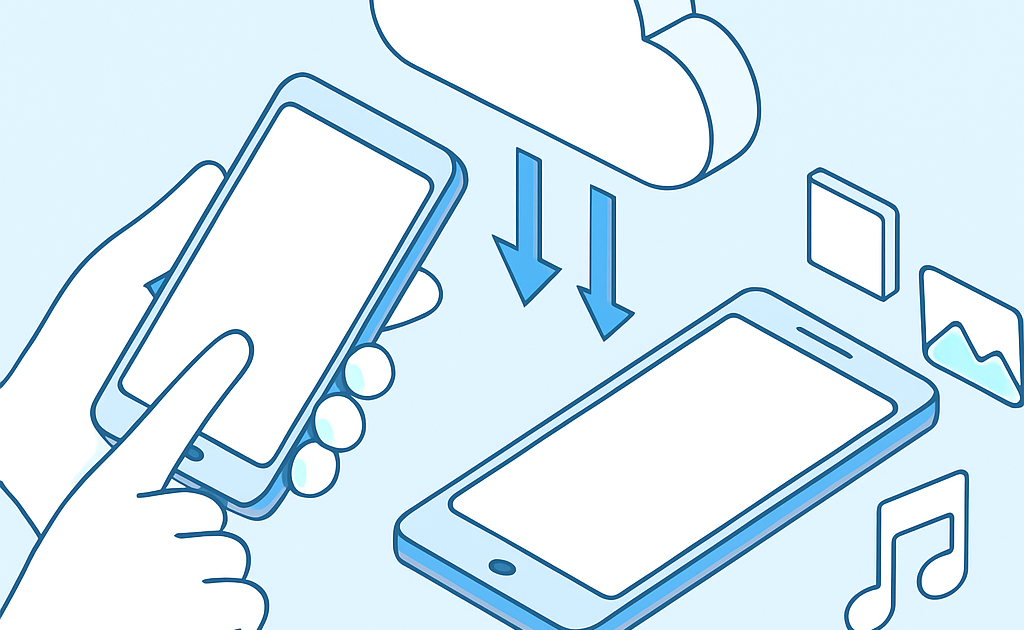
Para transferir dados de um celular para outro, faça backup completo do aparelho antigo via Google ou iCloud, configure o celular novo com a mesma conta, use o app Google One ou Quick Start (iPhone) para migrar tudo automaticamente, e transfira o WhatsApp separadamente pelo próprio aplicativo usando a opção de transferir conta.
Trocou de celular e está com medo de perder fotos, contatos e conversas do WhatsApp? Muitos brasileiros pagam entre R$ 80 e R$ 150 para técnicos fazerem algo que você pode resolver sozinho em casa. A boa notícia é que tanto Android quanto iPhone têm ferramentas gratuitas que transferem tudo automaticamente em menos de 40 minutos, sem precisar de conhecimento técnico.
Quanto você vai economizar
Fazer a transferência de dados por conta própria custa R$ 0 (usando apenas Wi-Fi) ou no máximo R$ 50 se precisar comprar um cabo USB-C ou adaptador. Já nas assistências técnicas e lojas especializadas, o serviço custa entre R$ 80 e R$ 150, dependendo da quantidade de dados e da cidade.
Segundo dados do Google Suporte Brasil, mais de 78% dos usuários conseguem fazer a transferência completa sozinhos usando os recursos nativos do sistema. A economia real vai além do dinheiro: você evita deixar seu aparelho com terceiros e mantém a privacidade dos seus dados pessoais.
O que você vai precisar
- Celular antigo funcionando – R$ 0 (você já tem)
- Celular novo – R$ 0 (você já tem)
- Conexão Wi-Fi estável – R$ 0 (use a de casa)
- Conta Google (Android) ou Apple ID (iPhone) – R$ 0 (gratuito)
- Cabo USB ou adaptador (opcional) – R$ 15 a R$ 50
- App Google One instalado – R$ 0 (gratuito)
- Espaço livre no celular novo (verifique antes) – R$ 0
Método passo a passo
O processo de transferência completa envolve 5 etapas fundamentais que garantem que nenhum dado seja perdido. Vamos começar pelo backup do aparelho antigo, seguir para a preparação do novo, transferir os dados principais pela nuvem, migrar aplicativos e WhatsApp, e finalizar com uma verificação completa. O tempo total varia de 20 a 40 minutos dependendo da quantidade de dados.
Etapa 1: Fazer backup completo do celular antigo
Antes de qualquer coisa, garanta que todos os dados do seu celular antigo estejam salvos na nuvem. No Android, abra Configurações, depois Sistema, toque em Backup e ative a opção Fazer backup agora. Certifique-se de que sua conta Google está conectada e que o Wi-Fi está ligado, pois o backup pode levar de 10 a 30 minutos dependendo da quantidade de fotos e aplicativos.
No iPhone, o processo é similar: vá em Ajustes, toque no seu nome no topo, depois em iCloud e em Backup do iCloud. Ative a opção e toque em Fazer Backup Agora. Mantenha o celular conectado ao Wi-Fi e, se possível, na tomada. O backup do iPhone costuma ser mais rápido que o Android, mas fotos em alta resolução podem demorar. Aguarde até ver a mensagem de conclusão antes de prosseguir.
Etapa 2: Preparar o celular novo para receber dados
Ao ligar o celular novo pela primeira vez, você verá uma tela de configuração inicial. NÃO pule esta etapa configurando manualmente – é aqui que acontece a mágica da transferência automática. No Android, quando aparecer a opção Copiar apps e dados, escolha Próximo e selecione Um backup da nuvem. Entre com a mesma conta Google do celular antigo.
No iPhone, na tela Apps e Dados, escolha Restaurar do Backup do iCloud e faça login com o mesmo Apple ID. O sistema vai mostrar todos os backups disponíveis com data e tamanho – escolha o mais recente. Se você já configurou o celular novo sem fazer isso, não se preocupe: apague todos os dados em Ajustes > Geral > Transferir ou Redefinir iPhone, e comece novamente. Vale a pena recomeçar para ter a transferência automática.
Etapa 3: Transferir contatos e fotos via nuvem
Com o celular novo já configurado com sua conta, os contatos devem sincronizar automaticamente em até 5 minutos. Para confirmar no Android, abra o app Contatos e puxe a tela para baixo para forçar a sincronização. Se alguns contatos não aparecerem, vá em Configurações do app Contatos, toque em Contas e verifique se a conta Google está ativa para sincronizar.
As fotos e vídeos vêm através do Google Fotos (Android) ou iCloud Fotos (iPhone). No Android, abra o Google Fotos, toque no seu perfil e verifique se a sincronização está ativada. No iPhone, vá em Ajustes > seu nome > iCloud > Fotos e ative Fotos do iCloud. Atenção: a transferência de fotos pode levar horas se você tiver muitas imagens em alta qualidade. Deixe o celular conectado ao Wi-Fi e carregando durante a noite se necessário.
Etapa 4: Migrar WhatsApp e aplicativos
O WhatsApp precisa de atenção especial porque as conversas não vêm automaticamente no backup padrão. No celular antigo, abra o WhatsApp, toque nos três pontinhos, vá em Configurações > Conversas > Backup de conversas e faça um backup manual. Certifique-se de que a conta Google ou iCloud mostrada é a mesma do celular novo. Aguarde o backup finalizar – pode levar de 5 a 20 minutos se você tiver muitos grupos e mídias.
No celular novo, instale o WhatsApp e faça login com o mesmo número de telefone. O app vai detectar automaticamente o backup na nuvem e perguntar se você quer restaurar. Toque em Restaurar e aguarde. IMPORTANTE: transferir WhatsApp de Android para iPhone ou vice-versa exige o app Passar para iOS (da Apple) ou recursos específicos do WhatsApp pagos. Os demais aplicativos reinstalam automaticamente através da Play Store ou App Store usando sua conta.
Etapa 5: Verificar se todos os dados foram transferidos
Com tudo instalado, é hora de conferir se nada ficou para trás. Abra o app Contatos e verifique se os principais nomes estão lá. Entre no Google Fotos ou Galeria e confira se as fotos mais recentes apareceram. Teste alguns aplicativos importantes como banco, e-mail e redes sociais – a maioria vai pedir para fazer login novamente por segurança.
Faça uma lista mental dos apps essenciais do celular antigo e procure cada um na lista de aplicativos do novo. Aplicativos de bancos, jogos e alguns apps específicos não transferem dados de login por questões de segurança – você precisará entrar novamente. Senhas salvas no Google Password Manager (Android) ou Chaveiro do iCloud (iPhone) vêm automaticamente. Reserve 10 minutos para essa verificação final antes de formatar o celular antigo.
O segredo que ninguém conta
Use o app Google One para transferir TUDO automaticamente em 15 minutos, inclusive conversas do WhatsApp – funciona até de Android para iPhone. O Google One tem uma função escondida chamada Transferir dados que poucos conhecem: ela copia contatos, fotos, vídeos, mensagens SMS e até conversas do WhatsApp diretamente de um celular para outro via cabo USB ou Wi-Fi, sem precisar fazer backup manual na nuvem.
Esse método funciona porque o Google One cria uma ponte direta entre os dois aparelhos, transferindo os arquivos localmente sem consumir sua internet móvel. Segundo o suporte oficial do Google, a transferência via Google One é até 3 vezes mais rápida que o método tradicional de backup na nuvem, especialmente útil para quem tem muitas fotos e vídeos em alta resolução. Basta instalar o Google One em ambos os celulares, tocar em Armazenamento e seguir as instruções de Transferir dados.
Erros que os brasileiros mais cometem
- Não fazer backup antes de começar a configuração – resultado: perda definitiva de dados que não estavam na nuvem, principalmente fotos antigas e contatos salvos apenas no chip
- Esquecer de transferir as conversas do WhatsApp separadamente – o backup padrão do celular NÃO inclui mensagens do WhatsApp, é preciso fazer o backup específico do app
- Não verificar o espaço disponível no celular novo antes de começar – se o novo tiver menos armazenamento que o antigo, a transferência falha no meio do processo
- Começar a usar o celular novo antes de completar toda a sincronização – interromper o processo pode causar perda de dados parcial
- Formatar o celular antigo antes de confirmar que tudo foi transferido – sempre mantenha o antigo funcionando por 2-3 dias como backup de segurança
- Tentar transferir de Android para iPhone (ou vice-versa) sem usar ferramentas específicas – sistemas diferentes precisam de apps especiais como o Passar para iOS
Calculadora rápida: Economia = Custo técnico (R$ 80-150) – Custo DIY (R$ 0 a R$ 50 para cabo opcional) = Você economiza de R$ 80 a R$ 150 + mantém privacidade dos dados
Comparativo: fazer sozinho vs contratar técnico
| Opção | Custo | Tempo | Vantagens |
|---|---|---|---|
| Fazer sozinho (DIY) | R$ 0 a R$ 50 | 20-40 minutos | Economia total, privacidade garantida, aprende o processo, pode fazer quantas vezes quiser |
| Técnico em loja | R$ 80 a R$ 150 | 2-4 horas de espera | Não precisa fazer nada, útil para idosos sem familiaridade com tecnologia |
| Assistência oficial | R$ 100 a R$ 200 | Agendamento + espera | Suporte oficial da marca, garantia do serviço |
Para a maioria dos brasileiros, fazer a transferência sozinho é a melhor opção. O processo é simples, os sistemas operacionais modernos fazem quase tudo automaticamente, e você mantém total controle e privacidade sobre seus dados pessoais. Recomende contratar técnico apenas para pessoas idosas ou com grande dificuldade com tecnologia – mesmo assim, vale ensinar o processo para que elas ganhem autonomia nas próximas trocas de celular.
Leia também
- Como fazer backup do celular completo
- Como transferir WhatsApp para novo celular
- Como liberar espaço no celular Android
FAQ — Perguntas frequentes
Consigo transferir dados de Android para iPhone?
Sim, mas precisa usar o app Passar para iOS (Move to iOS) da Apple, disponível gratuitamente na Play Store. Ele transfere contatos, fotos, vídeos, calendários e até conversas do WhatsApp durante a configuração inicial do iPhone. O processo leva de 20 a 40 minutos e exige que ambos os celulares estejam conectados à mesma rede Wi-Fi.
As conversas do WhatsApp são transferidas automaticamente?
Não, o WhatsApp exige backup separado porque as mensagens ficam criptografadas localmente no aparelho. Você precisa fazer backup manual no WhatsApp em Configurações > Conversas > Backup, aguardar finalizar e só depois instalar o WhatsApp no celular novo. Entre na mesma conta e o app vai detectar o backup na nuvem automaticamente.
Quanto tempo demora para transferir todos os dados?
Depende da quantidade de dados: transferências básicas (contatos, configurações e poucos apps) levam 15-20 minutos. Se você tem muitas fotos e vídeos em alta qualidade, pode levar de 2 a 8 horas de sincronização em segundo plano. O ideal é deixar o celular novo conectado ao Wi-Fi e carregando durante a noite para completar tudo.