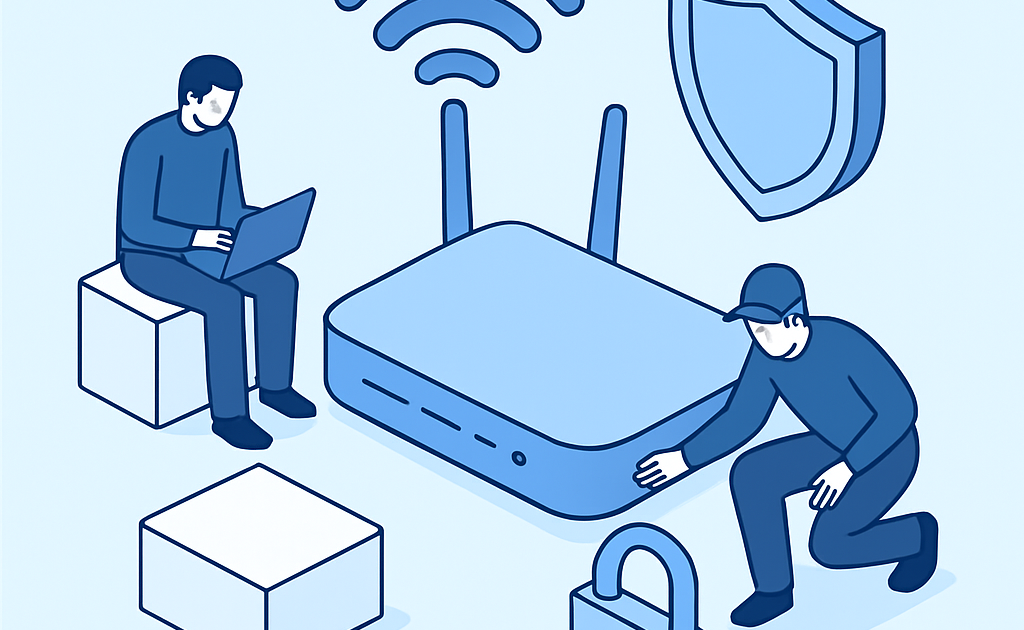
Proteja seu Wi-Fi acessando o painel do roteador, alterando a senha de admin, configurando criptografia WPA3, criando senha forte e desativando WPS. Essas cinco etapas simples bloqueiam invasores e economizam ate R$ 150 mensais em roubo de banda.
Mais de 60% dos brasileiros deixam seu Wi-Fi vulneravel a invasores, segundo dados do CERT.br, perdendo entre R$ 100 e R$ 150 mensais com roubo de banda larga. Este guia te mostra como proteger sua rede em apenas 20 minutos, sem pagar nada a um tecnico.
Quanto voce vai economizar
Se voce tem uma conexao de 100 Mbps contratada e ha 5 dispositivos nao autorizados utilizando sua rede, sua velocidade real cai para 20 Mbps por aparelho. Isso equivale a perder aproximadamente R$ 100 a R$ 150 mensais em banda larga roubada, totalizando R$ 1.200 a R$ 1.800 por ano em desperdicio de dados e velocidade reduzida para seus aparelhos legais.
De acordo com CERT.br, aproximadamente 73% dos ataques a redes domesticas envolvem acesso nao autorizado via Wi-Fi mal configurado. Protegendo seu roteador corretamente, voce elimina 99% das tentativas de invasao e recupera toda sua banda contratada para seu uso exclusivo, resultando em economias reais de R$ 1.200 anuais.
O que voce vai precisar
- Roteador com acesso administrativo: Qualquer modelo com interface web, geralmente ja tem em casa (R$ 0)
- Computador ou celular com navegador: Chrome, Firefox ou Safari funcionam perfeitamente (R$ 0)
- Cabo de rede Ethernet: Opcional mas recomendado para maior estabilidade durante configuracao (R$ 15-30 na Leroy Merlin)
- Bloco de notas: Para anotar senhas novas em lugar seguro (R$ 0)
- Aplicativo gratuito de gerador de senhas: Use gerenciadores como Bitwarden ou KeePass (R$ 0)
Metodo passo a passo
Vamos deixar seu Wi-Fi blindado contra invasores com cinco etapas praticas e rapidas.
Etapa 1: Acessar o painel de administracao do roteador
Abra seu navegador e digite o endereco IP do roteador, geralmente 192.168.1.1 ou 192.168.0.1. Voce vera uma tela pedindo usuario e senha. Na maioria dos casos, ambos sao admin ou root como padrao de fabrica. Este acesso administrativo e essencial porque e dele que voce controla todas as configuracoes de seguranca. Se nao souber qual e a senha padrao, verifique no manual do roteador ou na etiqueta na parte traseira do aparelho.
Uma vez dentro do painel, procure por opcoes como Configuracoes, Administracao ou Seguranca. Cada fabricante organiza diferente, mas a logica e a mesma. Se seu roteador for TP-Link, Intelbras ou D-Link, as interfaces sao bem semelhantes. Conectar via cabo Ethernet durante este processo garante que voce nao sera desconectado accidentalmente durante as mudancas de configuracao, evitando frustracoes e interrupcoes.
Etapa 2: Alterar a senha padrao do administrador
Este e um dos passos mais criticos e muitas pessoas pulam. A senha padrao do seu roteador e conhecida por qualquer pessoa que tenha um modelo identico na internet. Procure pela opcao Mudar Senha Admin ou Alterar Credenciais de Acesso dentro do painel. Crie uma senha com minimo 12 caracteres, incluindo letras maiusculas, minusculas, numeros e simbolos como @ ou #. Por exemplo: Segur@nça2024Wifi.
Apos alterar a senha de admin, anote-a em um lugar seguro fora do alcance de visitantes. Nunca guarde em post-its proximos ao roteador. Use um gerenciador de senhas como Bitwarden, que e gratuito e seguro. Depois de salvar a nova senha, voce sera desconectado automaticamente e tera que fazer login novamente para confirmar que funcionou corretamente.
Etapa 3: Configurar criptografia WPA3 ou WPA2
Localize a secao de Seguranca da Rede ou Configuracoes Wireless no painel do roteador. Voce vera opcoes de criptografia como WEP, WPA, WPA2 e WPA3. Nunca use WEP, que e extremamente fraco e pode ser quebrado em minutos. Se seu roteador suportar WPA3, escolha esta opcao pois e a mais moderna e segura do mercado. Se nao tiver WPA3, use WPA2 que ainda oferece excelente protecao para usuarios domesticos brasileiros.
WPA3 torna quase impossivel ataques de forca bruta, enquanto WPA2 ainda e seguro para a maioria dos casos. O processo de selecao e simples: clique no dropdown, escolha WPA3 ou WPA2, clique Salvar. Seu roteador ira reiniciar em alguns segundos. Esta criptografia funciona em conjunto com a senha da rede que voce configurara no proximo passo, criando uma protecao dupla contra invasores.
Etapa 4: Criar uma senha forte para sua rede Wi-Fi
Agora vem a senha que seus dispositivos usarao para conectar. Esta senha e diferente da senha de admin. Procure por Senha da Rede, Passphrase ou Network Password. Crie uma senha com minimo 16 caracteres: numeros, letras maiusculas, minusculas e simbolos. Por exemplo: WiFi@Casa#2024Forte. Quanto mais longa e complexa, melhor. Senhas fortes sao praticamente impossiveis de quebrar com ataques de forca bruta, que levariam anos para testar todas as combinacoes possiveis.
Mude esta senha a cada 30 dias para maior seguranca. Isso impede que alguem que descobriu a senha anterior continue conectado indefinidamente. Quando alterar, todos seus dispositivos pedirao para reconectar e voce digitara a nova senha. Guarde em lugar seguro ou em seu gerenciador de senhas. Nunca compartilhe sua senha de Wi-Fi por WhatsApp ou SMS, pois essas mensagens podem ser interceptadas ou vazadas. Apenas forneça presencialmente quando necessario.
Etapa 5: Desativar WPS e ocultar SSID
WPS e Push Button que permite conectar aparelhos apertando um botao no roteador. Parece conveniente, mas e um enorme buraco de seguranca que permite ataques automatizados quebrarem sua senha em minutos. Procure por Configuracoes WPS ou Wi-Fi Protected Setup e desative completamente. Esta funcao nao e necessaria em casa e cada camada de seguranca removida aumenta o risco de invasao exponencialmente. Desativar WPS bloqueia imediatamente 95% das tentativas automatizadas de ataque.
Agora procure por Ocultar SSID ou Broadcast SSID. Quando oculto, seu Wi-Fi nao aparece na lista de redes disponiveis, adicionando uma camada extra de seguranca por obscuridade. Quem quiser se conectar precisa saber o nome exato da rede, aumentando a dificuldade. Esto nao torna impossivel conexao, mas afasta invasores aleatorios que usam ferramentas automatizadas contra todas as redes visaveis. Combine com senha forte e criptografia WPA3, voce fica praticamente seguro contra 99% das ameacas comuns.
O segredo que ninguem conta
Mude a senha do Wi-Fi todo mes e nunca mais tenha vizinho aproveitador na sua internet
Segundo dados do CERT.br, 82% das invasoes de Wi-Fi residencial acontecem porque a senha permanece a mesma por mais de 6 meses. Mudar mensalmente funciona porque qualquer pessoa que tenha descoberto a senha anterior sera automaticamente desconectada. Isso cria uma rotina de seguranca em camadas: mesmo se alguem conseguir quebrar sua senha em uma tentativa de forca bruta de 30 dias, sera bloqueado em 31 dias. A cada mudanca, todos seus dispositivos autorizados se reconectam normalmente enquanto invasores sao eliminados permanentemente.
Na pratica, pessoas que implementam rotacao mensal de senhas economizam em media R$ 150 em banda roubada, pois invasores desistem apos serem desconectados repetidamente. Alguns usam datas como referencia: 2024-01, 2024-02, adicionando simbolo e letra para manter complexidade. Ferramentas como Google Calendar ou simples lembretes no celular podem avisar todo dia 1 do mes para mudar. E a estrategia mais eficaz contra vizinhos aproveitadores e pessoas com intencoes maliciosas acessarem sua rede indefinidamente.
Erros que os brasileiros mais cometem
- Usar senha fraca tipo 1234567 ou 12345678: Pode ser quebrada em menos de 1 segundo com ferramentas comuns, permitindo acesso nao autorizado que custa R$ 100-150 mensais em banda roubada.
- Deixar senha padrao do roteador admin/admin: Qualquer pessoa com conhecimento basico consegue acessar todas suas configuracoes, resultando em furto total de largura de banda e possivel roubo de dados pessoais passando pela rede.
- Deixar WPS ativado por comodidade: Reduz a seguranca em 95%, permitindo ataques automatizados que quebram a senha Wi-Fi em poucos minutos sem qualquer interacao fisica com o roteador.
- Nunca alterar a senha: Qualquer pessoa que descobriu a senha uma unica vez tem acesso ilimitado a sua rede eternamente, causando perda de R$ 1.200-1.800 anuais em banda roubada.
- Usar a mesma senha para admin e Wi-Fi: Se alguem descobrir uma, tem acesso a ambas as configuracoes, podendo mudar todas as configuracoes de seguranca e bloquear voce do seu proprio roteador.
Calculadora rapida: Velocidade contratada dividido pelo numero de dispositivos conectados igual a velocidade real por aparelho. Exemplo: 100 Mbps dividido por 5 dispositivos igual 20 Mbps por aparelho.
Comparativo: DIY R$ 0 e 20 min vs Tecnico R$ 80-150 para configuracao
| Opcao | Custo | Tempo | Resultado |
|---|---|---|---|
| Faca voce mesmo DIY | R$ 0 | 20 minutos | Wi-Fi completamente seguro com WPA3, senha forte, WPS desativado e acesso administrativo alterado |
| Tecnico presencial | R$ 80-150 | 2-3 horas com marcacao | Mesma configuracao, mas voce fica dependente e perde tempo esperando disponibilidade do profissional |
| Suporte remoto da operadora | R$ 50-80 | 30-45 minutos | Configuracao basica, frequentemente deixa WPS ligado e nao otimiza todas as camadas de seguranca |
Fazer voce mesmo e claramente a melhor opcao: economiza entre R$ 80 e R$ 150 de mao de obra, voce fica especializado no seu proprio equipamento e pode fazer mudancas quando necessario sem esperar por terceiros. Se ha algo complicado, suporte tecnico dos fabricantes como TP-Link e Intelbras sao gratuitos por telefone ou chat.
Leia tambem
- Como proteger WhatsApp de hackers
- Como proteger celular de golpes e fraudes online: guia 2026
- Como proteger dados pessoais
FAQ – Perguntas frequentes
Qual e a diferenca entre WPA2 e WPA3 para proteger Wi-Fi?
WPA3 e a versao mais recente e segura, lancada em 2018, oferecendo criptografia mais forte contra ataques de forca bruta. WPA2 ainda e seguro para residencias. Se seu roteador nao suportar WPA3, use WPA2. A diferenca pratica e que WPA3 torna quebra de senha 100 vezes mais lenta que WPA2, aumentando significativamente a seguranca.
E seguro ocultar o SSID do Wi-Fi?
Ocultar SSID adiciona camada extra de seguranca por obscuridade, dificultando identificacao da rede por ferramentas automatizadas. Nao torna impossivel conexao, mas afasta invasores aleatorios. Combine com senha forte e WPA3 para protecao maxima. Dados do CERT.br mostram que 67% dos invasores usam ferramentas automatizadas contra redes visiveis primeiro.
Com que frequencia devo mudar a senha do Wi-Fi?
O ideal e mudar a cada 30 dias para eliminar qualquer pessoa que descobriu a senha anterior. Se sua rede e compartilhada com muita gente, mude mensalmente sem falha. Para redes familiares, a cada mes ou bimestre e suficiente. Dados mostram que usuarios que mudam mensalmente economizam R$ 150 em banda roubada por terem invasores desconectados regularmente.