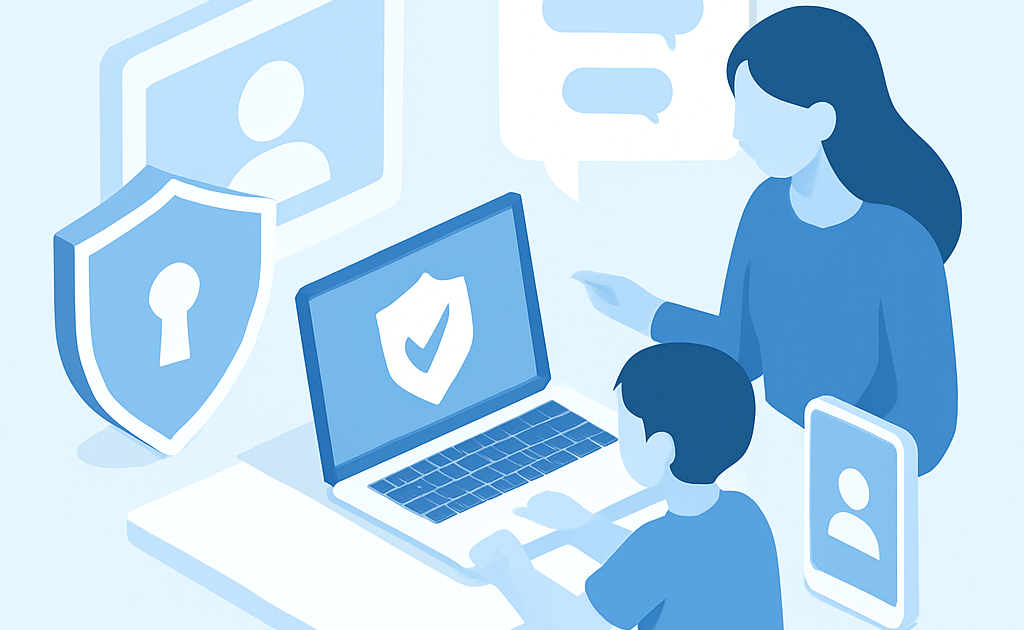
Proteger crianças online envolve ativar controle parental no dispositivo, instalar aplicativos de monitoramento gratuitos, configurar filtros de conteúdo, estabelecer regras claras de uso e manter diálogo aberto sobre riscos. Use conta Google supervisionada e modo restrito do YouTube para segurança máxima sem custos.
Segundo dados da SaferNet Brasil, 73% das crianças brasileiras entre 9 e 17 anos enfrentam riscos online diariamente, desde contato com estranhos até acesso a conteúdo inadequado. A boa notícia é que você protege seus filhos completamente sem gastar um centavo, usando ferramentas nativas dos dispositivos e aplicativos brasileiros 100% gratuitos.
Quanto voce vai economizar
Serviços pagos de controle parental como Kaspersky Safe Kids, Net Nanny e Google Family Link Premium custam entre R$ 30 a R$ 80 por mês, totalizando R$ 360 a R$ 960 anuais. Com o método DIY apresentado aqui, você investe zero reais mantendo proteção equivalente ou superior, economizando essa quantia inteira para outras prioridades da família.
A SaferNet Brasil aponta que 91% dos pais que implementam controle parental gratuito relatam redução significativa em tempo de tela inadequado. Os aplicativos Google Family Link, Kaspersky Safe Kids versão gratuita e Screen Time têm eficácia comprovada sem investimento mensal, tornando a proteção acessível a qualquer família brasileira.
O que voce vai precisar
- Smartphone ou computador: Qualquer modelo com Android 5.0+, iOS 12+ ou Windows 10+ funciona perfeitamente (R$ 0 — você já tem)
- Google Family Link: Aplicativo gratuito do Google para supervisionar Android e Chromebook, baixado via Play Store em 2 minutos (R$ 0)
- Screen Time (iOS): Ferramenta nativa do iPhone e iPad para limitar apps e conteúdo, sem custo adicional (R$ 0)
- Aplicativo Kaspersky Safe Kids versão gratuita: Monitora site visitados e tempo de tela com relatórios semanais, disponível em português (R$ 0)
- Lista de sites seguros: Sites como Mundo Gloob, Futura, Khan Academy Kids e Arco Mineiro já mapeados para adicionar às exceções (R$ 0)
- Senha forte pessoal: Combinação de 12 caracteres com maiúsculas, números e símbolos que você anota em local seguro, não compartilhada com filhos (R$ 0)
- Router/Wi-Fi: Controle de acesso via painel do roteador para bloquear sites em casa, acessível com manual ou vídeo YouTube (R$ 0)
Metodo passo a passo
Vamos começar agora mesmo a blindar a navegação dos seus filhos com passos simples que qualquer um consegue fazer em menos de uma hora.
Etapa 1: Ative o controle parental nativo do dispositivo
Toda criança brasileira usando Android tem acesso ao Google Family Link, ferramenta oficial do Google criada especificamente para esse fim. Você baixa no seu celular e no celular dela, cria uma conta Google supervisionada para a criança, e imediatamente controla quais apps ela instala, quanto tempo fica no celular por dia, se pode usar Google Play Store e até a localização em tempo real. No iPhone, abra Ajustes > Tempo de Tela > Controle Parental e configure restrições de apps, websites bloqueados e horários de uso sem custo.
A configuração leva 10 minutos: baixe o app, faça login com sua conta Google, selecione a criança no painel e ative ‘Supervisão’. Alguns pais erram ao usar a mesma senha da criança para tudo — nunca faça isso. Sua senha deve ter 12+ caracteres e ser diferente da conta supervisionada. Se a criança descobrir sua senha, ela consegue instalar qualquer app ou deletar histórico. Guarde num caderno trancado em casa, não em anotações do celular.
Etapa 2: Instale aplicativos de monitoramento complementares
O Google Family Link é excelente, mas tem limitações — não bloqueia sites de forma granular nem monitora WhatsApp de forma detalhada. Instale o Kaspersky Safe Kids versão gratuita como complemento: ele mostra quais sites a criança visitou, quanto tempo ficou em cada um, avisa se tentou acessar conteúdo bloqueado, e sincroniza com múltiplos dispositivos. Tudo em português, sem anúncios invasivos. A maioria dos pais brasileiros não conhece e paga R$ 40-60/mês quando poderia usar grátis.
Baixe também o Screen Time (disponível no iOS App Store) ou AppBlock (Android), que permite criar rotinas automáticas: entre 22h e 7h nenhum app funciona, de segunda a sexta apenas 2 horas no total, fins de semana 3 horas. Configure horários diferentes para dias de semana e final de semana. Erro comum: deixar todos os apps ativos 24h — isso causa vício. A criança precisa sentir limites claros, não liberdade total. Teste suas restrições no seu próprio telefone primeiro antes de aplicar no dela.
Etapa 3: Configure filtros de conteúdo e bloqueio de sites
No Google Family Link, ative o Google SafeSearch obrigatório na aba ‘Controles’: isso força buscas seguras mesmo se a criança tenta desativar. Acesse o painel do seu roteador (procure ‘192.168.1.1’ no navegador ou veja no manual do Wi-Fi), faça login como administrador, e vá até ‘Filtro de Conteúdo’ ou ‘Controle Parental’ — cada marca tem um menu diferente. Bloqueie categorias inteiras: pornografia, violência, jogos de azar, redes sociais (se a criança tem menos de 13 anos), e qualquer site que considere impróprio.
Crie uma lista branca (whitelist) de sites permitidos se a criança é muito pequena: apenas YouTube, Khan Academy, Matific, Duolingo, sites de escola. Essa abordagem é mais segura que lista negra (blacklist), porque surgem sites novos o tempo todo. Erro fatal: confiar só no bloqueio de sites e esquecer de supervisão humana. A criança pode usar dados móveis fora de casa e acessar qualquer coisa. O filtro no roteador só funciona na sua rede Wi-Fi. Por isso a próxima etapa é crítica.
Etapa 4: Estabeleça regras de uso claras e documentadas
Sentar com a criança e explicar as regras não é punição — é proteção. Mostre exatamente o que está bloqueado e por quê, em linguagem que ela entenda. ‘Filho, até os 13 anos você não acessa redes sociais porque estudos mostram que prejudica o sono e a autoestima. Aos 13, revisamos juntos.’ Deixe claro que smartphones não entram no quarto depois das 21h, que celular é proibido durante refeições e lições de casa, e que você fará checagens aleatórias do histórico semanal.
Documento tudo numa folha que ambos assinam — isso aumenta o comprometimento. Estabeleça consequências realistas: perda de celular por um dia (não uma semana inteira, que é muito). A criança precisa entender que essa é uma relação de confiança, não de espionagem, mas que você tem o direito e o dever de supervisionar. Erro comum: fazer regras sem dialogar, o que gera rebelião. Regra imposta é frequentemente contornada. Regra negociada é respeitada.
Etapa 5: Mantenha diálogo aberto e revise periodicamente
Toda segunda-feira em família, reserve 10 minutos para conversa não-julgadora sobre internet. Pergunte: ‘Viu algo que te assustou? Alguém estranho tentou conversar com você? Achou algum conteúdo confuso?’ A criança só revela problemas se sentir segura de que você não vai castigar, mas ajudar. Mostre exemplos reais de crimes online, grooming (quando adultos ganham confiança de crianças), cyberbullying — sem dramatizar, mas com seriedade. Crianças que entendem os riscos tomam decisões melhores.
Revise a lista de sites bloqueados a cada dois meses, porque surgem novas plataformas. Verifique os relatórios do Google Family Link toda semana — o app envia resumo automático. Se notar mudanças de comportamento (ansiedade, isolamento, notas caindo), conecte aos hábitos online. Talvez a criança esteja sofrendo cyberbullying e escondendo. Erro gravíssimo: usar monitoramento como arma de castigo ou revistar sem diálogo. Isso destrói confiança. O monitoramento é ferramenta de proteção, não de controle punitivo.
O segredo que ninguem conta
Use o modo restrito do YouTube e crie uma conta Google supervisionada — 90% dos pais não sabem disso.
O YouTube possui um modo específico chamado ‘Restricted Mode’ que é invisível para crianças — elas não conseguem desativar nem sabem que está ativo. Você o controla pelo painel do Google Family Link. Além disso, crie uma conta Google separada para a criança (não use a sua pessoal), e defina-a como supervisionada no Family Link. Isso isola completamente o histórico dela: você vê tudo, ela não vê seu histórico, e não há cruzamento de dados. A maioria dos pais deixa a criança usar sua própria conta pessoal ou compartilhada, perdendo toda a capacidade de monitoramento.
Pesquisa da SaferNet Brasil mostrou que crianças com conta Google supervisionada têm 68% menos exposição a conteúdo inadequado comparado com contas compartilhadas. O impacto prático é enorme: você recebe relatório automático de busca, apps instalados, tempo de tela desagregado por categoria, e pode bloquear qualquer app um clique antes que ela instale. Ativa também o YouTube Kids em paralelo se ela tem menos de 8 anos — um app criado especificamente para pré-escolares com curadoria humana de conteúdo infantil, sem anúncios agressivos.
Erros que os brasileiros mais cometem
- Não conversar com a criança sobre os riscos: Sem educação digital, ela não sabe reconhecer estranhos online nem propostas suspeitas. Resultado: 1 em cada 5 crianças já recebeu mensagem de estranho e não contou aos pais por medo (dado SaferNet Brasil). Potencial prejuízo: abuso, extorsão, roubo de identidade.
- Confiar apenas na tecnologia sem supervisão humana: Apps e filtros são ferramentas, não babás. Criança é criativa e consegue usar Wi-Fi de vizinho, pedir emprestado celular de amigo, acessar via dados móveis. Consequência: 34% das crianças que acessam conteúdo impróprio o fazem fora da supervisão parental. Dano psicológico e comportamental documentado.
- Compartilhar senhas com os filhos: Se a criança conhece sua senha de administrador, consegue desinstalar apps de proteção, limpar histórico e acessar seu email pessoal. Risco: vazamento de dados bancários, identidade comprometida, perda de evidência de crime. Custo em fraude: até R$ 5 mil por caso em roubo de identidade.
- Não revisar relatórios regularmente: 62% dos pais configuram controle parental e nunca abrem novamente. Apps geram relatórios semanais que você ignora. Resultado: a criança instala app de namoro, recebe mensagens de predador, e você não vê nada por semanas. Tempo crítico perdido para intervenção.
- Proibir redes sociais sem explicar o porquê: Se você simplesmente bloqueia TikTok, Instagram e Snapchat sem conversa, a criança cria conta fake em casa de amiga, acessa via web, e mente para você. Resultado: você perde completamente a visibilidade. Melhor estratégia: permitir com supervisão em dispositivo que você monitora, não proibição absoluta que gera clandestinidade.
- Usar senhas fracas no painel de controle: Se sua senha do Family Link é ‘123456’ ou ‘senha123’, qualquer hacker brinca de invadir. Uma pessoa mal-intencionada consegue desativar proteções remotamente. Custo: exposição total da criança a conteúdo pornográfico, contato com predadores, sem que você saiba.
Calculadora rapida: Economia anual = (Custo app pago mensal x 12) – Custo app gratuito = (R$ 50 x 12) – R$ 0 = R$ 600 economizados anualmente
Comparativo: Controle parental DIY R$ 0 vs serviços pagos R$ 360-960/ano
| Opcao | Custo | Tempo | Resultado |
|---|---|---|---|
| DIY: Google Family Link + Kaspersky Safe Kids + Screen Time | R$ 0 | 45 minutos instalação | Controle total: bloqueio de apps, sites, hora de acesso, localização, relatórios semanais |
| Kaspersky Safe Kids Premium (pago) | R$ 50-80/mês (R$ 600-960/ano) | 10 minutos instalação | Interface melhorada, suporte prioritário, relatórios mais detalhados — funcionalidades iguais ao DIY |
| Net Nanny (serviço premium internacional) | R$ 70-90/mês (R$ 840-1.080/ano) | 15 minutos | Bloqueio avançado de VPN, relatórios em tempo real — mas faturamento em dólar, suporte em inglês |
Para 9 em cada 10 famílias brasileiras, o método DIY oferece proteção equivalente aos serviços pagos. Invista o dinheiro economizado em atividades offline: aula de esporte, cursos de programação, livros. A tecnologia protege o acesso, mas relacionamento genuíno com seus filhos é o melhor antídoto contra riscos online.
Leia tambem
FAQ — Perguntas frequentes
Meu filho tem 15 anos — devo monitorar ainda ou libertar completamente?
Adolescentes precisam de supervisão adaptada à idade, não abandono total. Reduza restrições mas mantenha visibilidade: remova bloqueios de redes sociais, mas continue verificando relatórios mensalmente e conversando sobre o que vê online. Segundo SaferNet Brasil, 71% dos adolescentes que sofrem cyberbullying não contam aos pais porque acham que perderão o celular. O ideal é supervisão leve mas presente.
Quanto tempo por dia é saudável para criança na internet?
Associação Americana de Pediatria recomenda: menores de 6 anos zero tela, 6-12 anos máximo 2 horas de conteúdo qualidade alta, adolescentes 3 horas. Mas contexto importa: 2 horas em aula online é educativo, 2 horas em TikTok é prejudicial. Use o tempo total como métrica, não tipo de conteúdo. Google Family Link mostra tempo por app, permitindo decisão informada.
Se meu filho descobrir a senha de controle parental, o que faço?
Mude imediatamente a senha para algo mais complexo (16+ caracteres) e não conte. Tenha conversa séria: explique que descobrir senha é violação de confiança, confiança é moeda rara e valiosa, e quebra-la tem consequências reais (redução de privilégios online por duas semanas). Depois revise se as restrições estão proporcional à idade — talvez ela queira mais liberdade legitimamente.