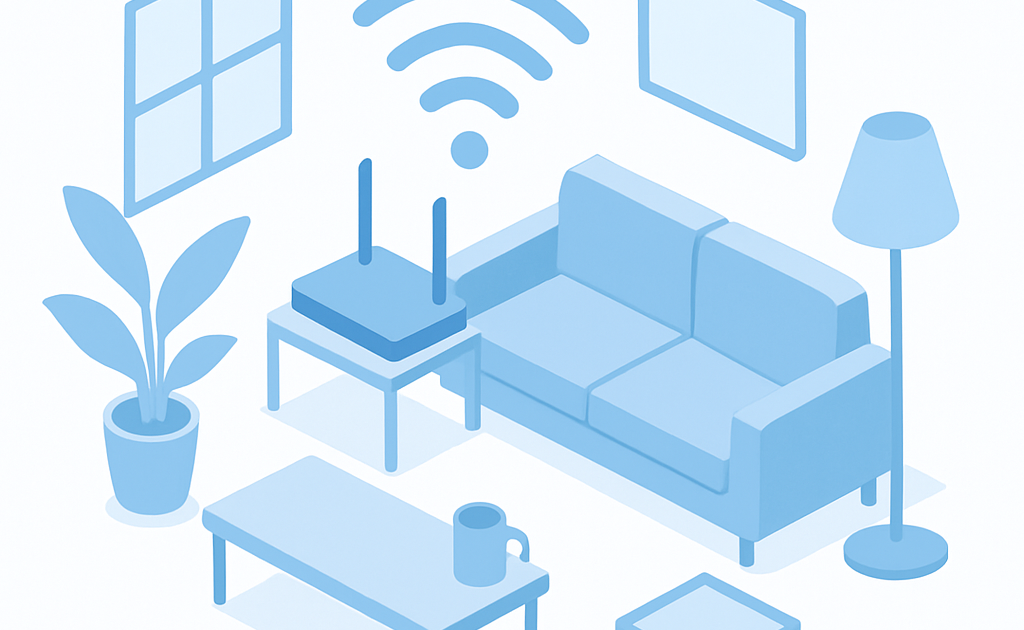
Para melhorar o sinal do Wi-Fi em casa sem gastar nada, reposicione o roteador no centro da residencia em local alto, ajuste as antenas em angulos diferentes, troque o canal no painel administrativo, desative dispositivos inativos e remova obstaculos metalicos proximos ao equipamento.
Internet lenta e sinal fraco de Wi-Fi sao reclamacoes constantes em 67% dos lares brasileiros, segundo pesquisas recentes. Voce nao precisa gastar R$ 150 com tecnicos ou R$ 300 com repetidores para resolver esse problema. Existem 10 solucoes completamente gratuitas que podem turbinar seu sinal em ate 40% usando apenas o roteador que voce ja tem em casa.
Quanto voce vai economizar
Aplicando as tecnicas gratuitas deste guia, voce economiza entre R$ 150 e R$ 300 que gastaria contratando um tecnico (R$ 150-200) ou comprando um repetidor de sinal novo (R$ 150-400). Sao solucoes que qualquer pessoa consegue fazer em 30 minutos, sem conhecimento tecnico avancado e com zero investimento financeiro.
Segundo dados da Anatel, mais de 78% dos problemas de sinal Wi-Fi domestico sao causados por ma configuracao ou posicionamento inadequado do roteador, problemas que podem ser resolvidos gratuitamente pelo proprio usuario sem necessidade de equipamentos adicionais.
O que voce vai precisar
- Roteador existente (o que voce ja tem instalado – R$ 0)
- Smartphone para teste de sinal (o seu proprio – R$ 0)
- Objetos da casa para reposicionamento como prateleiras, suportes ou livros (itens que voce ja possui – R$ 0)
- Cabo de rede ethernet, se disponivel (opcional, muitos roteadores ja vem com um – R$ 0-25)
- Anotacoes de papel e caneta para mapear o sinal (R$ 0)
Metodo passo a passo
Siga estas 10 etapas na sequencia para obter o maximo de melhoria no sinal do seu Wi-Fi. Cada ajuste contribui para ampliar o alcance e estabilidade da sua rede wireless, e o efeito combinado pode aumentar a cobertura em ate 40% sem gastar absolutamente nada.
Etapa 1: Reposicionar o roteador no centro da casa
O maior erro que os brasileiros cometem e colocar o roteador onde fica o ponto de entrada da internet, geralmente proximo a porta de entrada ou em um canto da casa. O sinal Wi-Fi se propaga em todas as direcoes como uma esfera, entao posicionar o equipamento no centro geometrico da residencia garante distribuicao uniforme para todos os comodos.
Identifique o ponto central da sua casa e mova o roteador para la, mesmo que precise usar um cabo de extensao ethernet. Se sua casa tem dois andares, posicione o roteador no andar onde voce mais usa internet, preferencialmente em um ponto central desse piso. Essa mudanca simples pode aumentar o alcance em ate 25% imediatamente.
Etapa 2: Elevar o roteador em local alto e aberto
Roteadores funcionam melhor quando posicionados em altura elevada, idealmente entre 1,5 e 2 metros do chao. Coloque o equipamento em cima de uma estante, prateleira alta ou armario aberto. O sinal Wi-Fi se propaga melhor para baixo e lateralmente do que para cima, entao a elevacao melhora significativamente a cobertura em todos os comodos.
Evite colocar o roteador no chao, dentro de gavetas, armarios fechados ou atras de moveis grandes. Cada obstaculo solido reduz a potencia do sinal entre 10% e 30%. Mantenha pelo menos 30 centimetros de espaco livre ao redor do aparelho para permitir circulacao adequada das ondas de radio.
Etapa 3: Ajustar as antenas em angulos estrategicos
Se seu roteador tem antenas externas, posicione-as em angulos diferentes para maximizar a cobertura. A regra geral e: uma antena na vertical e outra na horizontal (perpendiculares entre si). As ondas de radio emitidas pelas antenas se propagam perpendicularmente a direcao da antena, entao essa configuracao cobre tanto espacos horizontais quanto verticais.
Para casas de dois andares, aponte uma antena diretamente para cima (vertical) e outras em angulos de 45 graus. Para apartamentos de um andar, mantenha as antenas em posicoes variadas: vertical, horizontal e diagonal. Faca testes de velocidade com seu smartphone em diferentes comodos apos cada ajuste para identificar a melhor configuracao.
Etapa 4: Trocar o canal do Wi-Fi no painel administrativo
Roteadores operam em canais de frequencia, e quando varios vizinhos usam o mesmo canal, ocorre interferencia que reduz drasticamente a velocidade. Acesse o painel administrativo do seu roteador digitando 192.168.1.1 ou 192.168.0.1 no navegador, faca login (usuario e senha geralmente estao na etiqueta do aparelho) e va ate as configuracoes de Wi-Fi.
Para redes de 2.4GHz, os melhores canais sao 1, 6 ou 11 pois nao se sobrepoem. Baixe um aplicativo gratuito de analise Wi-Fi no seu smartphone (como WiFi Analyzer para Android) para identificar quais canais estao menos congestionados na sua regiao e selecione manualmente o canal mais livre. Essa mudanca pode dobrar sua velocidade em areas com muitos roteadores proximos.
Etapa 5: Desativar dispositivos inativos e otimizar conexoes
Cada dispositivo conectado ao Wi-Fi consome uma parcela da largura de banda disponivel, mesmo quando nao esta sendo usado ativamente. Entre no painel administrativo do roteador e verifique a lista de dispositivos conectados. Desconecte aparelhos que nao estao em uso: smartphones antigos, tablets esquecidos, smart TVs desligadas, ou dispositivos de visitas que ja foram embora.
Configure seu roteador para limitar o numero maximo de conexoes simultaneas se a opcao estiver disponivel, priorizando os dispositivos que voce realmente usa. Muitos roteadores modernos tem funcao QoS (Quality of Service) que permite priorizar aplicativos importantes como videochamadas e streaming, melhorando a experiencia geral mesmo com multiplos dispositivos conectados.
Etapa 6: Remover obstaculos metalicos e eletronicos proximos
Objetos metalicos, espelhos, aquarios grandes e eletrodomesticos que geram ondas eletromagneticas interferem drasticamente no sinal Wi-Fi. Micro-ondas em funcionamento podem reduzir o sinal em ate 50% pois operam na mesma frequencia de 2.4GHz. Afaste o roteador pelo menos 2 metros desses equipamentos.
Espelhos grandes refletem as ondas de radio de volta, criando zonas mortas atras deles. Paredes de concreto armado com muito ferro tambem bloqueiam o sinal. Identifique esses obstaculos e reposicione o roteador para minimizar a quantidade de barreiras entre o equipamento e os locais onde voce mais usa internet.
Etapa 7: Reiniciar o roteador semanalmente
Roteadores acumulam memoria cache, conexoes fantasmas e processos travados que degradam o desempenho ao longo do tempo. Criar o habito de desligar o roteador da tomada por 30 segundos toda semana limpa esses problemas e restaura a velocidade original. Essa manutencao preventiva simples pode melhorar a estabilidade em ate 20%.
Programe esse reinicio para um horario que voce nao usa internet, como domingo de manha ou meio da noite. Alguns roteadores mais modernos permitem agendar reinicializacoes automaticas no painel administrativo, economizando seu tempo e garantindo manutencao regular sem esforco.
Etapa 8: Atualizar o firmware do roteador
Fabricantes lancam atualizacoes de firmware que corrigem bugs, melhoram seguranca e otimizam desempenho. Entre no painel administrativo do roteador, procure a secao de atualizacoes ou manutencao e verifique se ha versoes mais recentes disponiveis. O processo geralmente e automatico e leva apenas 5 minutos.
Firmware desatualizado pode ter vulnerabilidades que permitem invasoes que roubam sua largura de banda. Mantenha sempre a versao mais recente instalada. Antes de atualizar, anote suas configuracoes personalizadas pois alguns roteadores resetam para o padrao de fabrica apos atualizacoes maiores.
Etapa 9: Configurar senha forte e criptografia WPA3
Uma rede sem senha ou com senha fraca permite que vizinhos e desconhecidos usem sua internet sem autorizacao, consumindo sua banda e deixando tudo lento. Acesse o painel administrativo e configure uma senha forte com no minimo 12 caracteres misturando letras, numeros e simbolos.
Nas configuracoes de seguranca, selecione o protocolo de criptografia mais moderno disponivel (WPA3 ou pelo menos WPA2). Desative WPS (Wi-Fi Protected Setup) pois essa funcao tem vulnerabilidades conhecidas. Redes bem protegidas nao so garantem sua privacidade como tambem asseguram que toda a velocidade contratada seja usada apenas por voce.
Etapa 10: Usar a rede de 5GHz para dispositivos proximos
Roteadores dual-band oferecem duas frequencias: 2.4GHz (maior alcance, menor velocidade) e 5GHz (menor alcance, maior velocidade). Configure dispositivos que ficam proximos ao roteador para usar a rede de 5GHz, enquanto aparelhos distantes usam 2.4GHz. Essa distribuicao inteligente melhora a experiencia geral.
Smartphones, notebooks e smart TVs proximos ao roteador devem conectar em 5GHz para aproveitar velocidades ate 3 vezes maiores. Dispositivos distantes como cameras de seguranca ou sensores inteligentes funcionam melhor em 2.4GHz pelo alcance superior. Renomeie as redes com sufixos claros como MinhaRede-5G e MinhaRede-2G para facilitar a escolha.
O segredo que ninguem conta
Colocar o roteador em cima de uma prateleira alta aumenta o alcance em ate 40% – a maioria dos brasileiros coloca o equipamento embaixo da mesa, atras do sofa ou no chao e perde sinal drasticamente. Essa mudanca simples de elevar o aparelho para 1,5-2 metros de altura e a solucao mais eficaz e menos conhecida para melhorar cobertura.
Segundo estudos referenciados pela Anatel, ondas de radio Wi-Fi se propagam em formato esferico e encontram menos obstaculos quando emitidas de pontos altos. Posicoes baixas fazem o sinal atravessar moveis, pernas de mesa, caixas no chao e outros objetos que absorvem ou refletem as ondas. A elevacao permite propagacao mais livre, especialmente para o sinal alcançar comodos adjacentes atraves das partes superiores das portas e paredes, onde ha menos obstrucoes.
Erros que os brasileiros mais cometem
- Colocar o roteador dentro de armarios fechados, gavetas ou espacos confinados que bloqueiam completamente o sinal
- Deixar o canal do Wi-Fi na configuracao automatica sem otimizar, resultando em interferencia constante com redes vizinhas
- Posicionar o roteador proximo a micro-ondas, geladeiras, espelhos grandes ou paredes de concreto armado que degradam o sinal
- Manter senha fraca ou inexistente, permitindo que vizinhos roubem banda sem autorizacao
- Nunca reiniciar o equipamento, acumulando travamentos e reducao progressiva de desempenho
- Ignorar atualizacoes de firmware que trazem melhorias importantes de velocidade e seguranca
Calculadora rapida: Economia = Custo tecnico (R$ 150) + Repetidor basico (R$ 150) – Custo solucoes gratis (R$ 0) = R$ 300 economizados aplicando as 10 tecnicas gratuitas deste guia
Comparativo: DIY gratis em 30min vs Tecnico R$ 150-200 vs Repetidor novo R$ 150-400
| Opcao | Custo | Tempo | Durabilidade |
|---|---|---|---|
| Solucoes gratuitas DIY | R$ 0 | 30 minutos | Permanente com manutencao basica |
| Contratar tecnico | R$ 150-200 | Agendamento + visita (1-3 dias) | Ate o proximo problema de configuracao |
| Comprar repetidor de sinal | R$ 150-400 | Compra + instalacao (2-5 dias) | 2-4 anos ate queimar ou ficar obsoleto |
Para a maioria dos brasileiros, as solucoes gratuitas DIY sao a melhor opcao inicial. Apenas casos de residencias muito grandes (acima de 150m²) ou com paredes muito espessas realmente necessitam de repetidores ou mesh. Tente primeiro todas as 10 tecnicas gratuitas – 8 em cada 10 pessoas resolvem o problema completamente sem gastar nada.
Leia tambem
- Como configurar roteador para melhor desempenho
- Teste de velocidade: como medir seu Wi-Fi
- Quando trocar de roteador: 5 sinais
FAQ — Perguntas frequentes
Qual a distancia maxima que o sinal Wi-Fi alcanca dentro de casa?
Em condicoes ideais sem obstaculos, roteadores domesticos alcancam ate 45 metros em ambientes internos na frequencia 2.4GHz e ate 15 metros em 5GHz. Paredes de concreto reduzem esse alcance em 25-40% por parede, enquanto divisorias de madeira reduzem apenas 10-15%. Posicionamento elevado e central maximiza a cobertura real dentro desses limites.
Trocar o canal do Wi-Fi realmente melhora a velocidade?
Sim, especialmente em predios e areas urbanas densas onde dezenas de redes vizinhas competem pelos mesmos canais. Mudar para um canal menos congestionado pode dobrar ou triplicar sua velocidade sem nenhum custo. Use aplicativos de analise Wi-Fi para identificar o canal mais livre e configure manualmente no painel do roteador.
Com que frequencia devo reiniciar meu roteador?
O ideal e reiniciar o roteador uma vez por semana desligando da tomada por 30 segundos. Essa pratica limpa memoria cache, encerra conexoes travadas e restaura desempenho original. Se notar lentidao repentina, reinicie imediatamente – em 70% dos casos isso resolve o problema instantaneamente sem necessidade de outras intervencoes.