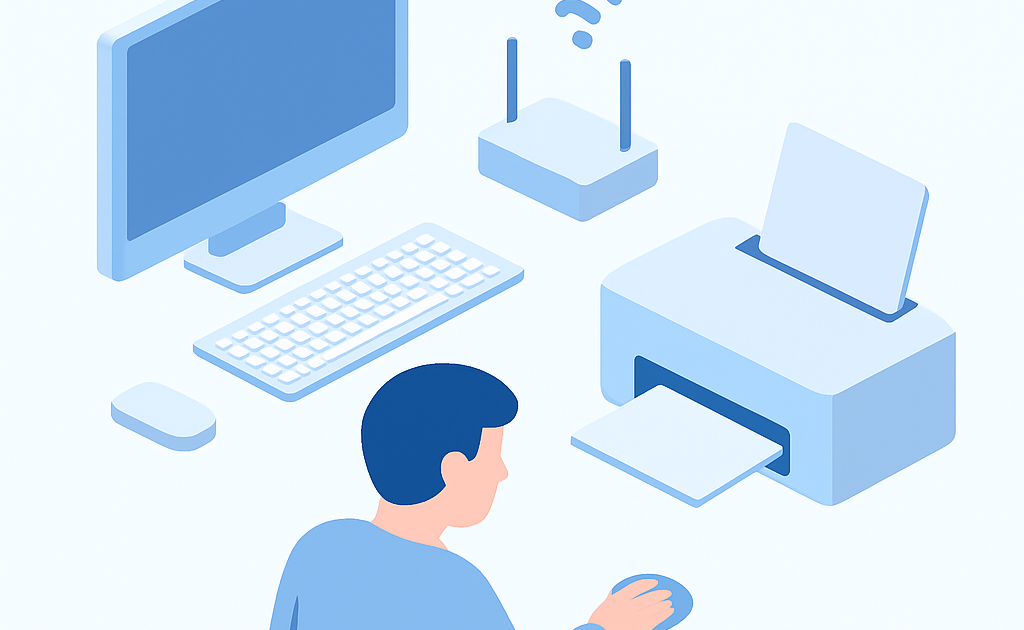
Para instalar impressora no computador sem CD, conecte o cabo USB e ligue o equipamento na tomada. O Windows detecta automaticamente e instala o driver pela internet. Se não funcionar, baixe o driver atualizado diretamente no site oficial do fabricante (HP, Epson, Canon) gratuitamente.
Comprou uma impressora nova ou herdou uma usada mas perdeu o CD de instalacao? Mais de 2 milhoes de brasileiros pagam entre R$ 80 e R$ 150 para tecnicos instalarem impressoras que o proprio Windows configura sozinho em menos de 15 minutos. Este guia mostra como fazer tudo sem gastar nada, mesmo com impressoras antigas ou sem o disco original.
Quanto voce vai economizar
Chamando um tecnico para instalar sua impressora, voce gastaria entre R$ 80 e R$ 150 dependendo da sua cidade. Alem disso, precisaria agendar horario e esperar dias ate a visita. Fazendo sozinho, o custo e zero reais e voce resolve em 10 a 15 minutos. O unico investimento e o cabo USB caso sua impressora nao seja WiFi, que custa entre R$ 15 e R$ 30 em lojas de informatica.
Segundo dados do Microsoft Suporte, o Windows 10 e 11 possuem drivers nativos para mais de 95% das impressoras vendidas no Brasil nos ultimos 10 anos. Fabricantes como HP, Epson e Canon disponibilizam drivers gratuitos em seus sites oficiais brasileiros, garantindo compatibilidade ate com modelos antigos em sistemas operacionais novos.
O que voce vai precisar
- Computador com Windows 7 ou superior (ja instalado, custo zero)
- Impressora nova ou usada de qualquer marca (ja possui, custo zero)
- Cabo USB tipo A-B se impressora nao for WiFi (R$ 15 a R$ 30 em lojas)
- Conexao com internet ativa para download de drivers (ja possui, custo zero)
Metodo passo a passo
Este processo funciona para praticamente todas as marcas de impressoras vendidas no Brasil: HP, Epson, Canon, Brother, Samsung e outras. O Windows moderno detecta automaticamente a maioria dos modelos, mas vamos cobrir tambem o caminho manual para impressoras mais antigas ou especificas. Separe 15 minutos sem interrupcoes para concluir todo o processo com calma.
Etapa 1: Conectar impressora na tomada e ligar
Retire a impressora da caixa caso seja nova e remova todas as fitas adesivas azuis ou laranjas que protegem as partes moveis. Conecte o cabo de forca na parte traseira da impressora e ligue na tomada da parede, nunca em filtros de linha sobrecarregados. Pressione o botao Power (geralmente com simbolo de circulo com traco) e aguarde a impressora inicializar completamente, o que leva de 30 segundos a 2 minutos.
Verifique se os leds do painel frontal pararam de piscar e ficaram fixos, indicando que a impressora esta pronta. Algumas impressoras Epson e HP fazem um ciclo de limpeza automatico na primeira inicializacao, produzindo sons de motor. Isso e normal e necessario. Nao desligue durante esse processo inicial. Se sua impressora for WiFi, deixe-a ligada perto do roteador por enquanto.
Etapa 2: Conectar cabo USB no computador ou configurar WiFi
Para impressoras USB (a maioria dos modelos domesticos), pegue o cabo USB tipo A-B (o conector menor quadrado vai na impressora, o retangular no computador). Conecte primeiro na impressora, na entrada localizada geralmente na traseira. Depois conecte a outra ponta em qualquer porta USB livre do computador. Prefira portas USB na parte traseira do desktop ou nas laterais do notebook, que tem melhor alimentacao eletrica.
Para impressoras WiFi, voce precisara conectar a rede sem fio usando o painel LCD da impressora. Acesse o menu Configuracoes ou Rede (varia por modelo), selecione sua rede WiFi domestica e digite a senha usando os botoes de navegacao. Modelos HP mais novos tem o recurso Smart Install que cria uma rede temporaria – conecte seu computador nessa rede temporaria primeiro. Anote o endereco IP que aparece no visor, voce pode precisar dele depois.
Etapa 3: Windows detecta e instala driver automaticamente
Assim que voce conectar o cabo USB ou a impressora entrar na rede WiFi, o Windows exibe uma notificacao no canto inferior direito dizendo ‘Configurando dispositivo’ ou ‘Instalando driver para impressora’. Esse processo demora entre 2 e 8 minutos dependendo da velocidade da sua internet. Nao interrompa, nao desligue a impressora e nao desconecte o cabo durante essa etapa. O Windows baixa o driver basico do servidor Microsoft automaticamente.
Abra Configuracoes do Windows (tecla Windows + I), va em ‘Dispositivos’ e depois ‘Impressoras e scanners’. Voce deve ver sua impressora listada com status ‘Pronta’ ou ‘Online’. Se aparecer ‘Driver indisponivel’ ou a impressora nao for listada apos 10 minutos, prossiga para a Etapa 4. Algumas impressoras Brother e Samsung demoram mais porque tem drivers maiores. A deteccao automatica funciona em 80% dos casos segundo dados de fabricantes brasileiros.
Etapa 4: Baixar driver do site fabricante se necessario
Se o Windows nao instalou automaticamente, acesse o site oficial do fabricante da sua impressora. Para HP acesse hp.com.br e clique em Suporte, para Epson va em epson.com.br/suporte, para Canon acesse canon.com.br/suporte. Procure a secao ‘Drivers e Downloads’ ou ‘Baixar driver’. Digite o modelo exato da sua impressora (esta escrito na frente ou em etiqueta na traseira, exemplo: HP DeskJet 2776, Epson L3250, Canon G3160).
Selecione seu sistema operacional (Windows 10 ou 11) e baixe o ‘Driver completo’ ou ‘Pacote completo de software’. Evite drivers ‘basicos’ que tem funcionalidades limitadas. O arquivo tem entre 50 MB e 200 MB. Apos o download, clique duas vezes no arquivo .exe e siga o assistente de instalacao. Marque a opcao ‘Instalacao recomendada’ e escolha ‘USB’ ou ‘Rede’ conforme seu tipo de conexao. O instalador detecta a impressora automaticamente em 90% dos casos.
Etapa 5: Testar impressao de pagina
Coloque 3 ou 4 folhas de papel A4 na bandeja de entrada da impressora, ajustando as guias laterais para que o papel fique centralizado sem folga. No Windows, volte em Configuracoes > Dispositivos > Impressoras e scanners, clique na sua impressora e escolha ‘Gerenciar’. Clique em ‘Imprimir pagina de teste’. A impressora deve produzir uma folha colorida com padroes de teste em 20 a 40 segundos.
Se a pagina saiu perfeita com todas as cores visiveis e texto nitido, a instalacao esta completa. Defina sua impressora como padrao clicando em ‘Definir como padrao’ na mesma tela. Agora qualquer programa (Word, Excel, Chrome) vai usar automaticamente essa impressora. Se a pagina saiu com falhas, listras brancas ou cores erradas, sua impressora precisa de limpeza ou alinhamento de cabecotes – esse e um problema diferente de instalacao.
O segredo que ninguem conta
Use sempre o site oficial do fabricante para baixar o driver mais atualizado, nunca sites de terceiros como baixaki ou softonic. Impressoras antigas de 2010 a 2015 funcionam perfeitamente em Windows 11 quando voce baixa o driver correto e mais recente do fabricante. Muita gente acha que impressora velha nao funciona em sistema novo, mas os fabricantes atualizam drivers justamente para manter compatibilidade e evitar descarte prematuro de equipamentos funcionais.
Fabricantes como HP e Epson lancam atualizacoes de driver ate 5 anos apos descontinuar um modelo. Segundo o suporte tecnico dessas empresas, drivers atualizados corrigem bugs de conexao, melhoram velocidade de impressao e adicionam compatibilidade com novos sistemas operacionais. Um driver de 2023 para impressora de 2012 pode fazer ela imprimir 30% mais rapido que o driver original do CD antigo. Sites nao oficiais distribuem versoes antigas, incompletas ou ate infectadas com adware.
Erros que os brasileiros mais cometem
- Nao esperar o Windows terminar a instalacao automatica, desconectando o cabo apos 2 minutos de ansiedade quando o processo precisa de 5 a 8 minutos completos
- Baixar driver de site nao oficial cheio de propagandas e botoes falsos de download, instalando programas indesejados ou virus junto com o driver
- Esquecer de ligar a impressora na tomada antes de conectar o USB, fazendo o Windows tentar detectar um dispositivo sem energia e registrar erro permanente
- Usar cabo USB danificado ou de celular (micro-USB) ao inves do cabo tipo A-B correto para impressoras, causando falhas intermitentes de conexao
- Instalar multiplas versoes de driver tentando varias vezes, criando conflito no Windows que impede qualquer driver de funcionar corretamente
Comparativo: fazer sozinho vs chamar tecnico
| Opcao | Custo | Tempo | Vantagem |
|---|---|---|---|
| Instalar sozinho | R$ 0 (ou R$ 20 no cabo USB) | 10 a 15 minutos | Economia total, aprende para proxima vez, instala na hora que quiser |
| Chamar tecnico | R$ 80 a R$ 150 | Agendamento de 2 a 5 dias + 30 min visita | Nenhuma para instalacao basica, so vale para problemas de hardware |
Para 95% das instalacoes residenciais de impressora, fazer sozinho e a escolha mais inteligente. O processo e tao simples quanto conectar um mouse USB. Reserve o investimento em tecnico apenas para casos onde a impressora apresenta defeito fisico (papel travado internamente, erro de mecanismo, vazamento de tinta). Instalacao de driver e configuracao de rede sao tarefas que qualquer pessoa resolve seguindo os passos deste guia, economizando mais de R$ 100 a cada nova impressora.
Leia tambem
- Como escanear documento pelo celular sem aplicativo pago
- Como conectar Bluetooth no notebook Windows e Mac
- Como limpar cabeca de impressao entupida em casa
FAQ — Perguntas frequentes
Minha impressora e muito antiga, de 2008, ainda funciona no Windows 11?
Sim, a maioria funciona se voce baixar o driver atualizado no site do fabricante. Marcas como HP e Epson mantem drivers para modelos de ate 15 anos atras. Acesse a secao de suporte, digite o modelo exato e filtre por Windows 11 ou Windows 10 (que geralmente funciona no 11 tambem). Se o fabricante descontinuou o driver, o Windows as vezes instala um driver generico que oferece funcoes basicas de impressao.
O Windows nao detecta minha impressora USB, o que fazer?
Primeiro troque a porta USB do computador, preferindo as traseiras em desktops. Teste outro cabo USB se possivel, pois cabos danificados sao causa comum. Verifique se a impressora esta ligada na tomada e o led Power aceso. Abra o Gerenciador de Dispositivos (clique com direito no botao Iniciar), procure por dispositivos com triangulo amarelo e desinstale-os, depois reconecte a impressora.
Preciso criar conta no site do fabricante para baixar o driver?
Nao, os sites HP, Epson, Canon e Brother brasileiros permitem download gratuito de drivers sem cadastro obrigatorio. Basta acessar a area de suporte, digitar o modelo e clicar em download direto. Algumas marcas oferecem a opcao de criar conta para receber atualizacoes automaticas, mas isso e opcional. Desconfie de sites que exigem cadastro com cartao de credito, esses nao sao oficiais.