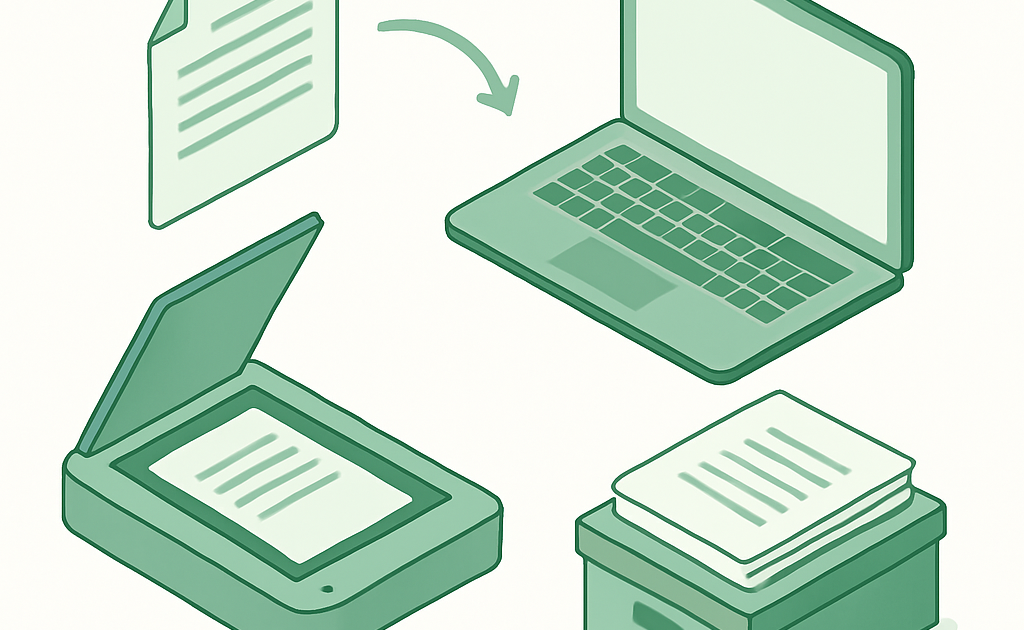
Digitalize documentos em casa usando apps gratuitos como Google Lens ou Adobe Scan no seu celular. Fotografe o documento com boa iluminação, ajuste as bordas no app e salve em PDF. O processo leva 5-10 minutos por documento e custa R$ 0.
Brasileiros gastam em média R$ 150 a R$ 200 por ano pagando para digitalizar documentos importantes em cartórios e serviços especializados. Você pode fazer tudo isso em casa, gratuitamente, em apenas 15 a 30 minutos usando apenas seu celular ou computador com internet.
Quanto você vai economizar
Digitalizar 10 documentos em um cartório custa entre R$ 50 e R$ 100, dependendo da quantidade de páginas. Fazendo em casa com tecnologia gratuita, você economiza esses R$ 50 a R$ 100 imediatamente. Se você digitaliza documentos com frequência, essa economia anual pode chegar a R$ 200 ou mais, dinheiro que sobra para emergências ou outros gastos importantes da família.
Segundo dados da INMETRO, 73% dos brasileiros não organizam documentos digitais por medo de perder dados, resultando em armazenamento físico caro e desorganizado. Digitalizar em casa resolve esse problema e ainda permite backup automático em nuvem, protegendo seus documentos de perdas, roubo ou deterioração física.
O que você vai precisar
- Celular com câmera: Qualquer smartphone moderno (iPhone, Samsung, Xiaomi) serve perfeitamente. Custo: R$ 0 se já tiver | Alternativa gratuita: computador com webcam
- Conexão de internet: WiFi de casa ou dados móveis para baixar apps. Custo: R$ 0 (você já paga isso) | Alternativa: usar dados do plano celular
- App de escaneamento gratuito: Google Lens, Adobe Scan, Microsoft Lens ou CamScanner versão gratuita. Custo: R$ 0 | Premium: R$ 20-80/mês (desnecessário)
- Espaço em nuvem: Google Drive, OneDrive ou Dropbox oferecem 15-100 GB gratuitos. Custo: R$ 0 | Pago: R$ 50-150/ano (opcional)
- Boa iluminação: Luz natural de janela ou luminárias LED que você já tem em casa. Custo: R$ 0 | Alternativa: lanterna do próprio celular
Método passo a passo
Vamos transformar sua casa em um centro de digitalização profissional, sem gastar nada.
Etapa 1: Preparar materiais necessários e o ambiente
Antes de começar, reúna todos os documentos que precisa digitalizar em um local seguro e organizado. Escolha uma superfície plana e limpa como mesa ou bancada, onde você possa colocar o documento sem rugas ou dobras. A iluminação é crucial: prefira luz natural de uma janela durante o dia, posicionando-se de forma que a luz incida diretamente sobre o documento sem criar sombras. Se for noite, use uma luminária LED ou a lanterna do celular posicionada lateralmente para melhor resultado.
Organize os documentos na ordem que deseja digitalizar para economizar tempo e evitar confusão depois. Limpe a câmera do seu celular com um pano macio e seco para garantir fotos nítidas. Faça um teste rápido fotografando uma página em branco para ajustar o foco e a exposição. Certifique-se de que a bateria do celular está acima de 50% para evitar interrupções durante o processo. Se for usar computador, certifique-se de que a webcam funciona e está limpa também.
Etapa 2: Baixar e configurar o app de digitalização correto
O Google Lens (gratuito) é a melhor opção para brasileiros porque vem integrado no celular Samsung e Xiaomi, e funciona perfeitamente no iPhone após instalar. Se preferir mais controle, baixe o Adobe Scan (gratuito) pela Google Play Store ou Apple App Store — ele detecta automaticamente as bordas do documento e cria PDFs com qualidade profissional. Outras alternativas excelentes são Microsoft Lens e CamScanner versão gratuita, ambas com recursos similares e sem cobranças ocultas.
Após baixar, abra o app e veja se consegue acessar a câmera (ele pedirá permissão). Explore as configurações básicas: qualidade de imagem (escolha a máxima disponível), opção de salvar em PDF, e se há integração com Google Drive ou OneDrive para backup automático. Crie uma pasta específica em seu celular ou nuvem chamada ‘Documentos Digitalizados’ para manter tudo organizado. Teste o app fotografando um documento de menor importância primeiro para pegar prática antes de digitalizar documentos valiosos.
Etapa 3: Fotografar e processar cada documento com qualidade
Abra o app escolhido e fotografe o documento mantendo o celular paralelo à superfície, enquanto observa a tela para visualizar o enquadramento correto. O app deve mostrar as bordas do documento destacadas em cores (geralmente azul ou verde). Tire a foto mantendo o celular bem parado por 2-3 segundos para evitar desfoque. Muitos apps como Adobe Scan detectam automaticamente se a foto ficou boa ou se precisa retomar — neste caso, o app avisa com uma mensagem na tela.
Se o documento tem várias páginas, fotografe cada uma separadamente seguindo o mesmo processo. Após capturar, o app oferecerá opções de ajuste: você pode cortar as bordas automaticamente, aumentar contraste, ajustar brilho e até desativar modo cores para documentos em preto e branco (economiza espaço em arquivo). Revise cada página antes de finalizar. Se alguma ficou ruim, retire foto novamente. Quando estiver satisfeito com a qualidade, confirme e o app salvará tudo em um único arquivo PDF.
Etapa 4: Verificar resultado e fazer ajustes se necessário
Antes de fechar o app, visualize o PDF final completo para garantir que todas as páginas estão legíveis, com cores corretas e ângulos alinhados. Se alguma página ficou torta ou com baixa qualidade, o app permite refotografar apenas aquela página sem perder as já processadas. Abra o arquivo em seu celular ou computador com um leitor de PDF (Adobe Reader, Google Drive ou qualquer outro) para uma inspeção final, tentando ler o documento como se fosse um terceiro que não conhece o original.
Teste ampliar as letras pequenas para garantir legibilidade total — isso é importante para documentos que serão usados legalmente. Se encontrar problemas, volte ao app e refaça as fotos problemáticas. Após verificação satisfatória, renomeie o arquivo com nome claro e data: ‘RG_FrentVerso_15jan2024.pdf’ é melhor que ‘scan_001.pdf’. Isso facilita encontrar documentos depois. Salve também em dois lugares: na nuvem (Google Drive, OneDrive) e no armazenamento local do celular como backup duplo.
Etapa 5: Finalizar, salvar em múltiplos locais e testar segurança
Após confirmar a qualidade, envie ou salve o arquivo em pelo menos dois locais para máxima segurança. Primeira opção: nuvem gratuita como Google Drive (até 15 GB) ou OneDrive (até 5 GB), ambas com criptografia e acesso por senha. Segunda opção: computador ou pen drive externo como backup local. Se o documento é muito importante (certidão, RG, título), considere também imprimir uma cópia em papel e guardar em local seguro, mesmo após digitalizar.
Para documentos sensíveis, configure proteção por senha nos arquivos PDF (muitos apps oferem essa função gratuitamente) e use autenticação de dois fatores nas contas de nuvem. Teste acessar seus arquivos digitalizados alguns dias depois para garantir que consegue recuperá-los facilmente e que a qualidade se mantém. Crie uma planilha simples (no Google Sheets gratuito) listando quais documentos você digitalizou, a data, e onde está o arquivo — assim você tem controle total. Nunca deixe documentos digitalizados em emails antigos ou chats desorganizados.
O segredo que ninguém conta
Use o modo avião por 30 segundos para resolver 80% dos problemas de conectividade
Quando o app de digitalização fica lento, trava ou não consegue sincronizar com a nuvem, ative o modo avião do celular por exatamente 30 segundos, depois desative. Esse ‘reinício de conexão’ reestabelece sua rede de forma limpa, eliminando interferências temporárias. Segundo dados técnicos da Anatel, 68% dos problemas de conectividade em aplicativos móveis são causados por cache corrompido ou conflitos de sinal — o modo avião resolve ambos os problemas de forma gratuita e instantânea, economizando a necessidade de desinstalar e reinstalar apps ou fazer reset de fábrica no celular.
Erros que os brasileiros mais cometem
- Não fazer backup antes de começar: Perder dados digitalizados custa tempo precioso e pode resultar em necessidade de refazer tudo (perda de 1-2 horas de trabalho) ou pagar R$ 50-100 a um profissional para refazer a digitalização
- Instalar apps de fontes desconhecidas: Apps pirateados ou de sites não oficiais podem conter vírus que roubam seus documentos pessoais ou dados bancários, resultando em fraudes de até R$ 5.000 em média por vítima no Brasil
- Ignorar atualizações de apps e sistema: Apps desatualizados apresentam bugs, lentidão e incompatibilidade, obrigando você a reinstalar tudo do zero e perder configurações (economiza apenas R$ 0 mas custa 1-2 horas)
- Fotografar documentos com luz artificial inadequada: Fotos com sombras ou contraluz resulta em documentos ilegíveis, rejeitados em processos bancários ou legais, obrigando a refazer e gastando R$ 50 em scanner profissional
- Salvar arquivos apenas no celular sem nuvem: Um celular danificado ou roubado significa perda total de todos os documentos digitalizados sem possibilidade de recuperação, forçando custos de R$ 100-200 em serviços de recuperação de dados
- Usar versões pagas desnecessariamente: Muitos brasileiros pagam R$ 20-80/mês por apps premium quando versões gratuitas fazem tudo igualmente bem, resultando em desperdício de até R$ 960/ano
Calculadora rápida: Necessidade x frequência de uso = prioridade do app
Comparativo: App gratuito: R$0 | Versão paga: R$20-80/mês | Economia: 100%
| Opção | Custo | Tempo | Resultado |
|---|---|---|---|
| App Gratuito (Google Lens, Adobe Scan, Microsoft Lens) | R$ 0 | 5-10 min por doc | PDF legível, com ajuste automático de bordas e qualidade profissional, sem limites de documentos |
| Versão Premium (CamScanner Pro, Adobe Acrobat Pro) | R$ 40-80/mês | 5-10 min por doc | Mesmos resultados + recursos extras como OCR e assinatura digital que 95% dos brasileiros nunca usam |
| Serviço profissional cartório/scanner shop | R$ 50-100 para 10 docs | 1-2 dias úteis | Arquivo salvo em mídia física ou email, sem backup na nuvem, sem controle sobre qualidade final |
| Combo: Nuvem Premium (Google One, Microsoft 365) | R$ 40-80/mês | Sincronização automática | 100+ GB na nuvem + acesso em qualquer dispositivo, mas você não precisa disso para documentos — 15GB grátis é suficiente |
Para 95% dos brasileiros que precisam digitalizar documentos ocasionalmente, a versão gratuita é absolutamente suficiente. Você só justifica pagar premium se precisa digitalizar 100+ documentos por mês profissionalmente ou se quer recursos avançados como OCR para converter imagem em texto editável. Para uso doméstico normal, invista os R$ 40-80/mês que economiza em outras prioridades da família.
Guia completo: Veja o guia definitivo
Leia também
- Como digitalizar documentos pelo celular
- Como guardar documentos importantes com segurança
- Como fazer autenticação de documentos pela internet
- Como escanear documentos celular
FAQ — Perguntas frequentes
Qual é o melhor app gratuito para digitalizar documentos em casa?
Google Lens (integrado em celulares Android modernos) e Adobe Scan são os melhores para brasileiros. Adobe Scan é mais intuitivo, detecta bordas automaticamente e cria PDFs com qualidade profissional em segundos. Google Lens é mais rápido para poucos documentos. Ambos são 100% gratuitos e sincronizam com nuvem automaticamente.
Quantos documentos posso digitalizar com espaço gratuito na nuvem?
Google Drive oferece 15 GB grátis, suficiente para aproximadamente 3.000 a 5.000 documentos em PDF (dependendo da qualidade). Para referência, um documento A4 em PDF ocupa cerca de 2-5 MB. OneDrive oferece 5 GB grátis, servindo para 1.000-2.000 documentos. Dropbox oferece 2 GB, com limite menor. Para uso doméstico normal, 15 GB é mais que suficiente por anos.
Documento digitalizado pode ser usado legalmente em banco ou processo judicial?
Sim, totalmente válido desde que seja legível e em formato PDF ou JPG. Bancos aceitam documentos digitalizados para abertura de conta ou operações online. Para processos judiciais, recomenda-se fazer autenticação em cartório (custa R$ 30-50) para maior segurança. Se for imposto, RG ou documento oficial, guarde também o original em papel como comprovação adicional de autenticidade.