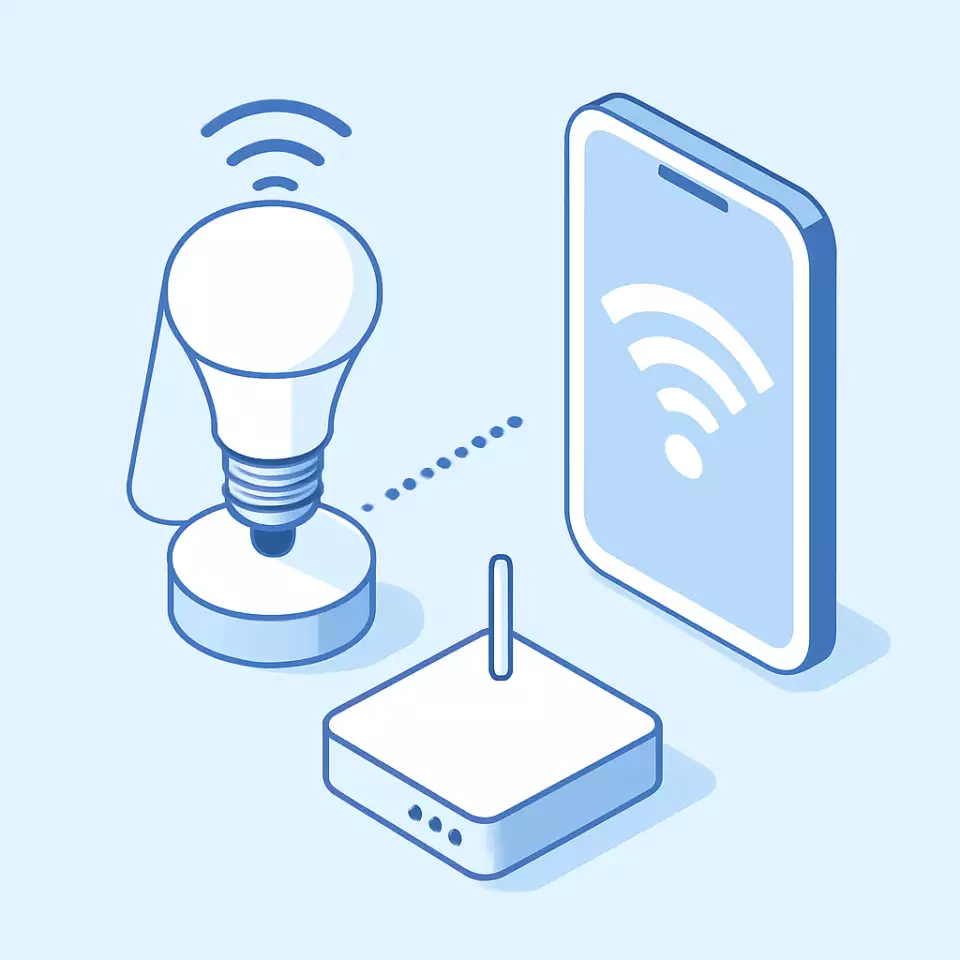
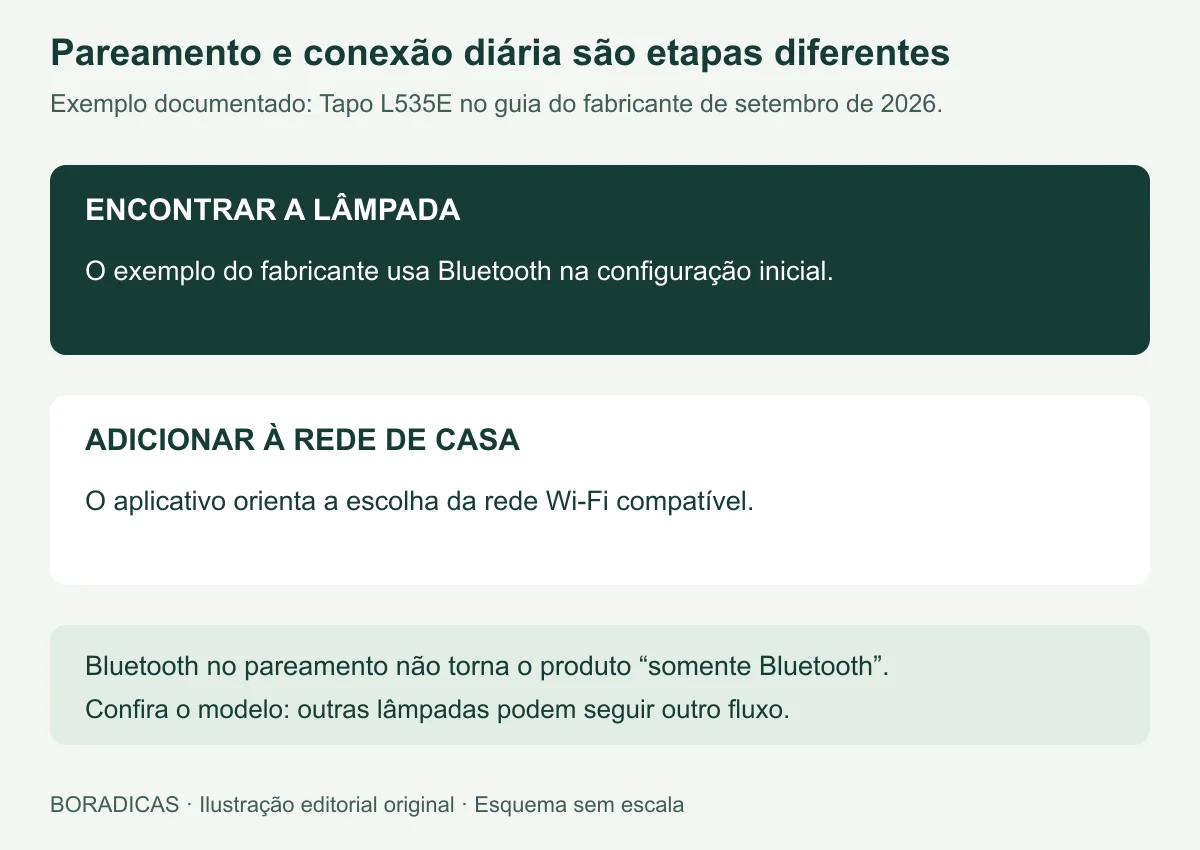
Para conectar uma lâmpada inteligente ao Wi-Fi, use o aplicativo e o procedimento indicados para o modelo. Antes de tentar, confirme que ela realmente usa Wi-Fi: produtos que operam somente por Bluetooth ou Zigbee seguem requisitos próprios. Além disso, uma lâmpada Wi-Fi pode usar Bluetooth apenas para facilitar o pareamento inicial; confira a ficha e o manual do modelo.
Antes de instalar
Confira tensão, encaixe, potência e compatibilidade com a luminária. Desligue a alimentação antes de trocar a lâmpada e espere a antiga esfriar. Não use soquetes danificados nem improvise adaptações. Se a luminária ou a instalação apresentar defeito, resolva isso antes da configuração do aplicativo.
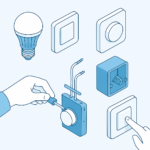
Verifique a compatibilidade com dimmers. Uma lâmpada inteligente não deve ser instalada em um regulador convencional sem autorização do fabricante.
Configure pelo aplicativo oficial
Instale o aplicativo indicado na embalagem ou no manual. Em produtos Tapo, por exemplo, a orientação é adicionar um dispositivo de iluminação e selecionar o modelo correto. Ligue a lâmpada e siga a indicação de pareamento apresentada para ela.
Escolha a rede suportada. Muitos modelos Wi-Fi trabalham em 2,4 GHz, mas não trate isso como regra de toda lâmpada inteligente. Confira a senha e mantenha sinal suficiente no local. Não desative a proteção do roteador para tentar forçar a conexão.
Se não entrar em pareamento
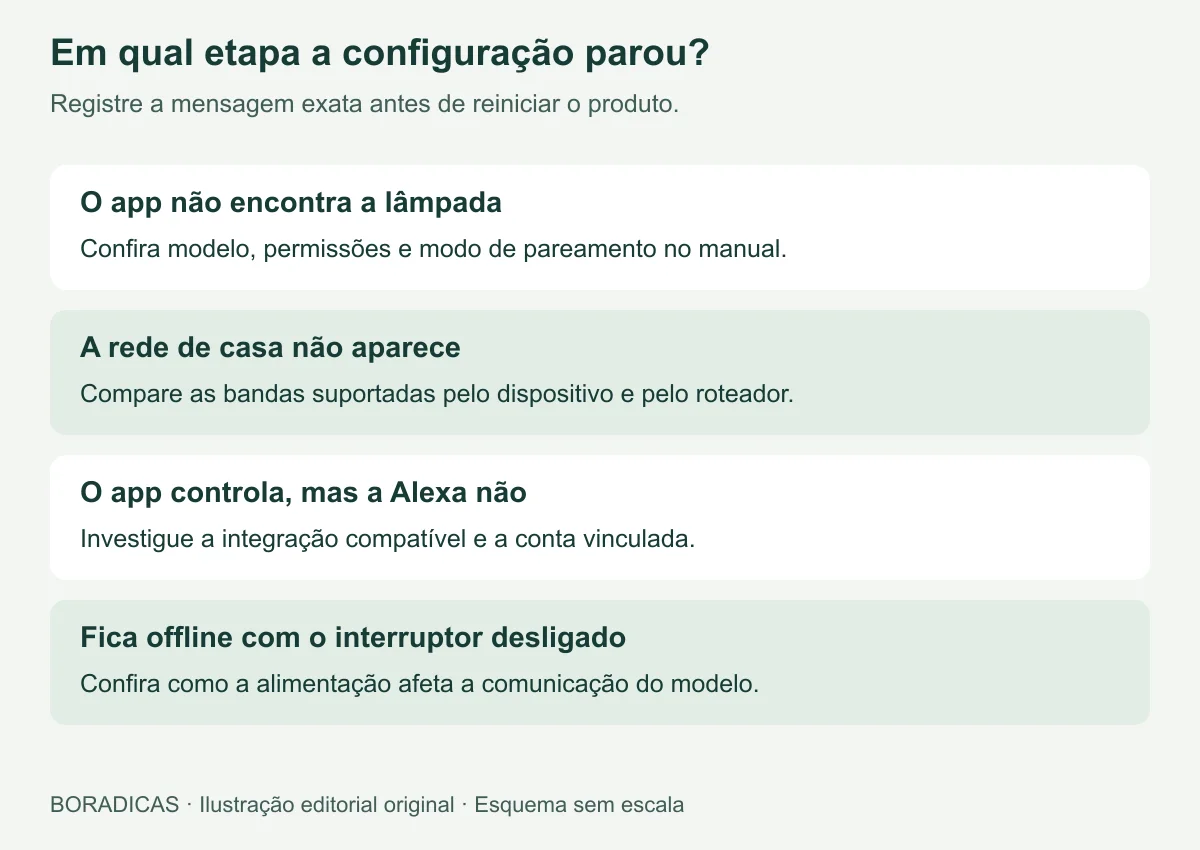
Consulte a sequência exata de reinicialização do fabricante. Alternar o interruptor um número arbitrário de vezes pode não funcionar e ainda confundir o diagnóstico. Registre o padrão de piscadas e a mensagem do aplicativo para comparar com o manual.
Alexa, Google e Matter
Depois de a lâmpada funcionar no sistema previsto, configure a integração compatível. Algumas usam vinculação de conta; outras oferecem Matter com requisitos próprios. O logotipo de um protocolo não elimina a necessidade de verificar controlador, aplicativo e rede compatíveis.
Teste antes de criar rotinas
Escolha um nome claro, teste ligar, desligar e ajustar as funções disponíveis. Confira o comportamento após uma interrupção de energia. Para controle remoto, normalmente a lâmpada precisa continuar alimentada; desligar o interruptor físico pode deixá-la offline.
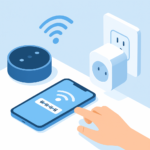
Se apenas essa lâmpada falhar, investigue o dispositivo e o sinal no local antes de reconfigurar toda a casa. Para outro tipo de automação, veja como conectar uma tomada inteligente à Alexa.
Fontes e orientações do fabricante
Responsabilidade editorial: Equipe editorial Boradicas. Guia informativo baseado em referências públicas; não representa teste próprio nem revisão por especialista.
O aplicativo pediu Bluetooth: comprei a lâmpada errada?
Não conclua isso apenas pela solicitação. Na demonstração oficial da Tapo L535E, o Bluetooth participa da configuração inicial, e o aplicativo depois orienta a seleção da rede Wi-Fi doméstica. Pareamento inicial e comunicação no uso diário não são necessariamente a mesma etapa. O manual do seu modelo é a referência para distinguir as duas.
Como registrar uma falha sem reiniciar tudo
| Etapa | O que registrar |
|---|---|
| Descoberta do produto | Modelo escolhido no app e mensagem exibida. |
| Rede doméstica | Se a rede aparece e se a etapa de conexão termina; nunca publique a senha. |
| Controle pelo aplicativo | Se ligar e desligar funciona no sistema previsto. |
| Integração de voz | Qual serviço foi vinculado e se o dispositivo é encontrado. |
Checklist de configuração por modelo
Use as marcações durante a leitura ou imprima pelo navegador. Elas não são enviadas ao site.
Fonte e critério editorial
Fonte: TP-Link Brasil — configurar a lâmpada inteligente Tapo, documentação atualizada em setembro de 2026 e consultada em 28 de outubro de 2026. O exemplo L535E ilustra uma possibilidade, sem recomendar o produto nem afirmar que todas as marcas adotam esse fluxo. Os esquemas não são capturas do aplicativo ou testes de uma instalação própria.