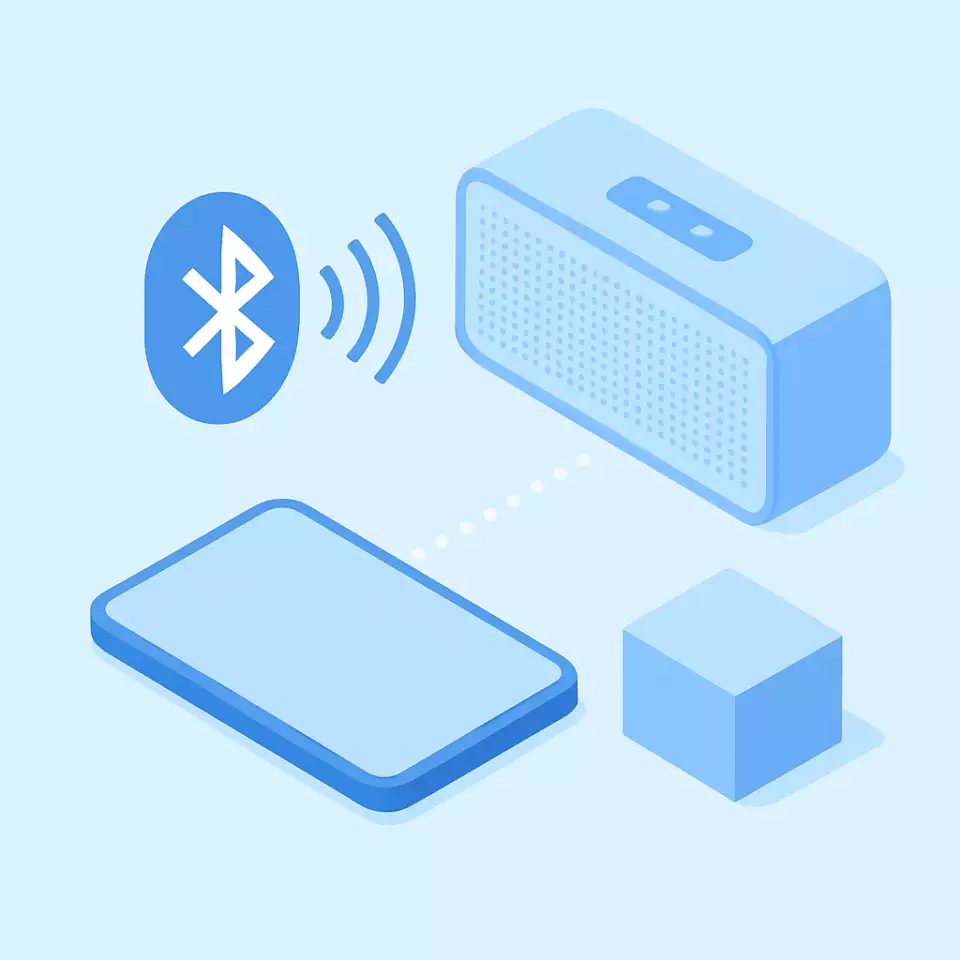
Para conectar um fone, uma caixa de som ou outro acessório Bluetooth ao celular, ative o Bluetooth, coloque o acessório em modo de pareamento e selecione o nome dele nas configurações. O modo de pareamento depende do modelo: consulte o manual para saber qual botão usar e como reconhecer o sinal luminoso.
Este guia trata de Android e iPhone. Para um computador Windows, siga o guia para conectar Bluetooth no notebook.
Antes de começar
- Carregue o acessório e mantenha-o próximo do celular durante a configuração.
- Confira no manual se ele é compatível com o aparelho e se precisa de um aplicativo específico.
- Identifique o nome correto do acessório. Em locais com vários dispositivos, não selecione um nome desconhecido.
- Se o acessório já estiver conectado a outro aparelho, encerre essa conexão quando necessário para iniciar o novo pareamento. Alguns modelos aceitam várias conexões; outros exigem alternar entre elas.
Como parear no Android
- Abra as configurações de Bluetooth. Você também pode manter pressionado o botão Bluetooth nos atalhos rápidos.
- Ative o Bluetooth e coloque o acessório em modo de pareamento.
- Procure a opção para parear um novo dispositivo ou a lista de dispositivos disponíveis. Os nomes dos menus variam conforme o fabricante e a versão do Android.
- Selecione o acessório e siga as instruções exibidas. Se houver um código, confira a orientação do fabricante antes de confirmar.
Depois do primeiro pareamento, o dispositivo fica salvo. Em uma conexão posterior, ligue o acessório e escolha-o na lista de aparelhos salvos, se a conexão não ocorrer automaticamente.
Como parear no iPhone
- Abra Ajustes > Bluetooth e ative o recurso.
- Coloque o acessório em modo detectável, conforme o manual.
- Toque no nome dele quando aparecer e informe o código solicitado, se houver.
Se um aplicativo precisar acessar o Bluetooth, confira a permissão em Ajustes > Privacidade e Segurança > Bluetooth. Essa verificação é útil quando o acessório depende do aplicativo do fabricante.
Conectou, mas não sai som?
Comece com uma reprodução curta em volume moderado. Confira o volume do celular e do acessório, além da saída de áudio escolhida no aparelho. Uma conexão Bluetooth ativa não significa que todo som esteja sendo enviado ao fone.
Se o som sai pelo acessório, mas apresenta cortes ou estalos, use o guia sobre interferências e falhas no áudio Bluetooth. Ele ajuda a separar um problema de pareamento de uma falha durante a reprodução.
O acessório não aparece ou não conecta
Desligue e ligue o acessório, confirme a carga e volte a ativar o modo de pareamento. Apenas ligar o produto pode não torná-lo visível para um novo celular. Confira também se ele se conectou automaticamente ao aparelho usado anteriormente.
Quando um dispositivo salvo deixa de funcionar, remover o pareamento e refazê-lo pode ajudar. Anote antes o nome e as instruções necessárias para reconectar. No Android, procure as configurações do dispositivo e a opção de esquecer. No iPhone, toque no botão de informações ao lado do nome e em Esquecer Este Dispositivo: segundo a Apple, isso também desfaz o pareamento nos aparelhos ligados à mesma Conta Apple.
Se ele conecta e depois perde a conexão, siga o roteiro para Bluetooth que desconecta sozinho. Evite redefinir todas as configurações do celular como primeira tentativa.
Um exemplo para entender o problema
Exemplo ilustrativo: um fone funciona no celular antigo, mas não aparece no novo. Antes de concluir que há defeito, verifique se ele está conectado ao antigo e se entrou realmente em modo de pareamento. Faça uma tentativa por vez: assim fica mais fácil identificar qual mudança resolveu a situação. Este exemplo não representa um teste realizado pela equipe.
Quando procurar suporte
Procure o fabricante se o manual não esclarecer a compatibilidade ou se o acessório não entrar em modo de pareamento. No iPhone, a Apple recomenda suporte quando o Bluetooth não pode ser ativado, fica indisponível ou nenhum acessório consegue conectar. Anote o modelo dos dois aparelhos, a versão do sistema e a mensagem de erro para facilitar o atendimento.
Referências
- Google: conectar por Bluetooth no Android.
- Apple: emparelhar acessórios Bluetooth com iPhone ou iPad.
- Apple: ajuda para conectar acessórios Bluetooth.
Responsabilidade editorial: Equipe editorial Boradicas. Conteúdo elaborado a partir de referências públicas; não representa teste próprio nem revisão por especialista.