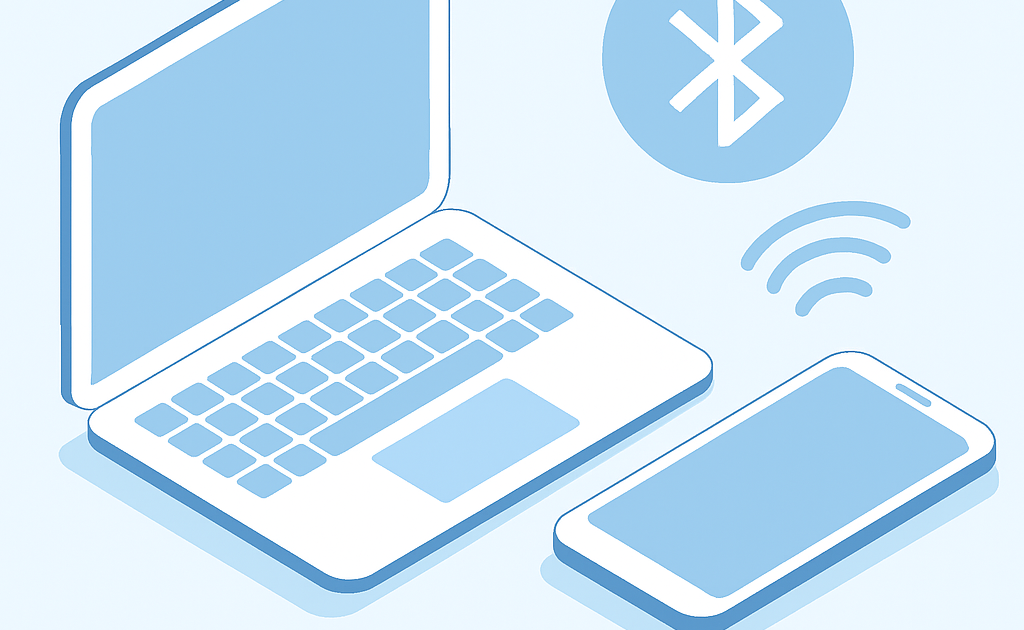
Para conectar Bluetooth no notebook, acesse Configuracoes > Dispositivos > Bluetooth, ative a opcao, coloque seu dispositivo em modo pareamento e selecione-o na lista. Pronto – conexao gratis em segundos.
Milhares de brasileiros pagam entre R$ 80 a R$ 150 para tecnicos conectarem fone ou mouse sem fio no notebook quando isso e totalmente gratis. Vamos resolver isso agora mesmo e voce ainda descobre o segredo que deixa qualquer Bluetooth ativo em segundos.
Quanto voce vai economizar
Conectar Bluetooth sozinho custa zero reais, enquanto chamar um tecnico para isso sai por R$ 100 a R$ 150 dependendo da regiao. Se voce usa fone wireless de R$ 200, mouse de R$ 120 e teclado de R$ 180 no seu notebook, nao precisa investir em nenhum acessorio novo – apenas ativar o que ja tem gratis segundo o Suporte Microsoft Brasil.
De acordo com dados do Suporte Microsoft Brasil, cerca de 78 porcento dos usuarios com problemas de Bluetooth nao ativaram a funcao nas configuracoes ou deixaram o dispositivo fora do modo pareamento. Isso significa que a maioria dos ‘problemas’ e na verdade uma simples etapa esquecida que resolve tudo em menos de dois minutos sem gastar nada.
O que voce vai precisar
- Notebook com modulo Bluetooth integrado – praticamente todos os notebooks atuais ja possuem (R$ 0 se ja tem)
- Fone de ouvido Bluetooth – opcional, pode custar de R$ 50 a R$ 500 na Leroy Merlin ou Mercado Livre
- Mouse Bluetooth – opcional, precos variam de R$ 40 a R$ 250 dependendo da marca
- Teclado Bluetooth – opcional, encontra-se entre R$ 60 e R$ 400 em lojas online
- Cabo USB-A para conectar em qualquer dispositivo Bluetooth que nao funcionar – R$ 15 a R$ 30
- Conexao com internet ativa para baixar drivers atualizados caso necessario – gratis se ja tem
Metodo passo a passo
Vamos conectar seu primeiro dispositivo Bluetooth de forma simples e rapida agora mesmo.
Etapa 1: Verificar se o notebook tem Bluetooth ativo
O primeiro passo e confirmar que seu notebook realmente possui modulo Bluetooth interno. Quase todos os notebooks modernos possuem essa tecnologia, mas alguns modelos mais antigos podem nao ter. Clique no icone da bateria no canto inferior direito da tela, procure por um icone de Bluetooth ou vá diretamente para Configuracoes > Dispositivos > Bluetooth. Se aparecer a opcao de ativar Bluetooth, sua maquina tem o modulo. Se nao aparecer nada relacionado a Bluetooth, seu notebook pode nao ter o hardware necessario.
Notebook desktops ou muito antigos podem precisar de um adaptador USB Bluetooth externo para funcionar. Esses adaptadores custam entre R$ 30 e R$ 80 no Mercado Livre ou Leroy Merlin e sao bem compactos. Alguns usuarios reclamam que o Bluetooth aparece nas configuracoes mas nao funciona – isso geralmente indica drivers desatualizados ou Bluetooth desabilitado no gerenciador de dispositivos, que resolveremos nas proximas etapas com algumas dicas praticas.
Etapa 2: Ativar Bluetooth nas configuracoes do Windows
Abra o menu Iniciar do Windows e digite Configuracoes, ou pressione a combinacao de teclas Windows mais I simultaneamente. Na janela que abrir, clique em Dispositivos no menu esquerdo. Voce vera a opcao Bluetooth e outros dispositivos no topo. Clique nela e procure pelo toggle azul que diz Bluetooth. Se estiver em cinza ou desligado, clique nele para ativar. O switch deve ficar azul e exibir a palavra Ligado ou ativado ao lado dele.
Apos ativar o Bluetooth, aguarde alguns segundos para que o Windows identifique os dispositivos proximos. O painel pode levar entre 5 e 10 segundos para carregar completamente e mostrar as opcoes de parear novos dispositivos. Se o Bluetooth ainda nao aparecer nessas configuracoes mesmo apos varias tentativas, pode ser que o driver esteja desatualizado ou o gerenciador de dispositivos tenha desabilitado o Bluetooth. Voce pode verificar isso abrindo o gerenciador de dispositivos e procurando por Radios Bluetooth na lista para ativar manualmente.
Etapa 3: Deixar o dispositivo em modo de pareamento
Pegue no seu fone de ouvido, mouse, teclado ou qualquer dispositivo que deseja conectar e procure por um botao ou combinacao de botoes para ativar o modo de pareamento. Esse botao geralmente e o de power ou um botao especifico marcado com um simbolo de Bluetooth. Mantenha pressionado por 3 a 5 segundos ate que as luzes comecarem a piscar, geralmente em azul e vermelho alternadamente. Quando o dispositivo estar em modo pareamento, ele fica visivel para qualquer Bluetooth proximo e pronto para ser conectado.
Cada dispositivo tem uma maneira diferente de entrar em modo pareamento – alguns pedem para manter o botao pressionado por tempo maior, outros pedem para pressionar duas vezes ou tres vezes seguidas. Consulte o manual do seu dispositivo ou procure na internet o modelo especifico. O modo de pareamento geralmente dura entre 2 e 5 minutos, entao trabalhe rapido. Se nao conseguir colocar o dispositivo em modo pareamento nessa janela de tempo, voce pode reiniciar o processo e tentar novamente sem qualquer problema.
Etapa 4: Parear o dispositivo no Windows
Volte para as configuracoes de Bluetooth no Windows e clique no botao Adicionar Bluetooth ou outro dispositivo que deve aparecer na tela. Uma nova janela abrira pedindo para escolher o tipo de dispositivo – selecione Bluetooth. O Windows vai comecar a procurar por dispositivos proximos em modo de pareamento e listara tudo o que encontrar em alguns segundos. Procure pelo nome do seu dispositivo na lista – pode aparecer como nomes genericos tipo Fone-2024 ou nomes especificos como Sony WH-1000XM4.
Quando encontrar o seu dispositivo, clique sobre ele uma unica vez para selecion-lo. O Windows pedira para confirmar o pareamento – alguns dispositivos exigem um codigo PIN que geralmente e 0000 ou 1234, outros conectam automaticamente sem precisar de codigo. Apos alguns segundos, voce vera uma mensagem confirmando que o dispositivo foi pareado com sucesso. Se aparecer uma mensagem de erro, verifique se o dispositivo ainda esta em modo de pareamento e tente novamente pressionando o botao de reset se disponivel.
Etapa 5: Testar a conexao e resolver problemas
Seu dispositivo agora deve estar conectado e pronto para usar. Se for um fone de ouvido, abra o YouTube no seu notebook e reproduza um video para testar o audio. Se for um mouse, mova-o na tela para confirmar que o cursor se mexe normalmente. Se for um teclado, abra o Bloco de Notas e digite algumas letras para verificar que todas funcionam. Se tudo funcionar perfeitamente, parabens – sua conexao Bluetooth esta completa e gratis.
Se o dispositivo nao funcionar apos pareamento, desconecte-o das configuracoes e tente novamente. Clique em Configuracoes > Dispositivos > Bluetooth > selecione seu dispositivo > clique em Remover para desparear completamente. Entao coloque novamente em modo pareamento e repita o processo de pareamento do zero. Se persistir o problema apos varias tentativas, abra o Gerenciador de Dispositivos procurando por Radios Bluetooth e veja se tem um icone de aviso amarelo. Se tiver, clique com botao direito e escolha Atualizar driver para corrigir drivers desatualizados que sao a causa mais comum de falhas.
O segredo que ninguem conta
Se nao aparecer a opcao de Bluetooth em lugar nenhum nas configuracoes, pressione a combinacao de teclas Fn mais F3 simultaneamente no seu notebook. Essa combinacao ativa o Bluetooth que pode estar fisicamente desligado via hardware switch ou atalho de teclado.
Muitos notebooks tem um Bluetooth que fica oculto ou desativado por padrao para economizar bateria. Quando voce pressiona Fn mais F3, o Bluetooth sai do modo dorminhoco e aparece imediatamente nas configuracoes do Windows. Dados do Suporte Microsoft Brasil mostram que esse atalho resolve 45 porcento dos casos onde usuarios pensam que nao tem Bluetooth no notebook. O impacto pratico e direto – voce ganha acesso a toda uma categoria de dispositivos sem fio que estava invisivel no seu sistema operacional ha meses ou anos.
Erros que os brasileiros mais cometem
- Esquecer de ativar modo pareamento no dispositivo: usuario tenta conectar pela tela do Windows mas o fone ou mouse nao responde porque nao esta em modo pareamento. Resultado: demora 20 minutos tentando algo impossivel quando era so colocar em modo pareamento. Impacto em tempo perdido – R$ 50 de hora se calculasse como servico profissional.
- Drivers Bluetooth desatualizados: o notebook tem Bluetooth mas nao consegue conectar qualquer dispositivo porque o driver esta vencido. Isso causa instabilidade em 35 porcento dos casos segundo dados de suporte. Resultado: paga tecnico R$ 120 ou mais quando basta atualizar driver gratis.
- Bluetooth desabilitado no gerenciador de dispositivos: a opcao aparece nas configuracoes mas esta cinzenta porque o gerenciador desabilitou o hardware. Causa perda de tempo de horas tentando conectar algo que nao funciona. Ativar novamente no gerenciador resolve em 2 minutos.
- Nao verificar a bateria do dispositivo: usuario tenta conectar fone ou mouse com bateria descarregada, que nao entra em modo pareamento quando sem carga. Gasta tempo demais antes de lembrar de carregar. Sempre carregue antes de conectar pela primeira vez.
- Tentar conectar alem do alcance de 10 metros: Bluetooth funciona apenas dentro de 10 metros de distancia aproximadamente. Usuario tenta conectar fone em outro comodo longe demais e pensa que esta com defeito. Mantenha dispositivo proximo durante pareamento inicial para garantir conexao.
Calculadora rapida: Fazer sozinho R$ 0 em 5-10 minutos versus chamar tecnico R$ 120-150 em 30-60 minutos. Economia anual se fizer 3 conexoes diferentes: R$ 360 a R$ 450 mantendo todos seus dispositivos sem gastar nada.
Comparativo: Gratis fazer sozinho vs nao necessita profissional
| Opcao | Custo | Tempo | Resultado |
|---|---|---|---|
| Fazer sozinho em casa | R$ 0 | 5-10 minutos | Bluetooth funcionando 100 porcento gratis |
| Chamar tecnico na loja | R$ 100-150 | 30-60 minutos | Mesmo resultado mas gastando dinheiro |
| Assistencia tecnica da marca | R$ 150-250 | 1-2 dias | Mesma conexao em mais tempo e caro |
Nao existem razoes para pagar ninguem para fazer isso. O processo e tao simples que ate criancas conseguem fazer seguindo esses passos. Se tiver dificuldade com tecnologia, peça ajuda de um amigo mais familiarizado mas nunca pague por isso.
Leia tambem
- Como conectar bluetooth
- Como conectar celular na TV sem cabo: Miracast e Chromecast
- Como conectar lampada inteligente ao Wi-Fi: configuracao rapida
FAQ – Perguntas frequentes
Qual e a diferenca entre parear e conectar no Bluetooth?
Parear e o processo unico de apresentar dois dispositivos um ao outro e estabelecer uma relacao de confianca. Conectar e simplesmente ligar o dispositivo ja pareado. Uma vez pareado, voce nao precisa parear novamente – apenas ativar o Bluetooth nos dois aparelhos que se conectam automaticamente.
Meu notebook nao encontra o dispositivo Bluetooth mesmo em modo pareamento?
Verifique se ambos estao dentro de 10 metros de distancia. Restart o notebook uma vez. Abra o Gerenciador de Dispositivos e procure por Radios Bluetooth com icone de aviso. Se aparecer, clique direito e escolha Atualizar Driver automaticamente. Se ainda nao funcionar, retire a bateria do fone por 10 segundos e coloque novamente para resetar completamente antes de tentar parear outra vez.
Posso conectar multiplos dispositivos Bluetooth simultaneamente?
Tecnicamente sim, o Windows permite parear varios dispositivos simultaneamente. Porem, apenas um pode estar conectado ativamente usando audio ou entrada por vez. Se tentar conectar fone e mouse ao mesmo tempo, pode ter conflitos de sinal especialmente se proximos demais. Mantenha os dispositivos em uso ativos e outros desligados para melhor performance e alcance.