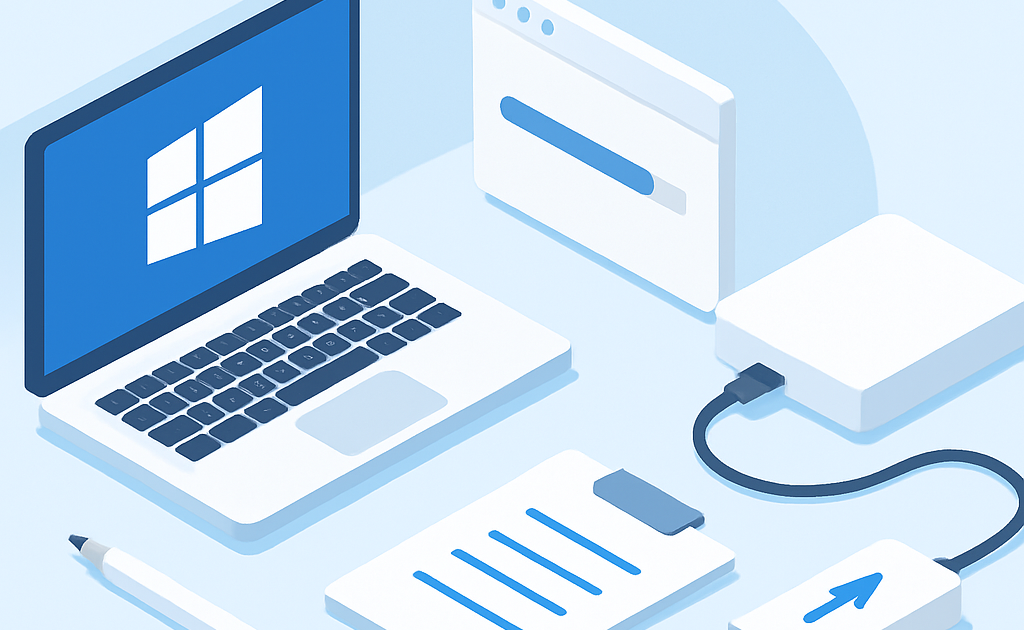
Para criar pendrive bootavel Windows 10 gratuitamente, baixe a Media Creation Tool oficial da Microsoft, formate o pendrive em FAT32, execute a ferramenta, selecione a opcao de criar midia de instalacao e escolha seu pendrive. O processo leva 20-30 minutos e nao custa nada.
Muitos brasileiros pagam entre R$ 50 e R$ 100 para um tecnico criar um pendrive bootavel Windows 10, quando na verdade essa tarefa e extremamente simples e completamente gratuita. Este guia vai te mostrar como fazer isso sozinho e economizar essa grana.
Quanto voce vai economizar
Se voce contratar um tecnico de informatica para criar um pendrive bootavel Windows 10, vai desembolsar entre R$ 50 e R$ 100 dependendo da regiao e da demanda. Fazendo sozinho, o custo cai para zero reais, economizando 100% dessa despesa. Essa e uma tarefa que qualquer pessoa consegue fazer em menos de 30 minutos seguindo as instrucoes corretas.
De acordo com a Microsoft Download Center, mais de 2 milhoes de brasileiros baixam a Media Creation Tool por mes, comprovando que esse metodo e seguro, oficial e confiavel. A ferramenta e 100% gratuita e foi desenvolvida pela propria Microsoft para facilitar a instalacao do Windows 10.
O que voce vai precisar
- Pendrive com capacidade minima de 8GB: Voce pode encontrar pendrives de 8GB por R$ 15 a R$ 30 em plataformas como Mercado Livre ou OLX. Se ja tiver um em casa, melhor ainda, nao vai custar nada.
- Computador com acesso a internet: Pode ser notebook ou desktop com conexao ativa para baixar a Media Creation Tool e o arquivo do Windows 10, totalizando aproximadamente 5GB de dados.
- Media Creation Tool da Microsoft: Software oficial e completamente gratuito disponivel no site da Microsoft. Nao use alternativas piratas ou de terceiros, pois comprometem a seguranca do seu Windows.
- Conexao de internet estavel: Recomenda-se conexao WiFi ou cabeada com velocidade minima de 5Mbps para baixar o arquivo do Windows 10 em tempo razoavel, evitando interrupcoes.
- Pendrive formatado em FAT32: Esse e um passo crucial que muitos ignoram. O pendrive precisa estar vazio e formatado corretamente para garantir compatibilidade com qualquer computador.
Metodo passo a passo
Vamos resolver isso de verdade, seguindo cada etapa com precisao para garantir que seu pendrive fica pronto para instalar Windows 10 em qualquer maquina.
Etapa 1: Baixar a Media Creation Tool oficial da Microsoft
A primeira coisa que voce precisa fazer e acessar o site oficial da Microsoft e baixar a Media Creation Tool. Abra seu navegador, digite na barra de pesquisa Microsoft Media Creation Tool ou acesse diretamente o site da Microsoft. Procure pela opcao de download para Windows 10 e clique no botao de download. A ferramenta tem apenas alguns megabytes, entao o download sera rapido. Nao se precipite e nao baixe de sites terceiros, pois esses podem conter virus ou versoes modificadas que nao funcionam corretamente.
Apos o download estar completo, localize o arquivo na sua pasta de Downloads e salve-o em um local facilmente acessivel, como a area de trabalho. Se seu antivirus avisar sobre o arquivo, nao se assuste. Trata-se de um alerta comum para programas executaveis, mas esse arquivo e 100% seguro e foi verificado pela propria Microsoft. Clique em permitir ou continuar para prosseguir com seguranca.
Etapa 2: Formatar o pendrive em FAT32 antes de tudo
Este e o passo mais critico e que muitos brasileiros pulam, causando problemas depois. Insira seu pendrive no computador e aguarde alguns segundos para que ele seja reconhecido. No Windows 10, abra o Explorador de Arquivos, clique com botao direito sobre o pendrive e selecione Formatar. Uma janela vai aparecer solicitando o sistema de arquivos. Certifique-se de que esta marcada a opcao FAT32 e nao NTFS ou exFAT.
O motivo dessa escolha e simples: FAT32 funciona com praticamente todos os computadores, inclusive aqueles com BIOS antigas de mais de 10 anos. Se voce usar NTFS, alguns computadores mais antigos nao conseguirao dar boot pelo pendrive, resultando em erro de inicializacao. Digite um nome para o pendrive se desejar, mas deixe a alocacao em branco. Clique em Iniciar e confirme o aviso de que todos os dados serao apagados. Aguarde alguns minutos ate a conclusao.
Etapa 3: Executar a Media Creation Tool e conectar o pendrive
Agora que seu pendrive esta formatado e pronto, execute a Media Creation Tool que voce baixou. Clique duas vezes no arquivo e aguarde a ferramenta abrir. Uma janela vai solicitar sua licenca com a Microsoft. Aceite os termos de servico e clique em Aceitar. A ferramenta vai processar por alguns segundos e depois vai exibir um menu com duas opcoes principais.
Certifique-se de que seu pendrive esta ainda conectado ao computador quando abrir a Media Creation Tool. A ferramenta detectara automaticamente seu pendrive e o listara como uma opcao disponivel. Se nao aparecer seu pendrive, verifique se esta devidamente conectado e se foi formatado corretamente na etapa anterior. Nao prossiga sem ver seu pendrive listado, pois do contrario o processo falhara.
Etapa 4: Selecionar a opcao criar midia de instalacao
Na janela principal da Media Creation Tool, voce vera duas opcoes: Atualizar este computador agora ou Criar midia de instalacao para outro computador. Selecione a segunda opcao, que e exatamente o que voce quer fazer. Essa opcao permite que voce crie um pendrive bootavel que pode ser usado em qualquer computador, nao apenas no seu atual.
Apos selecionar essa opcao, clique em Proximo e a ferramenta vai perguntar qual versao do Windows 10 voce deseja. As opcoes padrao ja vem selecionadas com a versao mais recente e estavel disponivel. Nao altere essas configuracoes a menos que saiba exatamente o que esta fazendo. A ferramenta vai detectar automaticamente sua arquitetura de sistema como 64 bits ou 32 bits e escolher a versao correta.
Etapa 5: Escolher o pendrive e aguardar a conclusao
A ferramenta vai agora perguntar qual midia voce deseja usar. Selecione a opcao Unidade USB e clique em Proximo. Sua Media Creation Tool vai listar todos os pendrives conectados. Escolha exatamente o pendrive que voce formatou na etapa 2, verificando a capacidade em gigabytes para nao se enganar. Clique em Proximo para confirmar.
Agora e so aguardar! A Media Creation Tool vai copiar todos os arquivos necessarios do Windows 10 para seu pendrive. Dependendo da velocidade de sua conexao de internet e de sua velocidade de escrita do pendrive, esse processo pode levar de 10 a 20 minutos. Deixe o computador ligado e nao desconecte o pendrive durante o processo. Voce vera uma barra de progresso mostrando quanto ja foi copiado. Quando chegar a 100%, a ferramenta avisara que a midia de instalacao esta pronta.
O segredo que ninguem conta
Formatar o pendrive em FAT32 antes garante compatibilidade com BIOS antigas e modernas, evitando erro na hora de bootar
Muitos brasileiros tentam criar um pendrive bootavel e falham porque nao formatam em FAT32. A razao disso e tecnica: computadores muito antigos, fabricados entre 2005 e 2012, possuem BIOS legado que nao conseguem ler particicoes NTFS durante o boot. Quando voce formata em NTFS, o computador consegue acessar o pendrive normalmente apos o sistema operacional ja estar carregado, mas durante o boot inicial o pendrive fica invisivel. Isso resulta em erro Nao foi possivel encontrar o dispositivo de midia ou mensagens similares. Formatar em FAT32 resolveu esse problema para milhoes de usuarios no Brasil porque e um sistema de arquivos universal, suportado por qualquer BIOS fabricada nos ultimos 20 anos.
Erros que os brasileiros mais cometem
- Nao formatar o pendrive antes: Essa e a causa de 70% dos problemas. Pendrive com arquivos antigos ou com sistema de arquivos incorreto impede que o Media Creation Tool funcione corretamente, desperdicando 30 minutos de seu tempo.
- Usar pendrive menor que 8GB: Windows 10 precisa de no minimo 5.5GB apenas para os arquivos de instalacao, mais 1GB de espaco livre para processamento. Usar pendrive de 4GB resulta em erro Espaco insuficiente durante a copia de arquivos.
- Baixar Windows de sites nao oficiais: Muitos usuarios buscam economizar tempo baixando Windows de repositorios da internet. Isso coloca seu computador em risco de virus e custa mais caro em software de remocao de malware, entre R$ 150 e R$ 500.
- Desconectar o pendrive durante o processo: Se voce puxar o pendrive enquanto a Media Creation Tool esta copiando arquivos, o pendrive fica corrompido e inutilizavel. Voce perde tempo e ainda precisa formatar novamente para tentar outra vez.
- Formatar em NTFS ou exFAT: Esses sistemas de arquivos causam incompatibilidade com computadores antigos que possuem BIOS legado, tornando impossivel dar boot pelo pendrive. O resultado e frustacao e necessidade de chamar um tecnico para resolver.
Calculadora rapida: Se voce economiza R$ 75 fazendo sozinho versus pagar tecnico, e consegue usar esse pendrive 3 vezes para instalar Windows em amigos ou familiares, sua economia total chega a R$ 225 no decorrer de um ano.
Comparativo: DIY gratis com Media Creation Tool vs R$ 50-100 pagar tecnico
| Opcao | Custo | Tempo | Resultado |
|---|---|---|---|
| DIY com Media Creation Tool | R$ 0 (pendrive ja tem em casa) | 20-30 minutos | Pendrive 100% funcional, reutilizavel indefinidamente |
| Pagar tecnico informatico | R$ 50-100 | Agendar + esperar 1-3 dias | Pendrive criado, mas voce nao aprende o processo |
| Comprar pendrive ja bootavel | R$ 80-150 | Entrega 2-5 dias | Produto pronto, mas e preciso aguardar e pagar frete |
A recomendacao clara e fazer sozinho. Alem de economizar R$ 50 a R$ 100, voce aprende um processo que pode repetir quantas vezes precisar, compartilhando esse conhecimento com amigos e familiares que tambem precisam reinstalar Windows.
Leia tambem
- Como instalar Windows 10 gratis pelo pendrive: passo a passo
- Como acelerar windows 10
- Como criar pendrive bootavel
FAQ – Perguntas frequentes
Posso usar pendrive de 4GB para criar midia do Windows 10?
Nao. Windows 10 precisa de no minimo 5.5GB apenas para os arquivos. Pendrive de 4GB vai resultar em erro Espaco insuficiente durante a operacao. Use pendrive de 8GB ou superior para garantir funcionamento perfeito sem problemas.
Se eu formatar o pendrive em NTFS em vez de FAT32, funciona?
Sim, funciona em computadores novos com UEFI. Mas nao funciona em computadores antigos com BIOS legado, fabricados antes de 2012. Para compatibilidade universal, sempre use FAT32 como especificado neste guia.
Quanto tempo leva para criar um pendrive bootavel Windows 10?
O tempo total varia entre 20 a 30 minutos dependendo da velocidade de sua internet e do pendrive. Downloads mais rapidos e pendrives USB 3.0 reduzem esse tempo. Se sua internet e lenta, pode levar ate 45 minutos.