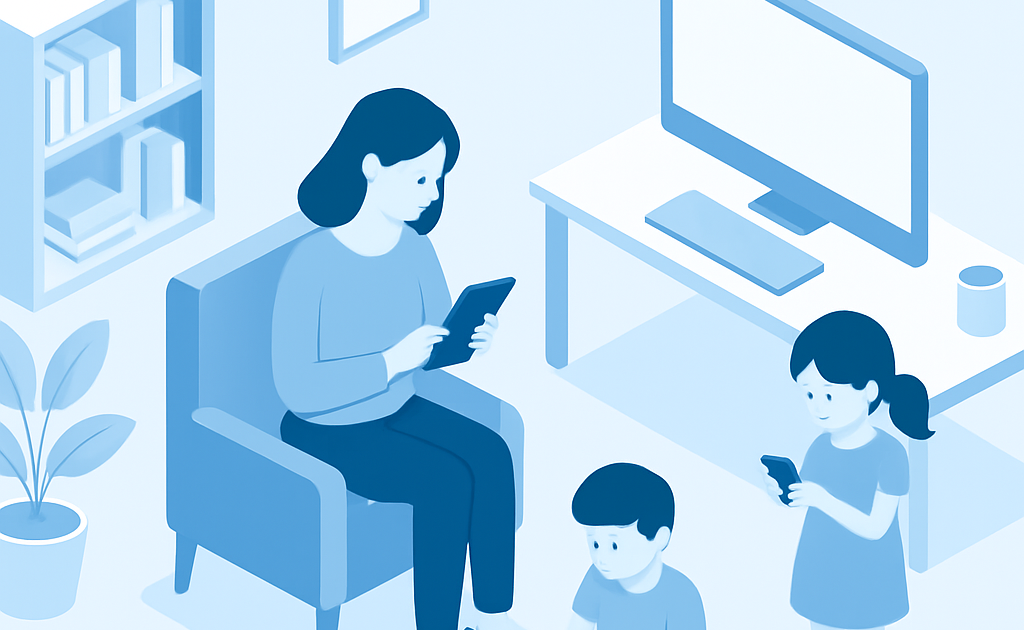
Eduque seus filhos na era digital estabelecendo horarios de tela, configurando controle parental gratuito nos dispositivos, criando rotinas offline, ensinando seguranca digital e monitorando conteudo com dialogo aberto. Economize R$ 600/ano usando ferramentas nativas do Android e iOS.
Brasileiros gastam em media R$ 50 por mes em aplicativos de controle parental quando a solucao ja vem instalada gratuitamente nos celulares e tablets. O problema nao e a falta de ferramentas, mas o desconhecimento sobre como usar o que ja existe no seu dispositivo. Vamos mudar isso agora e economizar R$ 600 por ano enquanto educa seus filhos com seguranca.
Quanto voce vai economizar
Pais que contratam aplicativos pagos como Qustodio ou Net Nanny desembolsam entre R$ 40 e R$ 70 mensais, totalizando R$ 480 a R$ 840 por ano. Usando o modo Tempo de Uso do iOS ou Tempo em Tela do Android, voce chega a zero reais mantendo o mesmo nivel de controle e monitoramento. A diferenca entre pagar R$ 50/mes e usar ferramentas nativas é R$ 600/ano diretos na sua conta.
Segundo a Sociedade Brasileira de Pediatria (SBP), criancas brasileiras passam em media 7 horas diarias em telas, numero que aumentou 340% nos ultimos tres anos. A SBP recomenda que pais implementem limites de tela desde os 2 anos, o que torna o controle parental nao apenas uma questao financeira, mas de saude publica.
O que voce vai precisar
- Smartphone ou tablet com Android ou iOS – voce ja tem em casa (R$ 0)
- Computador para monitoramento complementar – opcional, pode usar o mesmo celular (R$ 0)
- Aplicativos gratuitos de controle parental: Family Link do Google (Android), Screen Time do iOS, Kaspersky Safe Kids (R$ 0)
- Tempo dedicado para dialogo com seus filhos – minimo 30 minutos diarios (R$ 0)
- Acessos à redes Wi-Fi de casa para configurar limites de conexao (R$ 0)
Metodo passo a passo
Veja como implementar cada etapa da educacao digital do seu filho sem gastar nada:
Etapa 1: Estabelecer horarios e limites de tela
Comece definindo quanto tempo seu filho pode usar o dispositivo por dia. A recomendacao da Sociedade Brasileira de Pediatria é maximo duas horas diarias para criancas acima de 6 anos e zero telas para menores de 2 anos. Use o horario do seu filho como referencia: se ele vai à escola de manha, libere tela apenas apos as licoes de casa. Crie horarios fixos como tela permitida das 19h às 20h, sem negociacoes. Isso estabelece uma rotina clara que o cerebro infantil absorve rapidamente.
Nao cometa o erro de ser muito rigido ou muito flexivel. Horarios aleatorios confundem a crianca e geram frustracao desnecessaria. Discuta com seu filho POR QUE existem limites: explique que muito tempo em tela cansa os olhos, prejudica o sono e afasta das amizades reais. Criancas acima de 5 anos entendem logica quando apresentada com calma. Use frases como o tempo de tela é como doce – pouco faz bem, muito prejudica nossa saude.
Etapa 2: Configurar controle parental nos dispositivos
No iPhone, va em Configuracoes > Tempo de Tela > Criar código (use 4 dígitos que seu filho nao conhece). Configure Limites de App para restricionar tempo em categorias como Redes Sociais, Jogos e Entretenimento. No Android com Family Link do Google, abra o app, adicione a crianca, selecione o dispositivo dela e configure limites diarios. O Family Link permite bloquear apps específicos, definir horarios de repouso (nenhum app acessivel entre 22h e 7h) e monitorar atividade em tempo real. Essas configuracoes levam 15 minutos e nao custam nada.
Aqui vem a armadilha comum: pais configuram os limites sem explicar à crianca. Isso gera ressentimento e buscas por contornar o sistema. Sempre converse ANTES de ativar qualquer restricao. Deixe a crianca ajudar na configuracao inicial – isso gera senso de responsabilidade. Nao tente esconder senhas ou códigos: se descobrir, sua autoridade vira suspeita. Transparencia funciona melhor que sigilo para educar na era digital.
Etapa 3: Criar rotina de atividades offline
A crianca só vai aceitar limites de tela se tiver alternativas divertidas e envolventes. Crie uma rotina que inclua minimo duas horas diarias de atividades sem dispositivos: brincar ao ar livre, ler livros fisicos, desenhar, construir com blocos, cozinhar junto com voce. Para adolescentes, inclua esportes, musica, clube de leitura ou voluntariado. Essas atividades preenchem o vazio deixado pela restricao de tela e desenvolvem criatividade, coordenacao motora e habilidades sociais que jogos nao oferecem.
O erro que pais fazem é oferecer atividades chatas ou forçadas. Nao é o seu filho que deve se adaptar às suas ideias – voce deve descobrir o que realmente o interessa. Observe: seu filho gosta de historias? Leve livros da biblioteca. Gosta de construir? Compre blocos ou sucatas no Mercado Livre por R$ 15-30. Gosta de movimento? Jogue bola, ande de bicicleta, Dance junto. A consistencia importa mais que o custo – faça atividades offline JUNTO com seu filho tres vezes por semana.
Etapa 4: Ensinar seguranca digital e privacidade
Seu filho precisa entender que a internet nao é um espaco seguro por padrao. Ensine desde cedo: nunca compartilhar senha com ninguém alem dos pais, nunca enviar fotos ou informacoes pessoais, nao conversar com desconhecidos online, bloquear pessoas que comportam-se estranho. Explique que tudo que publica fica registrado para sempre – uma foto envergonhada aos 10 anos pode voltar aos 16 anos. Use exemplos reais de noticias (sem assustar demais) para mostrar consequencias. Pesquise casos de cyberbullying ou vazamento de imagens e discuta como isso prejudicou as pessoas envolvidas.
A regra de ouro é o dialogo aberto SEM punicao por confissoes. Se seu filho contar que recebeu mensagem estranha de um adulto, sua primeira reacao DEVE ser elogiar a sinceridade, nao castigar. Bloqueie o contato junto com ele, reporte à plataforma, mas nunca revogue o dispositivo por ter sido honesto. Criancas que sofrem punicao por confesar erros aprendem a esconder problemas piores depois. Ensine seguranca digital como ensina seguranca no transito – com informacao, nao com medo.
Etapa 5: Monitorar conteudo consumido com dialogo aberto
Use o painel de atividade do Family Link (Android) ou Tempo de Tela (iOS) para ver quais apps seu filho usa mais e por quanto tempo. Nao é para espiar secretamente, é para ter informacao que guie conversas. Se ve que seu filho passa 3 horas em um jogo, pergunte por que gosta tanto, como é o jogo, se tem amigos ali. Se nota excesso em redes sociais, converse sobre o que está vendo, se sofre pressao para postar, como se sente. O monitoramento serve para conhecer melhor seu filho, nao para controla-lo com punicao.
Muitos pais monitoram SEM conversar – isso é espionagem, nao educacao. Se seu filho descobrir que voce espia seus acessos mas nao conversa sobre nada, vai aprender a ser secreto e desconfiado. Ao contrario, tenha conversas regulares – uma vez por semana reserve 20 minutos para perguntar como foi a semana digital, que conteudos viu, se algo o assustou ou incomodou. Criancas que sentem-se ouvidas compartilham problemas antes que piorem. Este é o maior diferencial entre pais que educam bem na era digital e pais que apenas proibem.
O segredo que ninguem conta
Use o modo Tempo de Uso do Android e iOS gratuitamente – 80% dos pais nao sabem que existe e pagam apps caros!
O modo Tempo de Uso (iOS) e Tempo em Tela (Android) sao ferramentas nativas que permitem tudo que voce pagaria R$ 50/mes para ter em um app terceirizado. Voce consegue bloquear apps, definir limites por categoria, criar horarios de repouso, ver relatorios detalhados de uso e ate rastrear localizacao (no Family Link). A Sociedade Brasileira de Pediatria nao cita qual ferramenta usar porque sao gratuitas e equivalentes em funcionalidade. O mercado de apps de controle parental prospera porque muitos pais desconhecem essas opcoes nativas – é puro marketing. Configure agora mesmo e nunca mais desperdice R$ 600 por ano.
Erros que os brasileiros mais cometem
- Proibir totalmente sem explicar: Crianca rebela ou esconde o uso. Risco de perder confianca e gerar secrecionismo que dura anos – custo: relacionamento danificado com seu filho.
- Nao dar exemplo proprio com uso consciente: Se voce passa 6 horas no celular, sua crianca ignora o limite de 1 hora. Hipocrisia destroi credibilidade. Voce perde autoridade para qualquer educacao.
- Espiar sem dialogo aberto: Monitorar conteudo em segredo gera desconfianca mutua. Quando descobrem que foram espionados, criancas aprendem a ser secretas e criar contas falsas – prejudica educacao digital por anos.
- Usar apps pagos desnecessarios: Contratar Qustodio ou similares quando iOS e Android incluem ferramentas equivalentes = R$ 600 por ano jogados fora, sem funcionalidade adicional real.
- Ignorar sinais de problema: Ver filho triste, irritado ou com sono ruim e nao conectar à tela = perder oportunidade de intervir. Problema cresce de ansiedade leve para depressao – custo: saude mental prejudicada.
Calculadora rapida: Economia = (Apps pagos R$ 50/mes x 12 meses) – Apps gratuitos R$ 0 = R$ 600/ano
Comparativo: DIY gratuito com ferramentas nativas vs Apps pagos R$ 50/mes
| Opcao | Custo | Tempo de Setup | Resultado |
|---|---|---|---|
| Tempo de Uso (iOS) + Family Link (Android) | R$ 0 | 15 minutos | Controle total: limites, bloqueios, relatorios, agendamento |
| Qustodio Premium | R$ 60/mes (R$ 720/ano) | 10 minutos | Mesmo controle + suporte prioritario que raramente voce usa |
| Net Nanny | R$ 50/mes (R$ 600/ano) | 20 minutos | Mesmo controle, interface mais complicada, sem suporte em portugues |
Para o brasileiro medio, a escolha é obvia: use as ferramentas gratuitas que ja vem no seu dispositivo. A diferenca de custo é R$ 600 por ano para a mesma funcionalidade. Invista esse dinheiro em atividades offline para seu filho – aula de esporte, livros, passeios. O impacto na educacao será muito maior.
Leia tambem
- Como educar filhos com disciplina positiva
- Como conversar filhos sobre limites
- Como tirar CRLV digital pelo celular: passo a passo DETRAN
FAQ – Perguntas frequentes
Com que idade devo comecaar a usar controle parental no celular do meu filho?
A Sociedade Brasileira de Pediatria recomenda introducao gradual: aos 2-3 anos, conteudo supervisionado por 30 minutos; aos 5-6 anos, integracao de dispositivos com limites de tempo; aos 8-10 anos, aplicacao completa de controle parental. Nao existe idade minima rigida – depende da maturidade individual.
Meu filho vai odiar os limites de tela. Como lidar com a resistencia inicial?
Resistencia é normal e dura geralmente 3-5 dias. Mantenha a calma, nao discuta enquanto emocoes estao altas, e reafirme que a decisao nao é negociavel. Aumentar atividades offline interessantes reduz conflito. Criancas adaptam-se rapidamente quando os limites sao consistentes e explicados com logica clara.
Posso confiar que meu filho segue os limites de tela ou preciso monitorar constantemente?
Confiar gradualmente e monitorar discretamente é o equilibrio ideal. Adolescentes precisam aprender autonomia – libere um pouco de controle mensal conforme demonstrem responsabilidade. Revisite limites trimestralmente em conversas, nao em confrontos. Confianca ganha com consistencia, nao com punicao.