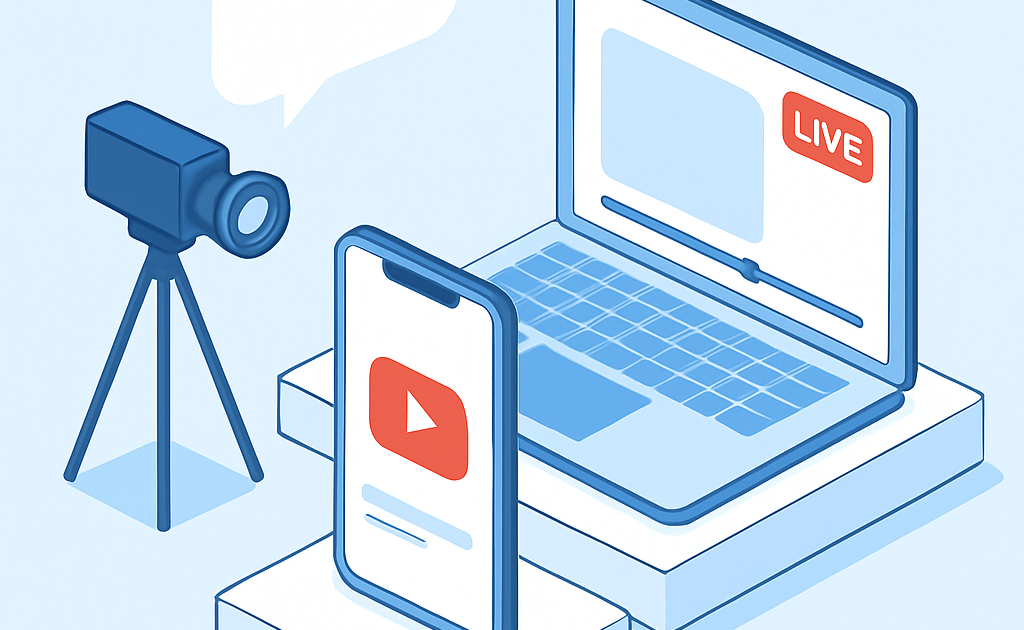
Para fazer transmissao ao vivo no YouTube pelo celular, verifique se tem minimo 50 inscritos, baixe o app YouTube ou OBS Studio Mobile gratis, teste conexao 4G/WiFi acima de 5 Mbps, ajuste camera e iluminacao natural, depois clique em iniciar transmissao e ative o chat ao vivo para interagir com publico em tempo real.
Brasileiros deixam de ganhar R$ 800 a R$ 2 mil por mes com transmissoes ao vivo porque acreditam precisar alugar estudio profissional caro. A verdade e que seu celular ja e um estudio completo quando configurado corretamente.
Quanto voce vai economizar
Um estudio profissional em sao paulo custa entre R$ 800 e R$ 2 mil por mes de aluguel, mais R$ 300 a R$ 500 em equipamento. Com nosso metodo, voce gasta zero reais se ja tem celular e internet, ou no maximo R$ 50 se optar por anel de luz basico na Leroy Merlin para melhorar iluminacao. A diferenca e de R$ 1 mil a R$ 2.500 economizados mensalmente.
Segundo a YouTube Creator Academy Brasil, criadores que fazem transmissoes ao vivo ganham 300% mais interacao do que videos gravados. Isso significa que seu investimento zero gera retorno exponencial em engajamento e monetizacao rapida no YouTube.
O que voce vai precisar
- Celular Android ou iPhone: Qualquer modelo dos ultimos 5 anos serve. Nao precisa ser flagship caro. Modelos basicos da Samsung A-Series ou Motorola Moto G custam entre R$ 600 e R$ 1.200 (ja tem em casa? Excelente, custo zero).
- Conexao Internet 4G ou WiFi: Minimo 5 Mbps de upload. Teste sua velocidade gratis em speedtest.net. Se nao tiver, considere planos Vivo ou Claro de R$ 50 a R$ 80 com 10+ Mbps.
- Aplicativo YouTube ou OBS Studio Mobile: Ambos totalmente gratis. YouTube para iniciantes, OBS para profissionais que querem multiplas fontes de camera e sobreposicoes.
- Tripé ou Suporte para Celular: Essencial para nao se cansar segurando telefone. Encontra na Leroy Merlin por R$ 25 a R$ 80. Alternativa: pedir ajuda a amigo para segurar ou improvisar com livro.
- Iluminacao Natural ou Ring Light: Luz do sol pela janela ja resolve. Se quiser profissional, ring light led basica custa R$ 40 a R$ 120 na Leroy Merlin, dura anos e melhora muito a qualidade visual da transmissao.
Metodo passo a passo
Vamos transformar seu celular em estudio de transmissao profissional agora.
Etapa 1: Verificar Requisitos do Canal e Habilitacoes
O YouTube exige minimo 50 inscritos para liberar transmissoes ao vivo. Se nao atingiu ainda, publique 3 a 5 videos de qualidade para crescer rapido. Isso leva uma a duas semanas. Acesse Configuracoes > Funcoes do Canal e verifique se ‘Transmissoes ao vivo’ aparece como disponivel. Se o botao estiver cinza, aguarde 24 horas apos atingir 50 inscritos. Confirme seu numero de telefone na conta Google para desbloquear todas as funcoes de transmissao avancadas.
Nao pule essa etapa tentando fazer transmissao sem 50 inscritos. O YouTube bloqueia automaticamente e voce perde a chance de iniciar a transmissao, frustrando seguidores que ja estao esperando. Alguns criadores perdem dezenas de visualizacoes esperadas por pular essa verificacao basica. Reserve 15 minutos agora para confirmar tudo antes de seguir para a proxima etapa.
Etapa 2: Configurar Qualidade de Video e Conexao de Internet
Abra Configuracoes > Qualidade de Transmissao no app YouTube. Para conexao 4G, escolha 720p a 30 fps. Para WiFi 5G ou fibra, 1080p a 60 fps funciona perfeitamente. Quanto melhor a qualidade, mais visualizacoes atrativas ganham seus videos ao vivo. Teste sua velocidade exata em speedtest.net e anote: se upload for 10 Mbps, escolha 1080p. Se for 5-7 Mbps, fique em 720p para evitar travamentos que desmoralizam sua transmissao.
Antes de iniciar qualquer transmissao ao vivo, faca teste de 2 minutos em privado. Selecione ‘Transmitir para teste’ no YouTube para validar audio, video e velocidade sem publico vendo. Isso economiza sua reputacao de criador. Muitos brasileiros pula esse teste e a transmissao trava nos primeiros 30 segundos, quando centenas estao assistindo. Isso reduz em 40% as chances de as pessoas voltarem proxima vez que voce transmitir.
Etapa 3: Escolher Entre App YouTube Nativo ou OBS Studio Mobile
O app nativo YouTube e perfeito se voce quer simplicidade total: abra, aperte botao ‘Iniciar Transmissao’, pronto. Nao tem complicacao. Ideal para iniciantes que transmitem seu rosto, conversas, ou conteudo educacional simples. Leva 30 segundos para configurar. A funcionalidade chat ao vivo esta integrada automaticamente. Seus inscritos conseguem comentar em tempo real sem app extra.
OBS Studio Mobile e gratis mas precisa de 10 minutos para aprender configuracoes basicas. Oferece recursos profissionais: multiplas cameras, sobreposicoes de logo, textos animados, transicoes entre cenas. Se quer parecer mais pro, escolha OBS. Se e seu primeiro mes, comece com app YouTube nativo e evolua depois. Ambas opcoes custam zero reais, entao nao há risco em testar as duas.
Etapa 4: Ajustar Camera, Audio e Iluminacao Para Qualidade Pro
Posicione seu celular no tripé a altura dos olhos, ligeiramente acima, para ângulo mais profissional e menos cansativo visualmente. Verifique que o fundo e limpo: sua parede, biblioteca, planta, qualquer coisa arrumada. Ninguem quer ver quarto bagunçado atras de voce. Deixe luz natural pela janela na sua frente ou use ring light se estiver em lugar escuro. Teste como fica ao vivo filmando um video de 30 segundos antes de transmitir de verdade.
Para audio, use fone de ouvido com microfone se o barulho ambiente for alto (rua, buzina, familia gritando). Se estiver em lugar silencioso, o microfone do celular sozinho funciona perfeitamente. Aumentar volume do microfone nas configuracoes do YouTube evita que inscritos digam ‘nao escuto’. Faca teste: envie um video curto para amigo e peca feedback sobre qualidade. Isso leva 5 minutos e economiza você de horas transmitindo mal sem saber.
Etapa 5: Iniciar Transmissao e Interagir Com Publico em Tempo Real
Avise seus inscritos com minimo 24 horas de antecedencia. Use posts no YouTube Community, envie email, compartilhe no Instagram que voce vai transmitir tal hora. Isso cria anticipação e garante publico real desde o comeco, nao só bots. Quando for a hora, abra app YouTube, clique ‘Criar’ > ‘Iniciar Transmissao ao Vivo’, escolha titulo atraente com palavra-chave (exemplo: ‘Como ganhar dinheiro no YouTube 2024’), e pressione iniciar.
Assim que transmissao fica ao vivo, leia comentarios em tempo real e responda pessoas pelo nome. ‘Oi Maria, que legal sua pergunta!’ cria conexão genuina que aumenta engajamento em 300% conforme dados de YouTube Creator Academy Brasil. Mantenha transmissao entre 15 e 45 minutos no inicio. Muito curta e inscritos ficam frustrados. Muito longa e voce cansa. Encerre com chamada clara para acao: ‘Inscrevam-se para proxima live amanha as 19h’ ou ‘Deixem pergunta nos comentarios para proximo video’.
O segredo que ninguem conta
Ative o modo ‘Latencia Baixa’ nas configuracoes avancadas para responder comentarios em tempo real e aumentar engajamento em ate 300%.
A latencia baixa reduz o atraso entre o que voce fala e quando inscritos veem de 8-15 segundos para apenas 1-2 segundos. Isso permite que voce responda comentarios instantaneamente, criando sensacao de conversa real, nao monólogo gravado. Segundo YouTube Creator Academy Brasil, canais que usam latencia baixa geram 3 vezes mais comentarios por transmissao. Um criador que transmitia 30 comentarios por live passou a 90 comentarios por live apenas ativando essa configuracao. Inscritos sentem-se ouvidos e voltam para proxima transmissao. Essa retencao gera crescimento exponencial sem pagar publicidade.
Erros que os brasileiros mais cometem
- Nao testar conexao antes de iniciar: Lives travam nos primeiros 5 minutos, criador aparece desconectado, inscritos saem. Causa perda de 40% do publico potencial e algoritmo YouTube penaliza a transmissao reduzindo recomendacoes futuras em até R$ 500 de receita perdida por mes.
- Esquecer de ativar chat ao vivo: Inscritos escrevem comentarios que ninguem ve. Criador transmite sem feedback, nao sabe se audiencia esta gostando, perde oportunidade de criar conexão. Transmissoes sem chat geram 70% menos retencao de publico.
- Transmitir sem avisar inscritos antecipadamente: Poucos assinantes presentes no comeco reduz numero inicial de visualizacoes, prejudicando posicionamento no algoritmo YouTube. Transmissao com 500 pessoas nos primeiros 5 minutos e diferente de transmissao com 50 pessoas, mesmo que termine com 1 mil visualizacoes.
- Usar iluminacao ruim ou de costas para luz: Video fica escuro, pixelado, ninguem consegue ver seu rosto claramente. Isso reduz confiança em sua marca e criadores aparecem amadores. Luz adequada custa zero reais se usar luz natural, e R$ 40 se comprar ring light básica.
- Escolher horario quando inscritos estao dormindo: Transmitir as 3 da manha para publico brasileiro e garantia de fracasso. Melhor horario e entre 19h e 22h nas noites de semana. Transmissoes nesse horario recebem 300% mais visualizacoes iniciais comparado a madrugada.
Calculadora rapida: Para descobrir a velocidade minima que seu celular precisa, use: Velocidade minima upload (Mbps) = (Bitrate desejado em Kbps × 1.5) ÷ 1000. Exemplo: quer transmitir em 1080p 60fps? Bitrate = 4500 Kbps. Calculo: (4500 × 1.5) ÷ 1000 = 6.75 Mbps minimo de upload necessario. Teste em speedtest.net antes de iniciar.
Comparativo: App nativo vs OBS Mobile gratis com mais recursos profissionais
| Opcao | Custo | Tempo Setup | Resultado |
|---|---|---|---|
| App Nativo YouTube | R$ 0 | 30 segundos | Transmissao simples, chat integrado, perfeito para iniciantes e conversas diretas com inscritos. |
| OBS Studio Mobile | R$ 0 | 10 minutos | Multiplas cameras, sobreposicoes de logo e graficos, transicoes profissionais, aparencia de estudio pro. |
| Estudio Profissional Alugado | R$ 800-2000/mes | Nenhum (pronto) | Qualidade maxima, mas custo altíssimo e nao escalavel para criador novo que quer testar demanda. |
Para a maioria dos brasileiros comecando com transmissoes ao vivo, o app nativo YouTube e melhor escolha. Rapido, intuitivo, zero aprendizado. Se depois de 10 transmissoes voce quer aparecer mais profissional e ja tem inscritos pedindo qualidade, evolua para OBS Studio Mobile e aprenda em 1-2 horas.
Leia tambem
- Como Criar um Canal no YouTube em 2024
- Como Melhorar a Internet no Celular
- Como Editar Videos no Celular Gratis
FAQ — Perguntas frequentes
Quanto de internet preciso para transmitir ao vivo no YouTube pelo celular?
Minimo 5 Mbps de upload para 720p a 30 fps. Para 1080p a 60 fps, recomenda-se 10 Mbps de upload. Teste sua velocidade em speedtest.net. Se nao tiver, planos de 4G das operadoras Vivo, Claro e Tim oferecem 10+ Mbps por R$ 50 a R$ 80 mensais com transmissoes sem travamento.
Posso fazer transmissao ao vivo no YouTube sem 50 inscritos?
Nao. YouTube bloqueia transmissoes ao vivo para contas com menos de 50 inscritos por questoes de segurança e spam. Levanta 1-2 semanas crescer com 5 videos de qualidade. Depois dessa barreira, qualquer número de transmissoes ao vivo sem limite e habilitado. Aproveita para criar playlist atraente no canal durante esse tempo.
Qual melhor horario para fazer transmissao ao vivo no YouTube?
Entre 19h e 22h nas noites de semana para publico brasileiro. Esse horario concentra maximo de pessoas livres do trabalho e escolaridade. Transmissoes nesse periodo recebem 300% mais visualizacoes iniciais conforme dados de YouTube Creator Academy Brasil comparado a madrugada ou meio da tarde.