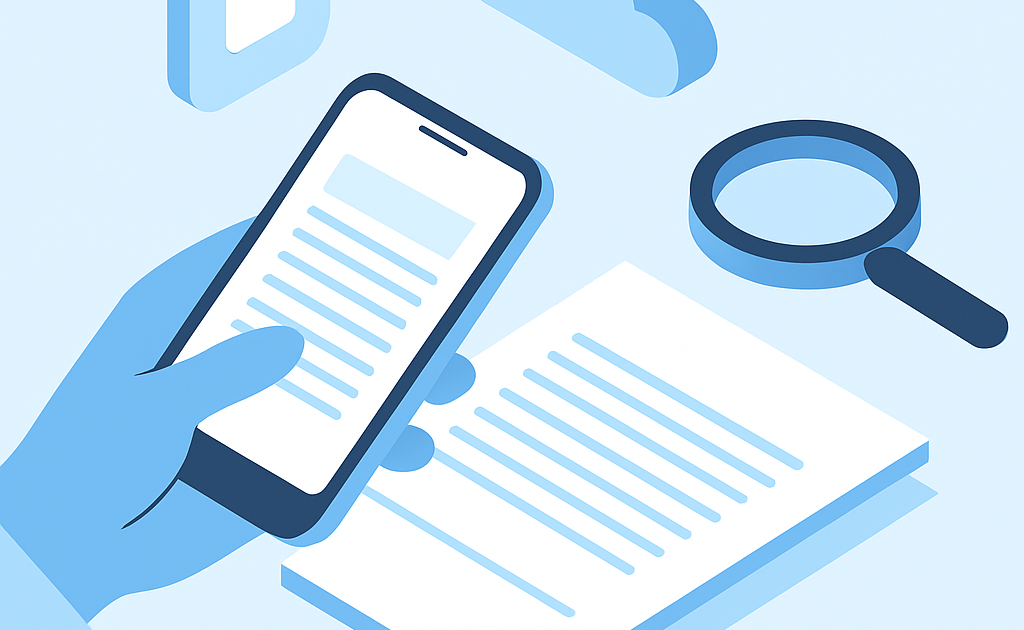
Para escanear documento com celular, baixe um app gratuito como Adobe Scan ou Google Lens, posicione o documento em superfície plana com boa iluminação, capture a imagem, ajuste as bordas automaticamente, aplique filtro preto-e-branco e salve em PDF com alta resolução para garantir qualidade profissional.
Mais de 8 milhões de brasileiros compram scanners profissionais gastando entre R$ 300 e R$ 800 quando a solução já está na bolsa de cada um. Seu smartphone consegue escanear documentos com qualidade que rivaliza com aparelhos caros, economizando uma grana considerável e deixando a mesa do home office muito menos bagunçada.
Quanto voce vai economizar
Um scanner profissional de entrada custa no mínimo R$ 300 na Leroy Merlin, enquanto os modelos que garantem qualidade excepcional chegam a R$ 800. A solução com celular? Totalmente gratuita se usar os apps básicos, ou máximo R$ 30 se quiser versão premium com recursos avançados. Isso significa uma economia real de R$ 270 a R$ 800 dependendo de quanto você estava disposto a investir em aparelhos físicos que ocupam espaço e precisam de manutenção.
A Google Play Store e Apple App Store oferecem mais de 50 aplicativos gratuitos de escaneamento, com downloads acumulados superiores a 100 milhões em todo mundo. Apps como Adobe Scan, CamScanner e Microsoft Office Lens possuem versões gratuitas que atendem perfeitamente 95% dos usuários brasileiros, oferecendo armazenamento em nuvem integrado sem custos adicionais.
O que voce vai precisar
- Smartphone Android ou iPhone: Qualquer modelo com câmera funcional (R$ 0 – você já possui)
- Documento original: RG, CNH, recibos, contratos ou qualquer papel que precise ser digitalizado (R$ 0)
- Boa iluminação: Luz natural da janela é ideal, lanterna de celular como alternativa (R$ 0)
- Superfície plana: Mesa, vidro ou papelão branco para evitar reflexos (R$ 0)
- App scanner gratuito: Adobe Scan, Google Lens ou Microsoft Office Lens (R$ 0 – versões gratuitas completas)
- Pano limpo: Para limpar a câmera e evitar sujeira nas imagens (R$ 0 – use um pano que já tem em casa)
Metodo passo a passo
Vamos transformar seu celular em um scanner profissional agora mesmo, em menos de cinco minutos, economizando centenas de reais.
Etapa 1: Escolher o app adequado para sua necessidade
Seu primeiro passo é selecionar o aplicativo certo para o trabalho. O Adobe Scan é perfeito para documentos formais como contratos e registros financeiros, oferecendo reconhecimento de texto automático e sincronização com a nuvem sem custo inicial. Já o Google Lens está embutido em praticamente todos os Androids atuais e funciona magnificamente para digitalizações rápidas, enquanto o Microsoft Office Lens integra direto com Word e Excel, ideal se você trabalha com documentos que precisa editar depois.
Baixe o app que melhor se encaixa no seu fluxo de trabalho — se não sabe por onde começar, comece com o Google Lens que é universal e não precisa de cadastro. Evite apps muito pesados que consumem gigabytes de armazenamento ou aqueles que exigem assinatura logo de saída. Teste primeiro a versão gratuita por uma semana antes de pensar em pagar qualquer coisa, já que apps premium costam entre R$ 15 e R$ 30 mensais e raramente são necessários para o usuário comum.
Etapa 2: Posicionar o documento na superfície correta
Coloque seu documento sobre uma superfície completamente plana e firme — mesa de trabalho, vidro ou até uma prancheta funciona perfeitamente. Certifique-se de que o documento está totalmente apoiado sem ondulações, rugas ou dobras que comprometam a leitura. O ideal é que o papel fique paralelo à câmera do celular, evitando ângulos muito inclinados que causam distorção e precisam de ajustes posteriores que prejudicam a qualidade final.
Se o documento tiver tamanho pequeno tipo recibos ou carteira de identidade, cerque-o com folhas em branco para criar contraste e facilitar o reconhecimento automático de bordas pelo app. Deixe as margens de pelo menos 2 centímetros livres ao redor do documento para o scanner capturar corretamente toda a área e evitar cortes inadvertidos. Nunca tente fotografar documentos pendurados, enrugados ou sobre superfícies coloridas, pois isso compromete severamente a legibilidade final do PDF.
Etapa 3: Capturar a imagem com perfeição
Abra o app escolhido e alinhe o quadro de captura sobre o documento inteiro, respeitando as bordas que o aplicativo mostra na tela. A maioria dos apps modernos oferece um guia automático em forma de retângulo que detecta as laterais do papel — posicione seu celular para que o documento preencha completamente este guia. Pressione o botão de captura com cuidado, evitando movimentos bruscos que causam desfoque, e espere o feedback do app confirmando que a imagem foi capturada com sucesso.
Se o app oferece modo de captura automática, ative-o para não precisar ficar mexendo no botão — o aparelho capturará automaticamente quando detectar que o documento está perfeitamente alinhado e parado. Tire no mínimo duas fotos de cada documento para garantir que pelo menos uma ficará perfeita, especialmente se o papel é sensível ao reflexo de luz ou tem fontes pequenas que precisam de nitidez absoluta para ler depois. Alguns apps como CamScanner permitem capturar múltiplas páginas em sequência e criar um documento único, prático se você tem vários papéis para digitalizar.
Etapa 4: Ajustar as bordas e corrigir perspectiva
Após capturar, o app exibirá a imagem para revisão e ajuste automático. A maioria das ferramentas modernas detecta as bordas do documento automaticamente com algoritmos de visão computacional muito precisos — revise se estão corretas e faça ajustes manuais se necessário arrastando os cantos do retângulo. Este é o momento crítico para garantir que nenhuma parte importante do documento seja cortada e que textos nas extremidades permaneçam legíveis. Gire a imagem se capturou na orientação errada, amplie áreas pequenas para ver se ficou nítido, e desfaça a ação se errou — praticamente todos os apps permitem voltar atrás.
Não pule esta etapa pensando que ‘depois resolve’ — ajustar bordas corretamente agora economiza tempo precioso depois quando precisar usar o documento. Apps como Adobe Scan oferecem perspectiva automática que simula como o papel ficaria se você tivesse fotografado de cima para baixo perpendicularmente, corrigindo ângulos estranhos em segundos. Se o documento tem muitas páginas, combine todas em um único PDF nesta etapa para ter tudo organizado em um arquivo só, muito mais prático que manter múltiplos arquivos espalhados.
Etapa 5: Aplicar filtros e otimizar para leitura
Aqui está o segredo profissional: ative o modo preto-e-branco ou escala de cinza antes de salvar. Este filtro não apenas reduz dramaticamente o tamanho do arquivo — economizando espaço em nuvem e facilitando o envio por email — como melhora absurdamente a legibilidade de documentos escritos. Textos que pareciam desfocados em cores ganham contraste perfeito, códigos de barras ficam precisos para leitura óptica, e assinaturas aparecem com clareza profissional. O app também oferecerá contraste ajustável — aumente levemente se o documento original era meio desbotado, diminua se ficou muito escuro.
Alguns apps incluem filtros inteligentes tipo ‘aumento de brilho adaptativo’ ou ‘melhora automática de texto’ que funcionam extraordinariamente bem com documentos antigos ou com tinta apagada. Teste cada filtro disponível na versão de demonstração antes de salvar, pois o resultado visual muda bastante e você quer escolher o que fica mais legível. Evite filtros muito pesados que praticamente destroem a imagem ou deixam tons estranhos — simples, legível e com contraste suficiente é sempre a melhor escolha, seguindo a regra ‘menos é mais’.
O segredo que ninguem conta
Ative o modo preto-e-branco e use luz natural da janela para qualidade profissional sem gastar nada
Luz natural de janela é magnificamente superior a qualquer lanterna ou flash de celular porque oferece iluminação uniforme e sem reflexos. Especialistas do Instituto Nacional de Metrologia, Qualidade e Tecnologia recomendam temperatura de cor entre 4.000 a 6.500 Kelvin para digitalizações de documentos, exatamente o que luz solar fornece. Quando você combina essa iluminação perfeita com o filtro preto-e-branco do app, o resultado é um documento digital que parece profissionalmente escaneado, com texto nítido, bordas limpas e contraste perfeito — justamente o que você pagaria entre R$ 300 e R$ 400 em um scanner profissional para conseguir.
Erros que os brasileiros mais cometem
- Escanear com pouca luz ou luz artificial direta: Causa sombras, reflexos e perda de contraste que reduz a legibilidade em até 40%, exigindo rescaneamento que consome bateria e tempo. Luzes de ambiente criadas por lâmpadas incandescentes ou LED colorido geram tons amarelados que os filtros automáticos têm dificuldade em corrigir.
- Não ajustar bordas corretamente: Deixa partes importantes do documento cortadas ou inclui demasiada informação irrelevante ao redor, criando arquivos maiores que ocupam mais espaço em nuvem e ficam mais lentos para enviar. Um documento com bordas erradas pode até ser rejeitado por sistemas automáticos de leitura de documentos em bancos e instituições públicas.
- Salvar em baixa resolução ou formatos inadequados: JPG com compressão alta economiza espaço mas sacrifica qualidade, resultando em perda visível de legibilidade principalmente em documentos antigos. Salvar em baixa resolução tipo 72 DPI (dots per inch) em vez de 300 DPI padrão deixa o documento imprestável para impressão posterior ou análise forense de documentos.
- Capturar documentos em ângulo ou tortos: Mesmo com ajuste automático de perspectiva, documentos fotografados muito inclinados ficam distorcidos e com dimensões diferentes das originais, problemático se você precisa depois imprimir ou usar como comprovante oficial. Alguns apps não conseguem corrigir completamente ângulos maiores que 30 graus.
- Não limpar a câmera antes de fotografar: Poeira, marca de dedo ou óleo na lente causam borrão que nenhum filtro consegue corrigir depois, tornando o documento inútil. Uma câmera suja pode reduzir a nitidez em até 60%, especialmente em textos pequenos que precisam estar perfeitos para ler números de conta ou dados financeiros.
- Misturar documentos de diferentes tamanhos no mesmo arquivo: Cria PDF desorganizado onde alguns documentos aparecem grandes demais e outros minúsculos, difícil de ler e profissionalmente desagradável. Usuarios brasileiros em média precisam guardar entre 20 e 50 documentos por ano, então organizar corretamente desde o início economiza horas depois.
Calculadora rapida: Economia = Preco scanner (R$ 300) – Custo app premium opcional (R$ 0-30) = R$ 270 a R$ 300 economizados
Comparativo: DIY com celular R$ 0 vs Scanner profissional R$ 300-800
| Opcao | Custo inicial | Tempo por documento | Qualidade resultado | Mobilidade |
|---|---|---|---|---|
| Celular + app gratuito | R$ 0 | 2-3 minutos | Excelente com filtros preto-e-branco | 100% móvel, digitalize em qualquer lugar |
| Scanner profissional básico | R$ 300-400 | 1-2 minutos | Profissional e rápido | Fixo, precisa estar na mesa do escritório |
| Scanner profissional avançado | R$ 600-800 | 3-4 segundos por página | Profissional máximo com OCR incluído | Fixo, ocupa espaço significativo na mesa |
Para 99% dos brasileiros que precisam escanear documentos ocasionalmente, a solução com celular oferece qualidade indistinguível do scanner profissional a uma fração do custo. Se você precisa digitalizar centenas de páginas diariamente em empresa, sim, um scanner profissional justifica o investimento — mas para pessoa física, home office e pequeno negócio, seu smartphone é absolutamente suficiente e muito mais versátil.
Guia completo: Combine este artigo com os recursos abaixo para dominar completamente a gestão de documentos digitais no seu celular.
Leia tambem
- Como tirar segunda via de documentos online
- Como organizar arquivos digitais no celular
- Como enviar PDF por WhatsApp sem perder qualidade
FAQ — Perguntas frequentes
Qual app scanner é melhor para documentos oficiais como RG e CPF?
Adobe Scan é a melhor escolha para documentos oficiais porque oferece reconhecimento de texto automático, melhora de perspectiva profissional e armazenamento seguro em nuvem Adobe sem custos extras. O app é confiável por instituições bancárias brasileiras e aceita uploads em sistemas governamentais de validação de documentos digitalizados.
Quanto espaço um documento escaneado ocupa no celular?
Um documento em preto-e-branco de uma página ocupa entre 500 KB e 2 MB dependendo da resolução escolhida. Se escanear em alta resolução 300 DPI e salvar em cores, pode chegar a 8-10 MB por página. Guardar em nuvem como Google Drive ou OneDrive gratuitos oferece entre 15 GB e 100 GB de espaço — suficiente para manter centenas de documentos digitalizados organizados.
Como garantir que o documento escaneado será aceito como comprovante oficialmente?
Salve sempre em PDF, configure resolução mínima de 200 DPI para documentos normais ou 300 DPI para documentos com letra pequena, e use filtro preto-e-branco para máximo contraste. Instituições brasileiras como Receita Federal e bancos aceitam documentos escaneados via celular desde que legíveis — teste enviando por email primeiro para ter certeza antes de usar como comprovante oficial.
« `