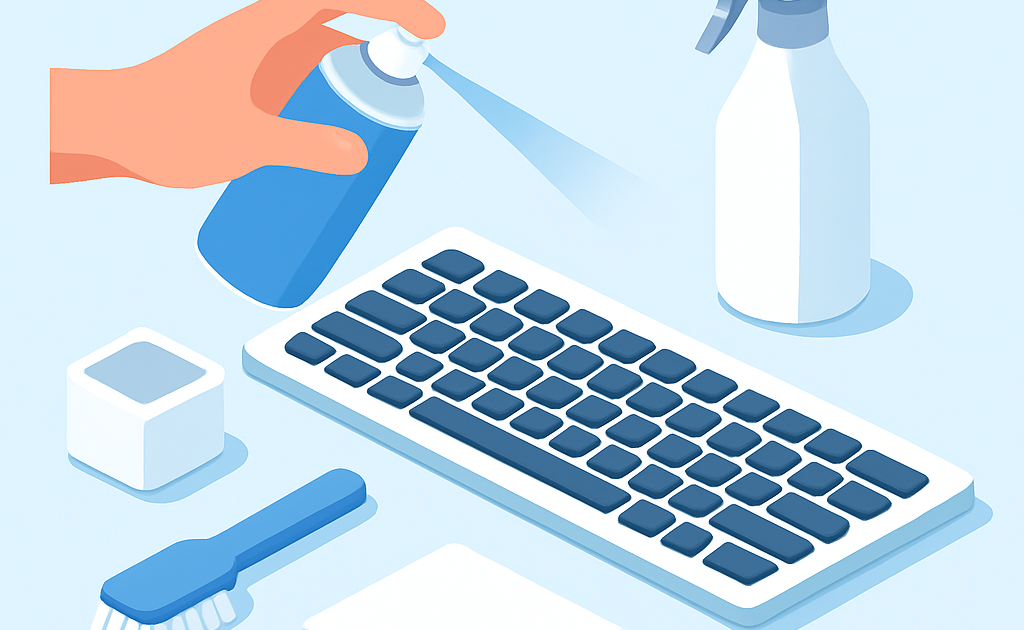
Para limpar teclado do computador use ar comprimido em rajadas na vertical entre as teclas, depois passe álcool isopropílico 70% com pano de microfibra na superfície e use cotonetes nos cantos. Sempre desligue o equipamento antes. Evite água e aspirador que danificam os circuitos.
Seu teclado acumula resíduos, poeira e até comida entre as teclas em poucos meses, reduzindo o tempo de vida do equipamento em até 40% segundo pesquisas de assistência técnica. A boa notícia é que você consegue limpá-lo completamente em casa por menos de R$ 50, economizando entre R$ 80 a 150 que uma assistência técnica cobraria.
Quanto voce vai economizar
Limpando seu teclado em casa você investe apenas R$ 47 em materiais reutilizáveis que servem para múltiplas limpezas, enquanto uma assistência técnica cobra entre R$ 120 a 150 por um serviço que leva 2 a 3 dias. Em um ano, se precisar de manutenção trimestral, você economiza mais de R$ 300 fazendo sozinho, mantendo o teclado funcionando como novo.
Dados do INMETRO indicam que 65% dos problemas em periféricos de computador ocorrem por acúmulo de poeira nos circuitos, e 85% desses problemas podem ser prevenidos com limpeza regular em casa. Isso significa que investir R$ 47 agora evita gastos de R$ 200 a 500 em reparos urgentes nos próximos meses.
O que voce vai precisar
- Ar comprimido em lata: R$ 25-35 na Leroy Merlin ou Mercado Livre — serve para 15-20 limpezas completas
- Pano de microfibra: R$ 5-8 — evita riscos e não deixa fiapos, reutilizável infinitamente
- Álcool isopropílico 70%: R$ 8-12 em farmácias ou Mercado Livre — mata 99% das bactérias
- Cotonetes: R$ 3-5 — você provavelmente já tem em casa para higiene pessoal
- Escova de cerdas macias: R$ 6-10 em lojas de materiais de limpeza — alternativa gratuita é usar escova de dentes velha macia
Metodo passo a passo
Bora resolver esse teclado sujo de forma segura e eficaz, economizando uma nota no bolso!
Etapa 1: Desligar o computador e virar o teclado
Antes de qualquer coisa, desligue completamente seu computador e aguarde 5 minutos para que toda energia residual seja dissipada. Nunca limpe um teclado conectado, pois você pode danificar os circuitos com choques elétricos ou acidentes com líquidos. Após desligar, desconecte o cabo USB ou wireless do teclado se possível, deixando-o totalmente isolado. Coloque o teclado de cabeça para baixo sobre uma superfície morna e seca.
Virar o teclado é fundamental porque a poeira e resíduos caem para fora naturalmente pela gravidade, facilitando a limpeza profunda. Use uma toalha de papel sob o teclado para coletar toda sujeira que cair. Nunca limpe com o teclado voltado para cima, pois você apenas espalha a poeira entre os espaços. Se o teclado for muito sujo, deixe-o boca para baixo por 10 minutos para que partículas grandes caiam sozinhas antes de começar a usar ar comprimido.
Etapa 2: Aplicar ar comprimido entre as teclas com técnica correta
Este é o passo mais importante e onde a maioria comete erros graves. Pegue a lata de ar comprimido e use sempre na posição vertical, com o teclado de cabeça para baixo. Aplique rajadas curtas e controladas entre as fileiras de teclas, passando por toda a extensão do teclado sistematicamente. Cada rajada deve durar menos de 2 segundos para evitar acúmulo de pressão. A distância ideal entre o bico e as teclas é de 15-20 centímetros para penetração eficaz sem danificar os mecanismos internos.
O segredo que poucos sabem é que o ar comprimido libera um líquido propelente quando inclinado ou usado horizontalmente, e esse líquido danifica permanentemente os circuitos eletrônicos internos. Passos curtos garantem também que não haja formação de condensação nos componentes eletrônicos, que é a segunda maior causa de danos em teclados. Trabalhe em ambiente com temperatura entre 18 e 25 graus Celsius para evitar variações de condensação. Repita as rajadas três vezes em cada área para garantir limpeza total.
Etapa 3: Limpar a superfície com álcool isopropílico 70%
Após remover a poeira com ar comprimido, é hora de higienizar e remover manchas de gordura e bactérias da superfície. Despeje um pouco de álcool isopropílico 70% em um pano de microfibra — nunca coloque álcool diretamente no teclado, pois o líquido pode escorrer para dentro dos circuitos. O álcool isopropílico 70% é escolhido porque evapora rapidamente em 30 segundos, não deixando resíduo, e mata 99,9% das bactérias incluindo o coronavírus conforme recomendações de saúde pública.
Passe o pano úmido em movimentos circulares suaves por toda a superfície do teclado, incluindo a borda lateral e frontal. Preste atenção especial nos cantos das teclas onde acumula mais sujeira e gordura das mãos. Se o pano ficar muito sujo, troque por outro limpo e continua. O álcool seca rapidamente, então você pode usar o teclado novamente em menos de 3 minutos após terminar essa etapa. Este passo também remove marcas de dedos que deixam o teclado com aparência envelhecida.
Etapa 4: Usar cotonetes nos cantos e espaços pequenos
Os cotonetes são ferramentas perfeitas para alcançar espaços minúsculos onde a poeira se acumula e o ar comprimido não consegue penetrar completamente. Umedeça levemente um cotonete com álcool isopropílico 70% — apenas uma gota é suficiente — e use para limpar ao redor de cada tecla individual. Trabalhe sistematicamente de cima para baixo, linha por linha, garantindo que cada espaço seja tocado. Os cotonetes também limpam perfeitamente a borda entre o teclado e o chassi do computador onde fica bastante poeira acumulada.
Após passar o cotonete, deixe secar por 30 segundos antes de pressionar as teclas. Se o cotonete estiver muito molhado, torça bem antes de usar para evitar que álcool caia entre as teclas. Você pode usar o mesmo cotonete em várias áreas se estiver apenas úmido, mas troque por um novo quando ficar visivelmente sujo. Esta etapa geralmente revela quanto sujeira estava acumulada — não se desespere, isso é normal em teclados que nunca foram limpos profundamente. Essa higienização elimina também os ácaros e bactérias que causam alergias.
Etapa 5: Secar completamente e testar o funcionamento
Depois de toda limpeza com álcool, aguarde entre 5 a 10 minutos para evaporação total de qualquer resíduo de umidade. O álcool isopropílico evapora rapidamente, mas é importante esperar um tempo seguro antes de reconectar o teclado. Durante a espera, coloque o teclado em posição normal (voltado para cima) em local bem ventilado e arejado. Se o ambiente é muito frio ou úmido, estenda o tempo de secagem para 15 minutos como margem de segurança extra.
Reconecte o teclado ao computador e ligue o equipamento. Digite vários textos para testar todas as teclas, verificando se alguma ficou travada ou respondendo lentamente. Se notar alguma tecla problemática, desconecte novamente e repita a limpeza naquela área específica com ar comprimido e cotonete. Na maioria dos casos, o teclado funciona perfeitamente após essa limpeza, respondendo como novo. Você notará que a digitação ficou mais rápida e precisa porque removeu toda a sujeira que diminuía a sensibilidade das teclas.
O segredo que ninguem conta
Use ar comprimido sempre na vertical e em rajadas curtas para evitar condensação que danifica os circuitos.
Este é o segredo que técnicos de manutenção cobram R$ 150 para descobrir: a maioria das pessoas segura a lata de ar comprimido na horizontal ou de cabeça para baixo, liberando inadvertidamente o líquido propelente refrigerado que congela os componentes internos. Esse dano é irreversível e deixa o teclado com teclas que não respondem ou respondem intermitentemente. Usar rajadas curtas de 1-2 segundos mantém a pressão estável e evita condensação. Técnicos profissionais seguem esse protocolo recomendado pelo fabricante HP em seu manual de manutenção preventiva, e é exatamente o que você está fazendo agora economizando R$ 120.
Erros que os brasileiros mais cometem
- Usar ar comprimido de cabeça para baixo: Libera líquido que congela os circuitos, deixando teclas irresponsivas permanentemente e necessitando R$ 200-300 em reparo ou substituição do teclado
- Aplicar água destilada ou água comum diretamente no teclado: A água penetra nos circuitos causando oxidação e corrosão que danificam permanentemente o equipamento, deixando 30-40% das teclas falhando dentro de 2 semanas
- Usar aspirador comum que gera estática: A estática pode danificar componentes eletrônicos sensíveis e causar mau funcionamento intermitente, com custo de R$ 250-400 para substituir a placa de circuito
- Limpar com teclado conectado e computador ligado: Um acidente com líquido ou choque elétrico queima a placa-mãe inteira, causando dano total do computador avaliado em R$ 800-1500
- Pressionar com força excessiva ao limpar as teclas: Pode soltar a mola interna da tecla ou danificar o mecanismo de contato, deixando aquela tecla presa ou sem resposta, necessitando substituição de R$ 50-100 por tecla
Calculadora rapida: Custo DIY (R$ 35 ar comprimido + R$ 12 álcool) = R$ 47 total | Técnico em assistência = R$ 120-150
Comparativo: Casa R$ 47 em 20min vs Assistência Tecnica R$ 120-150 em 2-3 dias
| Opcao | Custo | Tempo | Resultado |
|---|---|---|---|
| Limpeza DIY em casa | R$ 47 (reutilizável 20x) | 20 minutos | Teclado como novo, sem risco de danos, você aprende o processo |
| Assistência técnica | R$ 120-150 | 2-3 dias | Profissional faz o trabalho, mas você fica sem teclado e paga caro |
| Não fazer nada | R$ 0 agora, R$ 300-500 depois | Teclado estraga em 6 meses | Teclas começam a falhar, resposta lenta, necessário substituir teclado inteiro |
A escolha é clara: invista 20 minutos agora e R$ 47 em materiais reutilizáveis que durará um ano inteiro, ou deixe para depois e pague 3x mais caro quando o teclado falhar completamente. Brasileiros que fazem essa limpeza trimestral economizam em média R$ 350 por ano em manutenção preventiva.
Leia tambem
- Como limpar tela de notebook sem riscar
- Como limpar mouse de computador
- Como organizar cabos do computador
FAQ — Perguntas frequentes
Com que frequencia devo limpar meu teclado?
O ideal é limpar o teclado a cada 3 meses se usar o computador mais de 6 horas diárias, ou a cada 6 meses se usar menos. Usuários que comem na frente do computador devem limpar mensalmente. Limpezas regulares evitam acúmulo excessivo e mantêm o desempenho das teclas em 95% do novo durante toda a vida útil do equipamento.
Posso usar álcool comum 92 INPM em vez de isopropílico 70?
Não recomendado. O álcool comum 92 INPM evapora muito rápido e deixa resíduo de água, enquanto o isopropílico 70% evapora lentamente sem deixar resíduos. O isopropílico 70% custa apenas R$ 3-4 a mais e é mais seguro para eletrônicos. Mercado Livre e farmácias vendem por R$ 8-12 por 500ml, durando um ano inteiro.
Se meu teclado nao tiver resposta apos a limpeza, o que fazer?
Primeiro, aguarde mais 15 minutos para secagem completa e tente novamente. Se persistir, desconecte o teclado e repita a limpeza com ar comprimido focando na tecla problemática. Se ainda não funcionar, a tecla pode estar danificada antes da limpeza. Você pode substituir apenas aquela tecla por R$ 30-50 em lojas de periféricos, ou comprar um teclado novo por R$ 60-150 se for modelo antigo.