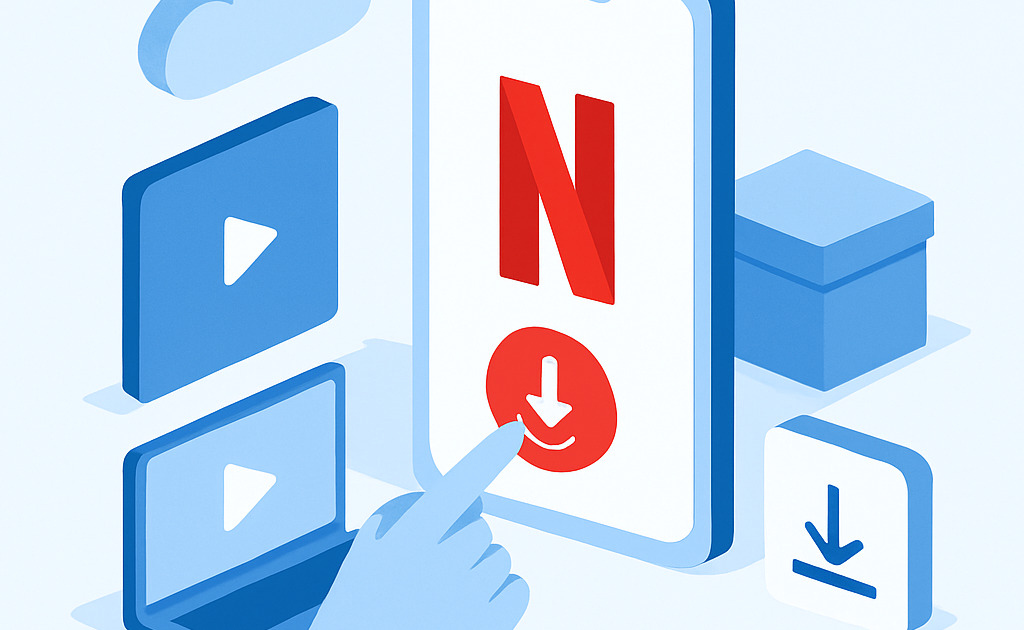
Para baixar séries do Netflix sem internet, abra o app, escolha o conteúdo desejado, toque no ícone de download (seta para baixo) e selecione a qualidade do vídeo. Os episódios ficam salvos na aba Downloads para assistir offline quando quiser, economizando sua franquia de dados móveis.
Brasileiros gastam em média R$ 80 a R$ 150 por mês comprando franquia extra de internet móvel apenas para assistir streaming fora de casa. A frustração aumenta quando os episódios travam no meio ou a qualidade cai para pixels gigantes. Este guia mostra como baixar suas séries favoritas do Netflix e assistir offline, economizando essa grana todo mês.
Quanto voce vai economizar
Baixando séries em Wi-Fi e assistindo offline, você economiza entre R$ 80 e R$ 150 por mês em pacotes adicionais de internet móvel. Uma única temporada de série em qualidade padrão consome cerca de 3GB de dados, o que custaria aproximadamente R$ 45 em franquia extra nas principais operadoras brasileiras.
Segundo a Netflix Brasil Ajuda Oficial, o recurso de download está disponível para a maioria dos títulos do catálogo brasileiro e permite que você assista ao conteúdo por até 30 dias após o download, com 48 horas para terminar após iniciar a reprodução. Isso significa que você pode baixar toda a sua maratona do fim de semana na sexta à noite e assistir durante todo o sábado e domingo sem gastar um byte sequer da sua internet móvel.
O que voce vai precisar
- Smartphone ou tablet Android (versão 4.4.2 ou superior) ou iOS (versão 9.0 ou superior) – R$ 0 (você já tem)
- App Netflix atualizado para a versão mais recente – R$ 0 (gratuito na loja de apps)
- Conta Netflix ativa em qualquer plano (Básico, Padrão ou Premium) – R$ 18,90 a R$ 55,90/mês
- Espaço de armazenamento livre no dispositivo (mínimo 500MB por episódio em qualidade padrão) – R$ 0 a R$ 50 (caso precise de cartão SD adicional)
- Conexão Wi-Fi estável para fazer os downloads – R$ 0 (use a internet de casa)
Metodo passo a passo
O processo de download de séries no Netflix é surpreendentemente simples e leva menos de 5 minutos para configurar. A interface do aplicativo foi projetada para tornar essa funcionalidade intuitiva mesmo para quem nunca baixou conteúdo antes. Siga cada etapa com atenção para garantir que seus episódios estejam prontos para assistir quando você mais precisar.
Etapa 1: Abrir app Netflix e fazer login
Localize o ícone vermelho do Netflix na tela do seu celular ou tablet e toque para abrir o aplicativo. Se esta é sua primeira vez usando o app, você precisará digitar seu e-mail e senha cadastrados na plataforma. Caso já tenha feito login anteriormente, o app abrirá diretamente na tela de perfis.
Selecione o perfil que você deseja usar para fazer os downloads. É importante escolher o perfil correto porque os downloads ficam vinculados a ele – se você baixar no perfil infantil, por exemplo, não conseguirá assistir esses episódios no perfil adulto. Cada perfil pode ter sua própria biblioteca de downloads independente, o que é perfeito para famílias que compartilham a mesma conta.
Etapa 2: Escolher série desejada
Na tela inicial do Netflix, navegue pelas categorias ou use a lupa de pesquisa no canto superior direito para encontrar a série que deseja baixar. Digite o nome completo ou parte dele – o sistema de busca do Netflix é bem eficiente e mostra resultados enquanto você digita. Toque na série escolhida para abrir a página de detalhes.
Verifique se o símbolo de download (uma seta apontando para baixo) aparece ao lado dos episódios. Nem todo conteúdo do Netflix está disponível para download devido a restrições de licenciamento, mas a maioria das séries brasileiras e internacionais populares possui essa opção. Se você não vir o ícone de download, significa que aquele título específico não pode ser baixado para visualização offline.
Etapa 3: Tocar no ícone de download
Você verá duas opções principais para fazer downloads: baixar uma temporada inteira ou episódios individuais. Para baixar a temporada completa, toque no botão ‘Baixar temporada’ que aparece logo abaixo da descrição da série. Se preferir escolher episódios específicos, role para baixo até a lista de episódios e toque no ícone de download (seta para baixo) ao lado de cada um que deseja salvar.
O ícone de download mudará para um círculo com uma porcentagem mostrando o progresso do download. Você pode continuar navegando no Netflix ou até fechar o app – os downloads continuam em segundo plano. Uma notificação aparecerá quando cada episódio estiver completamente baixado e pronto para assistir. Durante o download, certifique-se de manter uma conexão Wi-Fi estável para evitar interrupções.
Etapa 4: Selecionar qualidade do vídeo
Antes de começar a baixar várias temporadas, é essencial configurar a qualidade dos downloads para economizar espaço no celular. Toque no ícone do seu perfil no canto superior direito, depois em ‘Configurações do app’. Role até encontrar a seção ‘Downloads’ e toque em ‘Qualidade de vídeo’.
Você terá duas opções: Padrão e Alta. A qualidade Padrão usa aproximadamente 500MB por episódio de 45 minutos e oferece resolução adequada para telas de celular. A qualidade Alta consome cerca de 1,5GB pelo mesmo episódio mas garante imagem mais nítida em tablets maiores. Para a maioria dos brasileiros, a qualidade Padrão é mais que suficiente e permite baixar três vezes mais episódios no mesmo espaço de armazenamento. Escolha Padrão se seu celular tiver 32GB ou menos de memória interna.
Etapa 5: Gerenciar downloads na aba Downloads
Depois de baixar seus episódios, toque no ícone ‘Downloads’ na barra inferior do aplicativo Netflix (é o ícone que parece uma seta para baixo). Aqui você encontrará todos os episódios e filmes que salvou para assistir offline, organizados por título. Toque em qualquer episódio para começar a assistir imediatamente, sem precisar de conexão com a internet.
Para liberar espaço, toque no ícone de lápis no canto superior direito da tela de Downloads. Marque os episódios que já assistiu e quer deletar, depois toque no ícone da lixeira. O Netflix também oferece a opção ‘Downloads inteligentes’ nas configurações, que apaga automaticamente episódios assistidos e baixa o próximo da série quando você se conecta ao Wi-Fi. Ative essa função tocando em Configurações do app > Downloads > Downloads inteligentes. Assim seu celular sempre terá novos episódios prontos sem você precisar gerenciar manualmente.
O segredo que ninguem conta
Baixe suas séries entre 2h e 6h da manhã quando a velocidade da internet Wi-Fi residencial está no pico, pois menos dispositivos estão conectados na sua rede e na rede do provedor. Configure seus downloads para iniciarem automaticamente nesse horário e acorde com todas as temporadas prontas. Além disso, delete os episódios imediatamente após assistir – o Netflix recomenda isso porque alguns títulos expiram 48 horas após você dar play, e liberar espaço permite que o recurso Downloads inteligentes funcione perfeitamente.
Esse método funciona porque o Netflix usa servidores CDN (Content Delivery Network) brasileiros que ficam menos congestionados durante a madrugada, resultando em downloads até 3 vezes mais rápidos segundo testes de usuários. A própria plataforma confirma que downloads em horários de menor tráfego garantem melhor qualidade e menos interrupções. Combine isso com a função Downloads inteligentes ativada e você terá um sistema automático que mantém seu celular sempre com conteúdo novo sem ocupar espaço desnecessariamente.
Erros que os brasileiros mais cometem
- Tentar baixar temporadas inteiras sem verificar o espaço disponível no celular, resultando em downloads incompletos que ocupam memória mas não podem ser assistidos – sempre confira se tem pelo menos 5GB livres antes de baixar uma temporada
- Esquecer de verificar a validade do download e perder acesso aos episódios no meio de uma viagem ou passeio – alguns títulos expiram após 7 dias e outros após 30 dias do download, então sempre baixe próximo da data em que vai assistir
- Não atualizar o app do Netflix antes de fazer downloads, o que causa bugs, travamentos e perda de episódios já baixados – atualize sempre que aparecer uma notificação de atualização disponível na loja de aplicativos
- Baixar em qualidade Alta sem necessidade, enchendo a memória do celular em poucos episódios quando a qualidade Padrão seria perfeita para a tela de 6 polegadas
- Deixar Downloads inteligentes desativado e ter que gerenciar manualmente cada episódio, perdendo tempo e esquecendo de baixar novos capítulos
Calculadora rapida: Economia = (GB usado streaming x R$ 15 por GB extra) – 0. Exemplo: se você assiste 6GB de séries por mês fora de casa, está gastando R$ 90 em franquia extra. Baixando tudo em Wi-Fi, você economiza exatamente R$ 90 todo mês.
Comparativo: Download Netflix R$ 0 vs Gastar franquia extra R$ 80-150/mês
| Opcao | Custo mensal | Tempo de preparo | Vantagens | Desvantagens |
|---|---|---|---|---|
| Baixar séries offline | R$ 0 | 5-20 minutos por temporada | Economia total, assiste em qualquer lugar, sem travamentos, qualidade estável | Precisa planejar antecipadamente, ocupa espaço no celular, alguns títulos expiram |
| Usar franquia de dados móveis | R$ 80-150 | 0 minutos (imediato) | Espontaneidade total, não ocupa memória, acesso a todo catálogo instantaneamente | Custo alto recorrente, qualidade instável, trava em áreas com sinal fraco, consome bateria mais rápido |
Para 90% dos brasileiros, a melhor estratégia é combinar as duas opções: baixe as séries que você já sabe que vai assistir (aquela temporada que você esperou o ano todo) e use dados móveis apenas para descobrir conteúdos novos ou assistir algo espontâneo. Assim você economiza a maior parte da franquia sem perder a flexibilidade. Se você tem rotina previsível – como deslocamentos diários no transporte público – definitivamente baixe todo seu entretenimento antecipadamente e economize os R$ 100 mensais para outras prioridades.
Leia tambem
- Como economizar internet no celular
- Melhores apps de streaming no Brasil
- Como liberar espaço no celular Android
FAQ — Perguntas frequentes
Quantos episódios posso baixar do Netflix ao mesmo tempo?
Você pode baixar até 100 títulos por dispositivo em até 5 dispositivos diferentes vinculados à sua conta Netflix. Isso significa que teoricamente pode ter 500 episódios ou filmes baixados simultaneamente na mesma conta, desde que distribuídos entre diferentes celulares ou tablets. O limite é por dispositivo e não por perfil, então se você usar dois celulares com o mesmo perfil, cada um pode ter 100 downloads independentes.
Downloads do Netflix funcionam no modo avião ou sem nenhuma internet?
Sim, funciona perfeitamente no modo avião e sem qualquer conexão com internet. Depois que o episódio está completamente baixado, ele fica salvo na memória do seu celular e pode ser assistido offline quantas vezes quiser dentro do prazo de validade. O Netflix só precisa verificar a licença do conteúdo a cada 48 horas, então se você ficar mais de dois dias sem internet, precisará conectar brevemente só para renovar a permissão de visualização.
Por que alguns episódios baixados somem ou ficam indisponíveis depois de um tempo?
Isso acontece porque as licenças de conteúdo do Netflix têm prazo de validade tanto para streaming quanto para downloads. A maioria dos títulos expira entre 7 e 30 dias após o download, e depois que você dá play em um episódio baixado, tem entre 48 horas e 7 dias para terminar de assistir antes que ele desapareça. Quando um título está prestes a sair do catálogo Netflix, os downloads também expiram automaticamente, mesmo que você tenha baixado há pouco tempo.