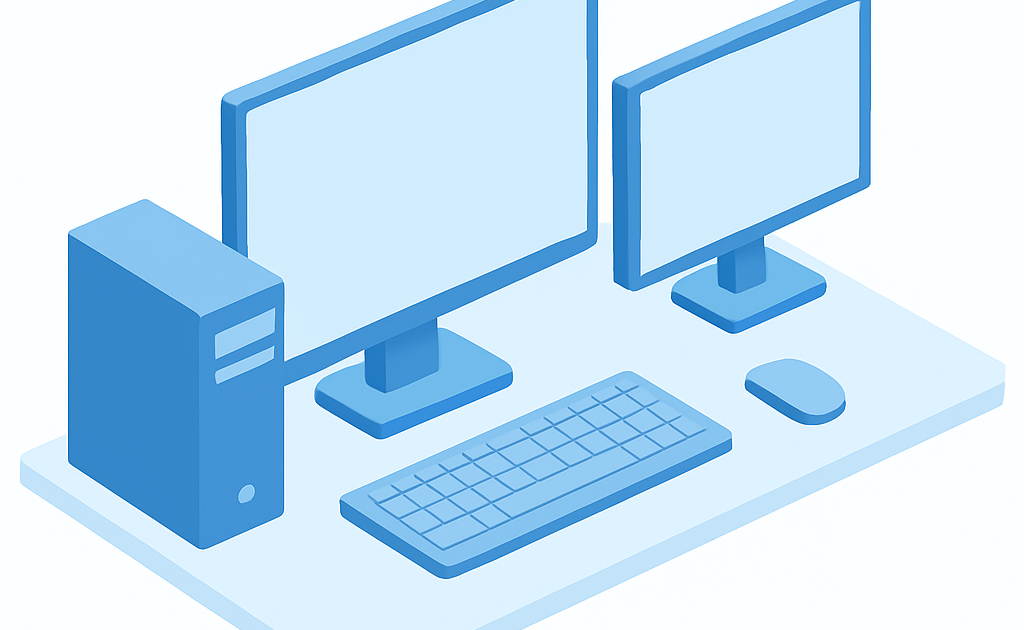
Para usar dois monitores no computador, conecte o segundo monitor em uma saída livre da placa de vídeo (HDMI ou DisplayPort), ligue ambos os monitores, pressione Windows + P e escolha a opção ‘Estender’. Depois ajuste a resolução e o posicionamento nas configurações de exibição do Windows.
Trabalhar com apenas uma tela no computador virou coisa do passado. Profissionais brasileiros que trabalham de casa ou escritório já descobriram que dois monitores aumentam a produtividade em até 42%, segundo dados de uso do Windows. Configure você mesmo em menos de 20 minutos e economize entre R$ 80 e R$ 150 que um técnico cobraria para fazer o mesmo serviço.
Quanto voce vai economizar
Configurar dois monitores por conta própria custa entre R$ 0 e R$ 50 caso você precise comprar um cabo extra. Um técnico de informática cobra entre R$ 80 e R$ 150 apenas para conectar os cabos e fazer as configurações básicas no Windows. A economia é de pelo menos R$ 80, dinheiro que pode ir para um suporte de monitor ou uma webcam melhor.
O processo é tão simples que não justifica pagar um profissional. Segundo o Suporte oficial Microsoft Windows, a configuração de múltiplos monitores está disponível nativamente no sistema desde o Windows 7, sem necessidade de softwares adicionais. A própria Microsoft simplificou o processo com o atalho Windows + P, tornando a configuração acessível para qualquer usuário.
O que voce vai precisar
- Dois monitores com entrada HDMI, DisplayPort ou VGA – R$ 0 (você já tem)
- Cabo HDMI ou DisplayPort – R$ 0-50 (maioria já tem em casa)
- Placa de vídeo com duas saídas ou notebook com porta extra – R$ 0 (verifique a sua)
- Drivers de vídeo atualizados – R$ 0 (download gratuito)
- 10 minutos de paciência – R$ 0 (impagável)
Metodo passo a passo
O processo de configuração de dois monitores é dividido em cinco etapas simples que qualquer pessoa consegue fazer. Você vai começar verificando as conexões disponíveis no seu computador e terminar com uma configuração profissional de tela dupla, ajustando posicionamento e resolução para máximo conforto visual.
Etapa 1: Verificar saídas disponíveis na placa de vídeo
Desligue o computador e observe a parte traseira do gabinete ou as laterais do notebook. Procure por portas de vídeo como HDMI (formato retangular achatado), DisplayPort (retangular com um canto chanfrado) ou VGA (azul com pinos). A maioria dos computadores modernos tem pelo menos duas saídas de vídeo.
Cuidado com o erro mais comum: alguns gabinetes têm portas de vídeo em dois lugares diferentes – na placa-mãe (onboard) e na placa de vídeo dedicada (offboard). Sempre use as portas da placa de vídeo dedicada, que geralmente ficam mais abaixo no gabinete. Se você misturar portas onboard e offboard, um dos monitores pode não funcionar porque o Windows prioriza apenas uma placa de vídeo por vez.
Etapa 2: Conectar segundo monitor com cabo apropriado
Com o computador ainda desligado, conecte o cabo do segundo monitor em uma porta livre da placa de vídeo. Se seu primeiro monitor usa HDMI, conecte o segundo em outra porta HDMI ou use DisplayPort. Ambos os padrões entregam qualidade digital idêntica. Evite usar VGA se possível, pois é um padrão analógico antigo que gera imagem menos nítida.
Aperte bem os conectores até ouvir um clique ou sentir que estão firmes. Cabos mal conectados causam telas piscando ou que não são detectadas. Se estiver usando DisplayPort, alguns cabos têm uma trava que você precisa apertar para soltar – não force na hora de desconectar. Confira se o cabo do segundo monitor também está conectado na tomada, pois parece bobagem mas é um esquecimento frequente.
Etapa 3: Ligar ambos monitores
Ligue primeiro os dois monitores usando os botões de power de cada um. Aguarde alguns segundos até as luzes indicadoras acenderem (geralmente azul ou verde quando ligado, laranja quando em standby). Só depois ligue o computador. Essa sequência ajuda o Windows a detectar ambos os monitores durante a inicialização.
Durante a inicialização do Windows, você provavelmente verá a mesma imagem duplicada nos dois monitores. Isso é normal e esperado – é o modo padrão que o sistema usa quando detecta uma segunda tela. Na próxima etapa você vai mudar isso para o modo estendido, que é o que realmente aumenta sua área de trabalho.
Etapa 4: Configurar exibição no Windows (tecla Windows + P)
Com o Windows carregado, pressione as teclas Windows + P ao mesmo tempo. Uma barra lateral azul vai aparecer no lado direito da tela com quatro opções: ‘Somente tela do PC’, ‘Duplicar’, ‘Estender’ e ‘Somente segunda tela’. Clique em ‘Estender’ – esta é a configuração que transforma os dois monitores em uma área de trabalho contínua.
Assim que você clicar em ‘Estender’, o segundo monitor vai ativar e mostrar seu papel de parede, mas sem ícones. Agora você tem o dobro de espaço: pode arrastar janelas de um monitor para o outro simplesmente movendo o mouse além da borda da tela. O monitor principal (onde fica a barra de tarefas) continua sendo o primeiro, mas você pode mudar isso nas configurações avançadas depois.
Etapa 5: Ajustar resolução e posicionamento das telas
Clique com o botão direito em qualquer área vazia da área de trabalho e escolha ‘Configurações de exibição’. Você verá dois retângulos numerados (1 e 2) representando seus monitores. Arraste esses retângulos para combinar com o posicionamento físico real dos seus monitores na mesa. Se o monitor 2 está à esquerda do monitor 1 na vida real, arraste o retângulo 2 para a esquerda do 1 na tela.
Role a página para baixo e confira se cada monitor está com a resolução nativa correta (geralmente 1920×1080 para monitores Full HD). Clique em cada retângulo numerado para selecionar aquele monitor e ajustar individualmente. Se as resoluções estiverem erradas, as imagens ficam esticadas ou embaçadas. O Windows geralmente detecta automaticamente a resolução ideal, mas conferir não custa nada e garante a melhor qualidade visual.
O segredo que ninguem conta
Pressione Windows + Shift + Seta (esquerda ou direita) para mover a janela ativa instantaneamente de um monitor para o outro. Este atalho de teclado é o segredo dos profissionais que trabalham com múltiplas telas e economiza horas de arrastar janelas com o mouse ao longo de um ano. Funciona com qualquer aplicativo e em qualquer configuração de dois ou mais monitores.
Este recurso existe no Windows desde a versão 7, mas pouquíssimos usuários conhecem. A Microsoft implementou esse atalho junto com o recurso Snap (tecla Windows + Seta), mas não divulgou adequadamente. Profissionais de edição de vídeo, programadores e designers usam esse atalho centenas de vezes por dia para organizar ferramentas em um monitor e o trabalho principal no outro, segundo dados de uso coletados pelo Suporte oficial Microsoft Windows sobre produtividade.
Erros que os brasileiros mais cometem
- Conectar um monitor na porta onboard (da placa-mãe) e outro na porta offboard (placa de vídeo dedicada) – isso faz um dos monitores não funcionar porque o Windows desativa a placa onboard quando detecta uma dedicada
- Não atualizar os drivers da placa de vídeo antes de conectar o segundo monitor – drivers antigos causam travamentos, telas pretas aleatórias e resoluções limitadas
- Configurar como ‘Duplicar’ ao invés de ‘Estender’ – duplicar mostra a mesma coisa nos dois monitores e não aumenta seu espaço de trabalho, desperdiçando completamente o segundo monitor
- Não ajustar o posicionamento virtual dos monitores nas configurações – deixar a ordem virtual diferente da física faz o mouse ‘pular’ de lugares estranhos entre as telas
- Usar cabos VGA quando há portas HDMI ou DisplayPort disponíveis – VGA entrega qualidade inferior e não transmite áudio
Calculadora rapida: Tempo médio de configuração: 15 minutos. Custo do técnico: R$ 100. Custo DIY: R$ 25 (cabo HDMI). Economia: R$ 75. Satisfação de fazer sozinho: não tem preço. Em um ano usando dois monitores, você economiza aproximadamente 2 horas por semana em produtividade, totalizando 104 horas ou 13 dias úteis de trabalho.
Comparativo: DIY grátis usando cabos existentes vs R$ 100-150 chamando técnico
| Opcao | Custo | Tempo | Durabilidade |
|---|---|---|---|
| DIY com cabos que você já tem | R$ 0 | 15-20 minutos | Permanente (configuração salva no Windows) |
| DIY comprando cabo novo | R$ 25-50 | 20-25 minutos (incluindo ida à loja) | Permanente + cabo reserva para futuro |
| Técnico de informática | R$ 80-150 | Agendamento + 30 min de visita | Permanente (mas você não aprende) |
| Loja de informática | R$ 100-200 | Levar PC à loja + 1-2 dias | Permanente (inclui reinstalação de drivers) |
Para 95% dos brasileiros, a opção DIY é a melhor escolha absoluta. O processo é tão simples que até quem nunca mexeu em configurações de computador consegue fazer seguindo este tutorial. Reserve a opção do técnico apenas se você tem uma configuração muito específica (3+ monitores, resoluções 4K diferentes, placas de vídeo antigas) ou problemas de hardware que impedem a detecção. O investimento de 20 minutos do seu tempo traz economia imediata e conhecimento para resolver sozinho no futuro.
Leia tambem
- Como limpar tela de monitor sem danificar
- Como aumentar memória RAM do computador
- Como melhorar desempenho do PC
FAQ — Perguntas frequentes
Meu computador tem apenas uma porta HDMI, consigo usar dois monitores mesmo assim?
Sim, existem três soluções. Use a porta HDMI para um monitor e procure outra porta disponível (DisplayPort, DVI ou VGA) para o segundo monitor. Outra opção é comprar um adaptador USB para HDMI por cerca de R$ 80-120, que adiciona uma saída extra. A terceira alternativa é um splitter HDMI, mas atenção: a maioria dos splitters apenas duplica a imagem, não estende – você precisa de um splitter específico para modo estendido.
Os dois monitores precisam ser da mesma marca ou tamanho?
Não, você pode misturar marcas, tamanhos e até resoluções diferentes sem problema. O Windows ajusta automaticamente cada monitor para sua resolução nativa. É comum ter um monitor maior como principal (24 ou 27 polegadas) e um menor como secundário (19 ou 21 polegadas) para ferramentas e abas extras. A única recomendação é tentar manter alturas similares para facilitar o movimento do mouse entre as telas.
Usar dois monitores deixa o computador mais lento?
Depende da sua placa de vídeo. Placas dedicadas modernas (NVIDIA ou AMD dos últimos 5 anos) lidam com dois monitores Full HD sem perda de desempenho. Placas integradas (Intel HD Graphics) podem ter leve queda de 5-10% em jogos pesados, mas para trabalho de escritório, navegação e vídeos não há impacto perceptível. Se você notar lentidão, feche programas desnecessários e considere aumentar a RAM do computador antes de culpar o segundo monitor.