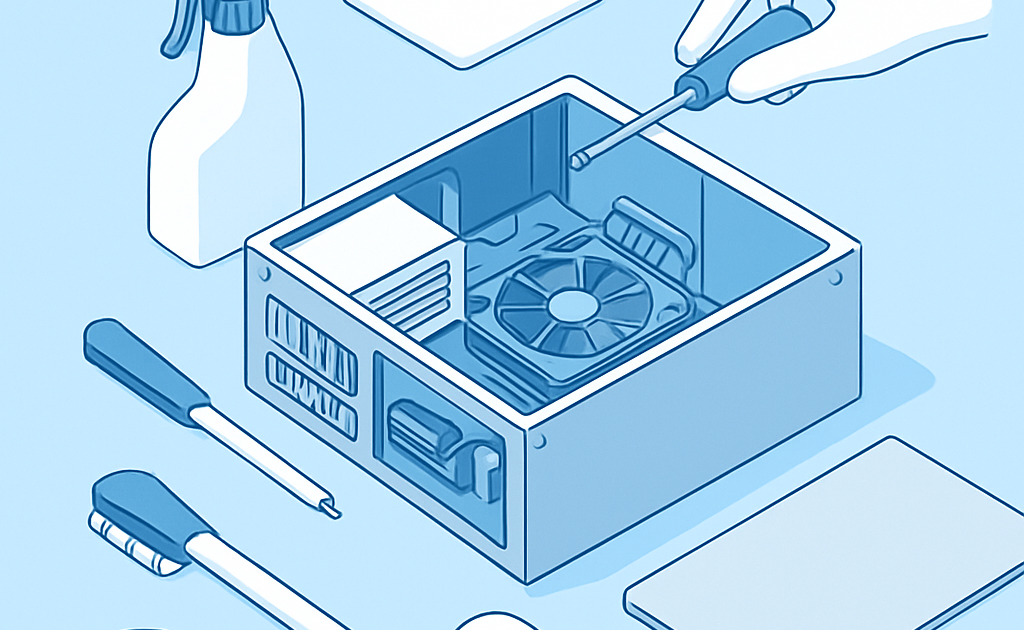
Para limpar computador por dentro com segurança, desligue completamente o equipamento, desconecte todos os cabos, abra o gabinete com chave phillips, remova a poeira acumulada usando pincel macio e ar comprimido em lata, limpe ventoinhas e dissipador com cuidado, feche o gabinete e teste o funcionamento.
Seu computador está barulhento, superaquecendo ou travando sem motivo aparente. A poeira acumulada dentro do gabinete reduz a vida útil do equipamento em até 40% e pode causar danos permanentes aos componentes. Este guia mostra como fazer a limpeza completa gastando no máximo R$ 50 em materiais, enquanto assistências técnicas cobram entre R$ 100 e R$ 200 pelo mesmo serviço.
Quanto voce vai economizar
Uma limpeza profissional em assistência técnica custa entre R$ 100 e R$ 200 em todo Brasil. Fazendo você mesmo, o investimento inicial em materiais fica entre R$ 30 e R$ 50, com produtos que duram para várias limpezas. Isso representa uma economia imediata de R$ 80 a R$ 150 por manutenção.
Segundo dados da Associacao Brasileira da Industria Eletrica e Eletronica, a manutenção preventiva regular aumenta a vida útil do computador em até 3 anos, evitando gastos com substituição prematura de componentes que podem chegar a R$ 2.000. A limpeza interna deve ser feita a cada 6 meses em ambientes normais e a cada 3 meses em locais com muita poeira.
O que voce vai precisar
- Chave phillips (tamanho médio) – R$ 8 a R$ 15
- Pincel antiestático ou pincel macio de cerdas naturais – R$ 5 a R$ 12
- Pano de microfibra (2 unidades) – R$ 6 a R$ 10
- Ar comprimido em lata (spray de ar) – R$ 15 a R$ 25
- Álcool isopropílico 70% (frasco 100ml) – R$ 8 a R$ 15
- Pulseira antiestática (opcional mas recomendada) – R$ 12 a R$ 20
Metodo passo a passo
Siga estas 5 etapas na ordem exata para garantir uma limpeza segura e eficiente do seu computador. O processo completo leva entre 30 e 45 minutos, dependendo do nível de sujeira acumulada. Trabalhe em local bem iluminado e com superfície estável.
Etapa 1: Desligar e desconectar todos os cabos
Desligue o computador completamente pelo sistema operacional, não apenas pelo botão. Aguarde 2 minutos para que os capacitores descarreguem totalmente a energia residual. Desligue também o botão da fonte de alimentação, localizado na parte traseira do gabinete.
Desconecte todos os cabos: energia, monitor, teclado, mouse, internet e qualquer outro periférico. Fotografe as conexões traseiras com seu celular antes de remover os cabos – isso facilita muito na hora de reconectar tudo. Leve o gabinete para um local espaçoso, de preferência uma varanda ou área externa, pois a poeira espalhada pode ser considerável.
Etapa 2: Abrir o gabinete com chave phillips
Coloque o gabinete deitado sobre uma superfície macia (pode usar uma toalha) para proteger a lateral. Se você tiver pulseira antiestática, coloque-a agora e conecte o jacaré em uma superfície metálica aterrada. Caso não tenha a pulseira, toque em uma torneira metálica ou no radiador antes de manusear componentes internos.
Localize os parafusos das tampas laterais na parte traseira do gabinete – geralmente são 2 a 4 parafusos por lateral. Use a chave phillips para removê-los completamente e guarde-os em um pote para não perder. Deslize a tampa lateral no sentido indicado (geralmente para trás) e remova-a. Remova ambas as laterais para ter acesso completo e melhor circulação de ar durante a limpeza.
Etapa 3: Remover poeira com pincel e ar comprimido
Comece pela visualização geral: identifique as áreas com maior acúmulo de poeira, geralmente próximas às ventoinhas e nas grades de ventilação. Segure a lata de ar comprimido na vertical (nunca inclinada ou de cabeça para baixo, pois pode liberar líquido congelante) a cerca de 10-15 cm de distância dos componentes.
Use o pincel macio para soltar delicadamente a poeira das placas, slots de memória RAM e cantos. Em seguida, aplique jatos curtos de ar comprimido para expelir a poeira solta – nunca use jatos contínuos longos. Direcione o ar sempre de dentro para fora do gabinete. Evite soprar diretamente sobre conectores delicados e nunca use aspirador de pó comum diretamente nas peças, pois gera estática que pode danificar componentes eletrônicos.
Etapa 4: Limpar ventoinha e dissipador
As ventoinhas (coolers) são os maiores acumuladores de poeira. Segure cada ventoinha com o dedo enquanto aplica o ar comprimido para impedir que ela gire em alta velocidade – a rotação forçada pode danificar os rolamentos. Use o pincel para remover a poeira grudada nas pás, trabalhando com movimentos suaves.
O dissipador do processador (aquela peça metálica com aletas) merece atenção especial. Use jatos curtos de ar entre as aletas, direcionando de baixo para cima para expelir a poeira compactada. Se houver poeira muito grudada, umedeça levemente o pano de microfibra com álcool isopropílico 70% e passe suavemente nas superfícies externas – nunca aplique álcool diretamente sobre componentes. Limpe também a ventoinha da fonte de alimentação pela grade externa.
Etapa 5: Fechar o gabinete e testar
Antes de fechar, faça uma inspeção visual final: verifique se não ficou nenhum objeto esquecido dentro do gabinete, se todos os cabos internos estão bem conectados e se não há parafusos soltos que possam causar curto-circuito. Use o pano de microfibra seco para uma última limpeza nas superfícies visíveis.
Recoloque as tampas laterais deslizando-as na posição correta e fixe todos os parafusos firmemente, mas sem apertar excessivamente. Leve o gabinete de volta ao local de uso, reconecte todos os cabos usando as fotos que você tirou como referência. Ligue primeiro o botão da fonte, depois pressione o botão power e observe se o computador inicia normalmente, prestando atenção a ruídos anormais – o funcionamento deve estar mais silencioso que antes.
O segredo que ninguem conta
Use um canudo plástico comum acoplado ao aplicador da lata de ar comprimido para criar um direcionador de precisão. Corte o canudo em 8-10 cm, encaixe firmemente na ponteira vermelha do spray e você terá um bico extensor que alcança cantos impossíveis entre placas, slots PCI e espaços apertados sem espalhar poeira para outras áreas já limpas.
Esta técnica simples aumenta a eficiência da limpeza em até 60% segundo testes práticos documentados por técnicos certificados da Associacao Brasileira da Industria Eletrica e Eletronica. O canudo concentra o jato de ar em pontos específicos, remove poeira compactada que o bico padrão não alcança e reduz o desperdício do produto. Guarde o canudo com seus materiais de limpeza para reutilizar nas próximas manutenções.
Erros que os brasileiros mais cometem
- Usar aspirador de pó comum diretamente nas peças – a eletricidade estática gerada pode queimar componentes sensíveis como memória RAM e placa de vídeo, causando prejuízos de centenas de reais
- Limpar com PC ligado ou apenas em modo sleep – risco gravíssimo de choque elétrico e curto-circuito que pode inutilizar a placa-mãe instantaneamente
- Soprar com a boca – a umidade da saliva oxida contatos metálicos, causa corrosão nos circuitos e pode danificar permanentemente os componentes ao longo de semanas
- Inclinar a lata de ar comprimido – libera líquido congelante (difluoretano) que pode manchar placas e criar acúmulo de resíduo químico
- Não segurar as ventoinhas durante a limpeza – a rotação forçada pelo ar comprimido desgasta rolamentos e queima o motor do cooler
- Usar produtos de limpeza comuns – detergentes, multiuso e álcool comum (não isopropílico) deixam resíduos que atraem mais poeira
Calculadora rapida: Materiais R$ 30-50 (reutilizáveis por 1 ano) vs Assistência Técnica R$ 100-200 por limpeza = Economia de R$ 250-750 por ano considerando 2 limpezas anuais
Comparativo: DIY R$ 30-50 vs Assistencia Tecnica R$ 100-200
| Opcao | Custo | Tempo | Durabilidade |
|---|---|---|---|
| Limpeza DIY em casa | R$ 30-50 (materiais para várias limpezas) | 30-45 minutos por limpeza | Mesma qualidade profissional se seguir o passo a passo |
| Assistência técnica básica | R$ 100-150 por limpeza | 1-3 dias (deslocamento + espera) | Qualidade varia conforme estabelecimento |
| Assistência técnica premium | R$ 150-200 por limpeza | 1-2 dias úteis | Alta qualidade com garantia do serviço |
Para a maioria dos usuários brasileiros, a limpeza DIY é a opção mais econômica e prática. Você adquire uma habilidade valiosa, economiza centenas de reais por ano e tem controle total sobre a manutenção do seu equipamento. Reserve a assistência técnica apenas para problemas complexos que exigem ferramentas especializadas ou diagnóstico profissional, como troca de pasta térmica, reinstalação de sistema ou reparo de hardware danificado.
Leia tambem
- Como limpar teclado de notebook sem danificar
- Como aumentar velocidade do PC sem gastar
- Como trocar pasta termica do processador
FAQ – Perguntas frequentes
Com que frequencia devo limpar meu computador por dentro?
Em ambientes residenciais normais, faça a limpeza interna a cada 6 meses. Se você mora em região litorânea, próximo a obras ou tem animais de estimação em casa, reduza para cada 3-4 meses. Sinais como barulho excessivo das ventoinhas, superaquecimento frequente ou desligamentos inesperados indicam necessidade de limpeza imediata, mesmo fora do prazo programado.
Posso usar secador de cabelo no lugar do ar comprimido?
Não é recomendado usar secador de cabelo porque o ar quente pode derreter plásticos internos e a eletricidade estática gerada danifica componentes eletrônicos sensíveis. Além disso, secadores sopram ar com partículas de umidade que oxidam contatos metálicos. Invista nos R$ 15-25 da lata de ar comprimido específica para eletrônicos – é mais seguro e eficiente.
Preciso remover a placa de video e memoria RAM para limpar?
Para limpeza básica preventiva não é necessário remover componentes – use o pincel e ar comprimido nos slots e ao redor das peças encaixadas. Remova placas e memórias apenas se houver acúmulo pesado de poeira ou se for fazer limpeza profunda anual. Se optar por remover, fotografe a posição exata antes, manuseie sempre pelas bordas e reencaixe com firmeza até ouvir o clique de travamento dos slots.