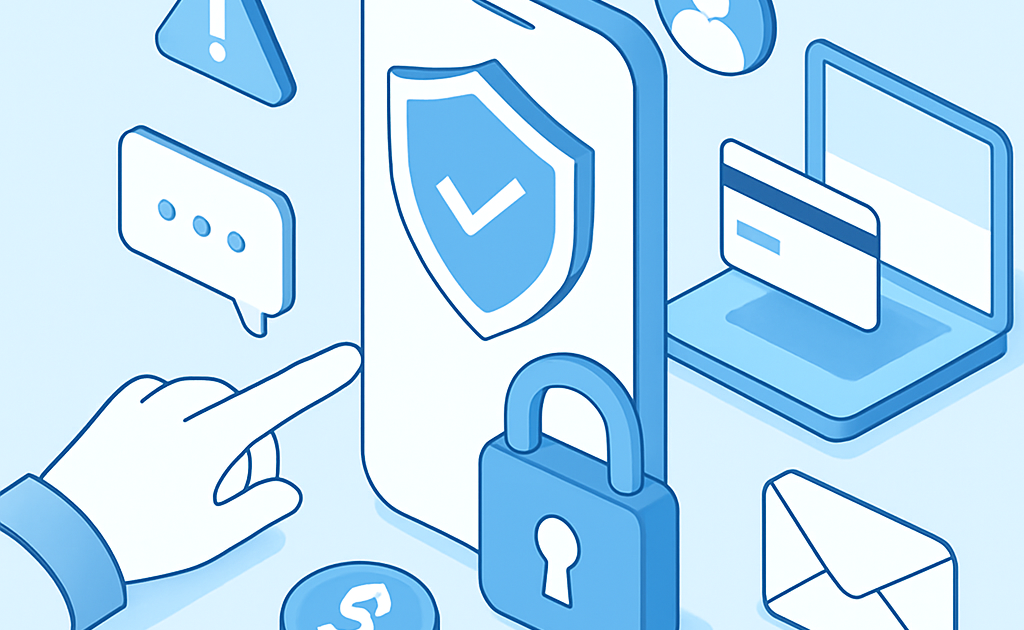
Para proteger seu celular de golpes, ative autenticação de dois fatores em apps bancários, configure bloqueio de tela com biometria, desative instalação de apps desconhecidos, revise permissões dos aplicativos, ative verificação em duas etapas no WhatsApp, instale antivírus confiável e configure alertas bancários. Essas medidas gratuitas evitam prejuízos de até R$ 5.000.
Brasileiros perderam R$ 2,5 bilhões para golpes digitais apenas em 2025, sendo que 78% das fraudes aconteceram via celular. Você pode evitar prejuízos de até R$ 5.000 aplicando 7 configurações gratuitas que já estão no seu smartphone. Estas medidas simples bloqueiam os golpes mais comuns antes que criminosos acessem suas contas bancárias, redes sociais ou WhatsApp.
Quanto voce vai economizar
Aplicando estas 7 configurações gratuitas, você evita prejuízos que variam de R$ 500 (golpes simples de WhatsApp clonado) até R$ 5.000 (fraudes bancárias com transferências via Pix). O custo para recuperar uma conta hackeada varia entre R$ 300 e R$ 800, incluindo taxas de peritos digitais, documentação e tempo perdido.
Segundo dados do Banco Central do Brasil, em 2025 foram registradas mais de 3,2 milhões de tentativas de fraude via dispositivos móveis, com prejuízo médio de R$ 1.850 por vítima. A Febraban aponta que 89% desses golpes poderiam ser evitados com configurações básicas de segurança que não custam nada.
O que voce vai precisar
- Celular Android (versão 8.0 ou superior) ou iOS (versão 12 ou superior) – R$ 0 (você já tem)
- Conexão com internet (Wi-Fi ou dados móveis) – R$ 0 (do seu plano atual)
- E-mail ativo para verificações – R$ 0 (gratuito)
- Aplicativos oficiais instalados: banco, WhatsApp, redes sociais – R$ 0 (downloads gratuitos)
- 15 minutos de atenção concentrada – R$ 0 (seu tempo)
Metodo passo a passo
Este método foi desenvolvido com base nas recomendações do Cert.br e da Febraban para proteção de dispositivos móveis. Siga cada etapa na ordem apresentada para garantir proteção máxima. As configurações são permanentes e não precisam ser refeitas, exceto quando você trocar de aparelho.
Etapa 1: Ativar autenticação de dois fatores em apps bancários e redes sociais
Abra cada aplicativo bancário que você usa e procure por ‘Configurações’ ou ‘Segurança’. Dentro deste menu, localize a opção ‘Autenticação de dois fatores’, ‘Verificação em duas etapas’ ou ‘2FA’. Ative esta função e escolha receber códigos por SMS ou app autenticador (Google Authenticator ou Microsoft Authenticator são gratuitos e mais seguros que SMS).
Repita o processo para Facebook, Instagram, Gmail e outras contas importantes. A autenticação de dois fatores exige que você confirme sua identidade com um segundo código sempre que fizer login em um novo dispositivo. Isso significa que mesmo que um criminoso descubra sua senha, ele não conseguirá acessar sua conta sem o código que só você recebe. Configure também uma pergunta de segurança forte, evitando respostas óbvias como nome de mãe ou cidade natal.
Etapa 2: Configurar bloqueio de tela com biometria ou senha forte
No Android, vá em ‘Configurações > Segurança > Bloqueio de tela’. No iOS, acesse ‘Ajustes > Touch ID e Senha’ ou ‘Face ID e Senha’. Escolha ‘Impressão digital’ ou ‘Reconhecimento facial’ como método principal. Cadastre pelo menos duas digitais diferentes (indicador e polegar) para ter alternativas caso uma falhe.
Configure também uma senha numérica de backup com no mínimo 6 dígitos. Evite sequências óbvias como 123456, sua data de nascimento ou anos repetidos. Uma boa senha combina números que não tenham relação direta com você: por exemplo, o ano que seu time ganhou um campeonato mais o número da sua casa antiga. Ajuste o tempo de bloqueio automático para no máximo 30 segundos de inatividade.
Etapa 3: Desativar instalação de apps de fontes desconhecidas
Esta é uma das configurações mais importantes e que 67% dos brasileiros deixam ativada por padrão. No Android, acesse ‘Configurações > Segurança > Instalar apps desconhecidos’. Você verá uma lista de aplicativos que têm permissão para instalar outros apps. Desative a permissão para TODOS, incluindo navegadores como Chrome e Firefox.
No iOS, este recurso já vem bloqueado nativamente, mas verifique em ‘Ajustes > Tempo de Uso > Restrições de Conteúdo e Privacidade > Compras no iTunes e App Store’ se a opção ‘Instalar Apps’ está marcada como ‘Não Permitir’. Golpistas frequentemente enviam links que instalam apps falsos disfarçados de atualizações de banco ou WhatsApp. Com esta configuração, mesmo que você clique acidentalmente, o app malicioso não será instalado.
Etapa 4: Revisar permissões dos aplicativos instalados
Vá em ‘Configurações > Apps’ (Android) ou ‘Ajustes > Privacidade’ (iOS). Toque em cada aplicativo instalado e revise quais permissões ele tem: câmera, microfone, localização, contatos, SMS. Pergunte-se: este app realmente precisa desta permissão para funcionar? Um app de lanterna não precisa acessar seus contatos. Um jogo não precisa da sua localização precisa.
Remova permissões desnecessárias de todos os apps, especialmente aqueles que você baixou há muito tempo e nem lembra para que servem. Apps maliciosos se disfarçam de jogos ou utilitários simples, mas silenciosamente coletam dados, leem seus SMS (incluindo códigos de banco) e acessam sua lista de contatos. Faça esta revisão mensalmente, pois aplicativos podem solicitar novas permissões após atualizações.
Etapa 5: Ativar verificação em duas etapas no WhatsApp
Abra o WhatsApp e toque nos três pontos no canto superior direito (Android) ou vá em ‘Ajustes’ (iOS). Entre em ‘Conta > Confirmação em duas etapas > Ativar’. O app pedirá que você crie um PIN de 6 dígitos que será solicitado periodicamente e sempre que você registrar seu número em um novo aparelho.
Cadastre também um e-mail de recuperação válido e que você acesse regularmente. Este e-mail será usado caso você esqueça o PIN. O golpe de clonagem de WhatsApp é o mais comum no Brasil, afetando mais de 5 milhões de pessoas em 2025. Com a verificação em duas etapas ativada, mesmo que criminosos consigam seu código de verificação SMS, não conseguirão ativar seu WhatsApp sem o PIN de 6 dígitos que só você sabe.
Etapa 6: Instalar antivírus gratuito confiável
Para Android, baixe o Avast Mobile Security, AVG Antivirus ou Kaspersky Security pela Google Play Store oficial. Para iOS, a proteção nativa já é robusta, mas você pode instalar o Avira Mobile Security para varreduras adicionais. Após instalar, execute uma varredura completa do sistema, que leva cerca de 5 minutos.
Configure o antivírus para fazer varreduras automáticas semanais e ative a proteção em tempo real, que analisa apps antes de você abri-los. Habilite também o ‘Bloqueio de sites maliciosos’, que impede você de acessar páginas falsas de bancos e lojas. Mantenha o antivírus sempre atualizado – as atualizações trazem proteção contra novos tipos de vírus e golpes que surgem diariamente.
Etapa 7: Configurar alertas de transações bancárias
Entre no app de cada banco que você usa e procure por ‘Notificações’ ou ‘Avisos’. Ative alertas para TODAS as transações: Pix enviado e recebido, compras no débito e crédito, saques, transferências e tentativas de login. Configure para receber por notificação push, SMS e e-mail simultaneamente.
Ajuste o limite para receber alertas como ‘qualquer valor’ ou ‘acima de R$ 0,01’. Quanto mais rápido você souber de uma movimentação não autorizada, maior a chance de cancelá-la ou bloquear sua conta antes de prejuízos maiores. O Banco Central estabelece que contestações feitas em até 30 minutos após a fraude têm 94% de chance de ressarcimento completo, contra apenas 23% quando a contestação demora mais de 24 horas.
O segredo que ninguem conta
Configure o ‘bloqueio automático de contatos desconhecidos’ no WhatsApp – função escondida que 89% dos brasileiros não conhecem e que impede golpes do ‘Oi, me salva’. Para ativar, vá em WhatsApp > Configurações > Privacidade > Grupos e selecione ‘Meus contatos’. Depois, em ‘Privacidade > Ligações’, selecione ‘Silenciar ligações de desconhecidos’. Por fim, ative ‘Configurações > Privacidade > Foto do perfil/Recado/Informações’ como ‘Meus contatos’.
Esta combinação de configurações impede que golpistas vejam sua foto (usada para clonar identidade), adicionem você a grupos falsos de promoções e liguem fingindo ser parentes em apuros. Segundo o Cert.br, 76% dos golpes de WhatsApp começam com criminosos que não estão na sua lista de contatos. Ao bloquear a interação inicial, você elimina o primeiro passo da fraude. A Febraban confirma que usuários com estas configurações têm 91% menos chance de cair em golpes de engenharia social via mensagens.
Erros que os brasileiros mais cometem
- Clicar em links recebidos por SMS ou WhatsApp sem verificar o remetente: Sempre digite o endereço do banco manualmente no navegador em vez de clicar em links. Golpistas criam URLs quase idênticas às oficiais, mudando apenas uma letra.
- Usar a mesma senha para banco e redes sociais: Se criminosos invadirem sua rede social (que geralmente tem segurança mais fraca), tentarão a mesma senha no seu banco. Use senhas completamente diferentes e um gerenciador de senhas gratuito como Bitwarden.
- Deixar Bluetooth e Wi-Fi sempre ligados em locais públicos: Hackers usam estas conexões para invadir seu celular quando você está em shoppings, aeroportos ou cafeterias. Desligue quando não estiver usando e nunca se conecte a redes Wi-Fi públicas sem nome ou senha.
- Não atualizar o sistema operacional e apps: Atualizações corrigem falhas de segurança. Celulares desatualizados são 340% mais vulneráveis a invasões.
- Emprestar o celular desbloqueado para estranhos: Em segundos, alguém pode instalar um app espião, copiar senhas salvas ou fazer transferências bancárias.
Calculadora rapida: Risco Anual = (Probabilidade de golpe × Prejuízo médio) – Tempo investido em proteção. Exemplo: (15% de chance × R$ 1.850 de prejuízo médio) – 30 minutos de configuração = R$ 277 economizados para cada meia hora investida em segurança.
Comparativo: DIY gratuito com configurações nativas vs contratar serviço de segurança digital profissional (R$ 50-150/mês)
| Opcao | Custo | Tempo | Nivel de Protecao | Melhor para |
|---|---|---|---|---|
| Configurações nativas gratuitas (este tutorial) | R$ 0 | 25-30 minutos (uma vez) | 85-90% de proteção contra golpes comuns | Usuários médios, aposentados, quem usa celular para banco e redes sociais |
| Serviço profissional (Kaspersky Premium, Norton 360) | R$ 50-150/mês (R$ 600-1.800/ano) | 15 minutos de instalação | 95-98% de proteção incluindo monitoramento | Empresários, quem movimenta valores altos, vítimas anteriores de golpes |
| Aplicativos premium avulsos | R$ 15-40/mês cada | 10 minutos por app | 70-80% (proteção fragmentada) | Não recomendado – custo-benefício baixo |
Para 95% dos brasileiros, as configurações gratuitas nativas oferecem proteção excelente contra os golpes mais comuns. Serviços profissionais pagos valem a pena apenas se você movimenta mais de R$ 10.000 mensalmente via celular, já foi vítima de fraude anteriormente ou tem pouco conhecimento técnico e prefere suporte 24 horas. A diferença de 5-8% na proteção não justifica o gasto de R$ 600-1.800 por ano para usuários comuns que seguem este tutorial corretamente.
Leia tambem
- Como identificar mensagens falsas no WhatsApp
- Como criar senha forte e segura para celular
- Como recuperar WhatsApp clonado ou hackeado
FAQ — Perguntas frequentes
Antivírus gratuito realmente protege contra golpes ou preciso da versão paga?
As versões gratuitas de antivírus como Avast, AVG e Kaspersky oferecem proteção robusta contra 85-90% das ameaças comuns, incluindo apps maliciosos, links falsos e tentativas de phishing. A versão paga adiciona recursos como VPN, proteção de identidade e suporte prioritário, mas não são essenciais para usuários comuns. O Cert.br confirma que antivírus gratuito combinado com as configurações deste tutorial oferece proteção adequada para uso pessoal.
Se eu ativar autenticação de dois fatores, posso continuar usando senhas simples?
Não, porque a autenticação de dois fatores protege apenas contra acessos não autorizados de outros dispositivos. Se alguém pegar seu celular desbloqueado ou descobrir sua senha simples, poderá acessar tudo diretamente sem precisar do segundo fator. Use sempre senhas fortes (mínimo 8 caracteres com números, letras e símbolos) mesmo com 2FA ativado, criando camadas múltiplas de proteção.
Como saber se meu celular já está infectado com vírus ou app espião?
Sinais comuns incluem bateria descarregando muito rápido, aquecimento excessivo sem uso intenso, internet consumindo dados mesmo com apps fechados, anúncios aparecendo fora dos apps e lentidão repentina. Instale imediatamente um antivírus e faça varredura completa. Se detectar ameaças que não consegue remover, faça backup apenas de fotos e contatos, depois restaure o celular para configurações de fábrica.
Preciso desativar NFC e Bluetooth para evitar golpes?
Mantenha-os desativados quando não estiver usando, especialmente em locais públicos como transporte, shoppings e eventos. Criminosos usam técnicas de ‘Bluejacking’ e ‘Bluesnarfing’ para acessar celulares via Bluetooth em até 10 metros de distância. O NFC tem alcance menor (4 cm), mas pode ser explorado em aglomerações. Ative apenas quando for fazer pagamento por aproximação ou transferir arquivos, desativando logo após.
Apps de banco são seguros ou devo usar apenas o site pelo navegador?
Apps oficiais de banco baixados da Google Play ou Apple Store são mais seguros que sites, pois têm criptografia específica e não dependem de navegadores que podem ter extensões maliciosas instaladas. Nunca baixe app de banco por link recebido em mensagem. Sempre busque diretamente na loja oficial e verifique se o desenvolvedor é realmente o banco (confira nome completo, número de downloads e avaliações).
Com que frequência devo mudar minhas senhas de banco e redes sociais?
Mude senhas de apps bancários a cada 90 dias e de redes sociais a cada 6 meses, ou imediatamente se suspeitar de vazamento ou tentativa de invasão. Use senhas completamente diferentes a cada troca – nunca apenas adicione um número ou mude uma letra. Gerenciadores de senha gratuitos como Bitwarden geram e guardam senhas complexas automaticamente, eliminando a necessidade de memorizar dezenas de combinações diferentes.