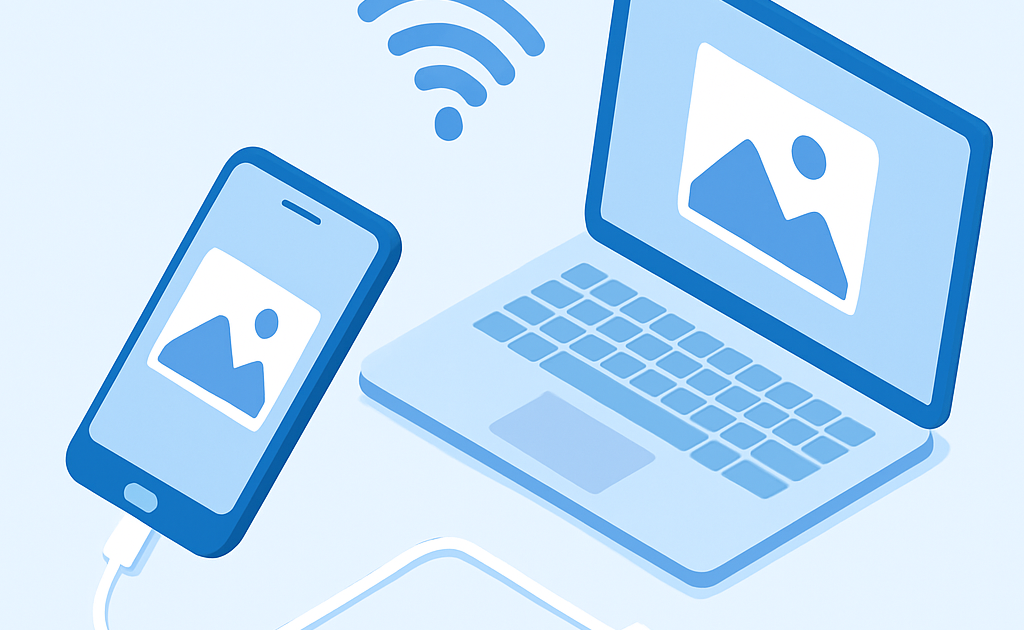
Voce pode transferir fotos do celular para o computador usando cabo USB (conectando diretamente e copiando arquivos) ou Wi-Fi (com aplicativos gratuitos como Seu Smartphone no Windows ou AirDrop no Mac). Ambos os metodos sao totalmente gratuitos e nao exigem conhecimento tecnico avancado. A transferencia leva entre 5 a 20 minutos dependendo da quantidade de fotos.
Brasileiros gastam entre R$ 120 e R$ 360 por ano com servicos de armazenamento em nuvem apenas para guardar fotos do celular. A memoria do smartphone fica cheia, as fotos importantes correm risco de serem perdidas e muita gente nem sabe que existem metodos totalmente gratuitos para fazer esse backup. Transferir fotos do celular para o computador nao precisa custar nada e pode ser feito em menos de 20 minutos usando apenas um cabo USB ou sua rede Wi-Fi domestica.
Quanto voce vai economizar
Fazendo a transferencia de fotos do celular para o computador por conta propria, voce economiza entre R$ 10 e R$ 30 por mes que gastaria com planos de armazenamento em nuvem. Isso representa uma economia anual de R$ 120 a R$ 360, dinheiro que fica no seu bolso apenas usando recursos que voce ja tem em casa: um cabo USB (que geralmente vem com o celular) ou sua rede Wi-Fi.
O metodo com cabo USB e totalmente gratuito se voce ja possui o cabo original do celular. Caso precise comprar um cabo novo, o investimento fica entre R$ 15 e R$ 50 dependendo da qualidade. Ja o metodo Wi-Fi usa aplicativos oficiais gratuitos disponibilizados pela Microsoft e Apple, validados pelos suportes oficiais do Google Android e Apple iOS, sem custos ocultos ou assinaturas. Comparando com servicos de nuvem que cobram mensalidades recorrentes, a diferenca e significativa principalmente para quem tem muitas fotos e videos.
O que voce vai precisar
- Celular Android ou iPhone (qualquer modelo compativel com transferencia de arquivos) – R$ 0 (voce ja tem)
- Computador Windows (7 ou superior) ou Mac (OS X ou superior) – R$ 0 (voce ja tem)
- Cabo USB original ou compativel (para metodo com fio) – R$ 0 a R$ 50
- Rede Wi-Fi domestica (para metodo sem fio) – R$ 0 (voce ja tem)
- Aplicativo Seu Smartphone (Windows) ou AirDrop (Mac) – R$ 0 (nativos do sistema)
- Espaco disponivel no computador (verificar antes de iniciar) – R$ 0
Metodo passo a passo
Transferir fotos do celular para o computador pode ser feito de duas formas principais: usando cabo USB (metodo mais rapido e confiavel) ou pela rede Wi-Fi (metodo mais pratico quando voce nao tem cabo por perto). Ambas as opcoes sao gratuitas e funcionam perfeitamente tanto para Android quanto para iPhone. Vamos detalhar cada etapa para que voce consiga fazer a transferencia sem dificuldades, mesmo se nunca fez isso antes.
Etapa 1: Preparar celular e computador
Antes de iniciar qualquer transferencia, prepare adequadamente seu celular e computador. No celular Android, va em Configuracoes, depois em Opcoes do desenvolvedor (se nao aparecer, va em Sobre o telefone e toque 7 vezes em Numero da versao para ativar) e ative a Depuracao USB. No iPhone, certifique-se de que o sistema esta atualizado acessando Ajustes, depois Geral e Atualizacao de Software. Essa preparacao evita erros comuns durante a transferencia.
No computador, verifique o espaco disponivel no disco onde voce pretende salvar as fotos. Clique com botao direito no disco (geralmente C:) e escolha Propriedades para ver quanto espaco livre existe. Uma boa pratica e ter pelo menos 10 GB livres para transferencias grandes. Crie tambem uma pasta especifica para receber as fotos, como Fotos do Celular na area de trabalho ou dentro da pasta Imagens. Organize por data ou evento para facilitar a localizacao depois.
Etapa 2: Metodo cabo USB – conectar e autorizar
Conecte o cabo USB na porta do celular e na porta USB do computador. Use preferencialmente o cabo original que veio com o aparelho, pois alguns cabos genericos servem apenas para carregar bateria e nao transferem dados. Assim que conectar, o celular deve emitir um som ou vibracao indicando que foi reconhecido. No Android, puxe a barra de notificacoes para baixo e toque na notificacao de USB – escolha a opcao Transferir arquivos ou MTP (Media Transfer Protocol).
No iPhone, uma mensagem aparecera na tela perguntando se voce confia neste computador. Toque em Confiar e digite a senha do celular se solicitado. Essa autorizacao e necessaria apenas na primeira vez que conectar naquele computador especifico. No Windows, abra o Explorador de Arquivos (tecla Windows + E) e procure pelo nome do seu celular na lista de dispositivos. No Mac, abra o aplicativo Fotos que deve iniciar automaticamente e reconhecer o iPhone conectado.
Etapa 3: Metodo Wi-Fi – instalar app ou usar recurso nativo
Para o metodo sem fio no Windows, baixe o aplicativo Seu Smartphone na Microsoft Store (totalmente gratuito). Instale tambem o aplicativo Complementar do Seu Smartphone no celular Android pela Google Play Store. Abra ambos os aplicativos e siga o assistente de configuracao que pedira para fazer login com a mesma conta Microsoft nos dois dispositivos. Conceda as permissoes de acesso a fotos quando solicitado. A sincronizacao inicial pode levar alguns minutos dependendo da velocidade do Wi-Fi.
Para iPhone com Mac, o AirDrop ja vem instalado nativamente nos dois dispositivos. No Mac, abra o Finder e clique em AirDrop na barra lateral – certifique-se de que esta configurado para permitir que todos ou somente contatos possam te encontrar. No iPhone, deslize de baixo para cima (ou do canto superior direito em modelos mais novos) para abrir a Central de Controle, ative o Wi-Fi e Bluetooth, depois pressione e segure o cartao de controles de rede e toque em AirDrop escolhendo Todos ou Somente Contatos. Ambos os dispositivos devem estar a menos de 10 metros de distancia.
Etapa 4: Selecionar e transferir fotos
Com o cabo USB conectado e autorizado, no Windows abra o dispositivo movel no Explorador de Arquivos, navegue ate a pasta DCIM (Digital Camera Images) e depois Camera onde ficam as fotos. Selecione as fotos que deseja transferir: use Ctrl + clique para selecionar fotos individuais ou Ctrl + A para selecionar todas. Clique com botao direito nas fotos selecionadas e escolha Copiar, depois navegue ate a pasta de destino no computador e clique com botao direito escolhendo Colar. O tempo de transferencia varia conforme a quantidade e tamanho dos arquivos.
Pelo metodo Wi-Fi usando o Seu Smartphone, acesse a aba Fotos no aplicativo do Windows que mostrara automaticamente as fotos recentes do celular. Selecione as que deseja baixar, clique com botao direito e escolha Salvar como para definir o local no computador. No AirDrop do iPhone, abra o aplicativo Fotos, selecione as imagens desejadas, toque no icone de compartilhar (quadrado com seta para cima) e escolha o nome do seu Mac que aparecera na lista de dispositivos proximos. As fotos serao transferidas automaticamente para a pasta Downloads do Mac.
Etapa 5: Verificar transferencia e organizar arquivos
Apos concluir a transferencia, nao desconecte imediatamente o cabo ou feche os aplicativos. Primeiro, navegue ate a pasta de destino no computador e abra algumas fotos para confirmar que foram transferidas corretamente e nao estao corrompidas. Verifique tambem se a quantidade de arquivos transferidos corresponde ao numero que voce selecionou. Compare o tamanho total dos arquivos na pasta de origem (celular) com a pasta de destino (computador) – os valores devem ser identicos ou muito proximos.
Organize as fotos transferidas criando subpastas por data, evento ou pessoa para facilitar buscas futuras. Renomeie arquivos importantes com nomes descritivos em vez de manter os codigos genericos como IMG_001.jpg. Considere fazer um backup adicional dessas fotos em um HD externo ou pendrive guardado em local separado. Somente apos confirmar que tudo foi transferido corretamente, voce pode deletar as fotos do celular para liberar espaco. Use o proprio aplicativo Fotos do celular para excluir as imagens ja salvas no computador.
O segredo que ninguem conta
Use o recurso Seu Smartphone do Windows ou AirDrop do Mac para transferir fotos instantaneamente sem cabo nem internet. Esses recursos nativos criam uma conexao direta entre os dispositivos usando Wi-Fi Direct ou Bluetooth, funcionando mesmo quando voce nao tem acesso a internet ou roteador. Muitos brasileiros desconhecem essas funcionalidades e continuam dependendo de cabos ou pagando por armazenamento em nuvem desnecessariamente.
A grande vantagem tecnica e que essas transferencias nao consomem seu pacote de dados moveis nem precisam de conexao com a internet, ao contrario dos servicos de nuvem. A velocidade de transferencia e superior porque os dados trafegam diretamente entre os dispositivos sem passar por servidores externos. Tanto o Google quanto a Apple documentam oficialmente esses recursos em seus portais de suporte, confirmando que sao metodos seguros, criptografados e recomendados pelos proprios fabricantes para transferencia de arquivos pessoais.
Erros que os brasileiros mais cometem
- Nao autorizar acesso do computador ao celular: Quando o celular pergunta se confia no computador, muitos ignoram ou negam por medo, impedindo qualquer transferencia. Sempre autorize quando for seu proprio computador e mantenha o celular desbloqueado durante o processo.
- Usar cabo USB danificado ou apenas de recarga: Cabos muito baratos ou danificados podem carregar bateria mas nao transferir dados. Teste com o cabo original ou verifique se o cabo e do tipo dados (geralmente tem mais pinos internos visiveis no conector).
- Nao verificar espaco disponivel no computador antes de transferir: Iniciar transferencias grandes sem espaco suficiente causa erros no meio do processo e pode corromper arquivos. Sempre verifique antes quanto espaco livre existe no disco de destino.
- Desconectar o cabo durante a transferencia: Remover o cabo USB enquanto arquivos estao sendo copiados pode corromper tanto as fotos no celular quanto as copias no computador. Aguarde sempre a mensagem de conclusao antes de desconectar.
- Nao fazer backup das fotos depois de transferir: Muitos transferem as fotos para o computador e deletam do celular imediatamente, mas se o computador apresentar problemas antes de fazer backup externo, perdem tudo. Mantenha as fotos em pelo menos dois locais diferentes ate confirmar backups completos.
Calculadora rapida: Economia anual = Custo mensal nuvem × 12 meses. Exemplo: R$ 20/mes em nuvem × 12 = R$ 240/ano economizados fazendo transferencias gratuitas para o computador.
Comparativo: DIY R$ 0 (cabo ou Wi-Fi grátis) vs Serviço nuvem R$ 120-360/ano
| Opcao | Custo | Tempo | Durabilidade |
|---|---|---|---|
| Transferencia DIY com cabo USB | R$ 0 a R$ 50 (cabo se necessario) | 10-20 minutos por transferencia | Ilimitada (sem mensalidades) |
| Transferencia DIY via Wi-Fi | R$ 0 (apps nativos gratuitos) | 15-30 minutos por transferencia | Ilimitada (sem mensalidades) |
| Servico de nuvem basico (50-100GB) | R$ 10-20/mes (R$ 120-240/ano) | Automatico (requer internet) | Enquanto pagar mensalidade |
| Servico de nuvem premium (200GB+) | R$ 25-30/mes (R$ 300-360/ano) | Automatico (requer internet) | Enquanto pagar mensalidade |
Para a maioria dos brasileiros que tem computador em casa e tiram fotos regularmente, o metodo DIY com cabo ou Wi-Fi e a opcao mais economica e pratica. Os servicos de nuvem fazem sentido apenas para quem precisa acessar fotos de multiplos dispositivos simultaneamente ou nao tem computador pessoal. Considerando que o investimento maximo e um cabo USB de R$ 50 que dura anos, enquanto a nuvem cobra perpetuamente, a economia acumulada em 3 anos pode ultrapassar R$ 1.000 dependendo do plano contratado.
Leia tambem
- Como Fazer Backup do Celular Completo
- Como Liberar Espaço no Celular Rapidamente
- Como Conectar Celular na TV sem Fio
FAQ — Perguntas frequentes
Posso transferir fotos do iPhone para PC Windows sem iTunes?
Sim, voce pode transferir fotos do iPhone para PC Windows sem usar o iTunes. Basta conectar o iPhone via cabo USB, desbloquear o celular, autorizar o computador tocando em Confiar e abrir o Explorador de Arquivos do Windows onde o iPhone aparecera como uma camera. Navegue ate a pasta Internal Storage > DCIM e copie as fotos normalmente como faria com qualquer pendrive.
O cabo USB do carregador serve para transferir fotos ou precisa ser especifico?
Nem todo cabo USB serve para transferir dados – alguns cabos baratos sao fabricados apenas para carregar bateria e nao possuem os fios internos necessarios para transmitir arquivos. O ideal e usar sempre o cabo original que acompanhou seu celular. Se precisar comprar outro, procure cabos com a especificacao USB Data ou que mencionem explicitamente transferencia de dados e sincronizacao na embalagem.
Quanto tempo demora para transferir 1000 fotos do celular para o computador?
O tempo varia bastante conforme o metodo e qualidade das fotos. Pelo cabo USB 3.0 (mais rapido), 1000 fotos de resolucao media (3-5 MB cada) levam aproximadamente 5 a 10 minutos. Por Wi-Fi usando aplicativos, o mesmo volume pode levar entre 15 a 30 minutos dependendo da velocidade da rede. Fotos em alta resolucao ou videos ocupam mais espaco e demoram proporcionalmente mais tempo para transferir.
As fotos transferidas perdem qualidade ao passar do celular para o computador?
Nao, as fotos transferidas mantem exatamente a mesma qualidade original quando voce usa os metodos de copia direta descritos neste tutorial. A transferencia por cabo USB ou Wi-Fi copia os arquivos de forma identica, byte por byte, sem compressao ou perda de resolucao. A unica situacao em que pode haver perda e se voce usar aplicativos de terceiros que comprimem automaticamente as imagens antes de enviar.
Preciso manter as fotos no celular depois de transferir para o computador?
Nao e necessario manter as fotos no celular depois de transferir, mas e altamente recomendavel manter uma copia ate fazer um backup adicional do computador. Aguarde alguns dias, confirme que as fotos no computador estao perfeitas e de preferencia faca uma copia em HD externo ou nuvem. So entao delete as fotos do celular com seguranca, liberando espaco sem risco de perder memorias importantes por falha em um unico dispositivo.